

Como jogar Apple Music no Tesla com métodos fáceis
Você é proprietário de um Tesla e adora ouvir Apple Music? Se sim, talvez esteja se perguntando como integrar sua biblioteca Apple Music ao sistema de entretenimento do seu Tesla. Boas notícias! Neste guia completo, mostraremos passo a passo como reproduzir Apple Music no seu Tesla sem esforço.
Esteja você viajando pela estrada ou preso no trânsito, baixar e curtir suas músicas favoritas do Apple Music tornará sua viagem ainda mais agradável. Então, vamos começar e explorar como você pode sincronizar o Apple Music com seu Tesla sem problemas.
Conteúdo do Artigo Parte 1. Posso reproduzir Apple Music diretamente em um Tesla?Parte 2. Transferir músicas baixadas Apple Music para o Tesla [recomendado]Parte 3. Como ouvir Apple Music em um Tesla via CarPlay?Parte 4. Como reproduzir Apple Music em um Tesla usando Bluetooth?Parte 5. Conclusão
Parte 1. Posso reproduzir Apple Music diretamente em um Tesla?
Os veículos Tesla vêm equipados com um impressionante sistema de infoentretenimento que oferece uma variedade de opções de entretenimento. No entanto, reproduzir Apple Music diretamente em um Tesla não é suportado nativamente. O sistema de mídia da Tesla depende principalmente de serviços de streaming como Spotify, TuneIn e Slacker Radio para reprodução de música. Mas não se preocupe, ainda existem maneiras de curtir sua biblioteca Apple Music enquanto dirige seu Tesla.
Vamos explorar alguns dos métodos que você pode usar para reproduzir Apple Music no seu Tesla.
Use o streaming de áudio Bluetooth para reproduzir Apple Music no Tesla.
O método mais simples para reproduzir 1 em seu Tesla é usando streaming de áudio Bluetooth. A maioria dos modelos Tesla oferece conectividade Bluetooth, permitindo que você emparelhe seu smartphone ou outros dispositivos com Bluetooth ao sistema de áudio do carro.
Ao conectar seu iPhone ou dispositivo Android ao seu Tesla via Bluetooth, você pode reproduzir o Apple Music diretamente do seu telefone. Basta abrir o aplicativo Apple Music no seu dispositivo, selecionar a música ou playlist desejada e o áudio será reproduzido pelos alto-falantes do seu Tesla. Embora esse método funcione, ele exige que você mantenha o telefone conectado e dentro do alcance para uma reprodução ininterrupta.
Use dispositivos de mídia USB para transmitir Apple Music no Tesla.
Outra opção para curtir Apple Music no seu Tesla é utilizando um dispositivo de mídia USB. O sistema de infoentretenimento da Tesla suporta a reprodução de arquivos de música a partir de um pen drive. Para isso, você precisará baixar suas músicas ou playlists Apple Music como arquivos MP3 e transferi-las para um pen drive.
Existem ferramentas de terceiros disponíveis que podem ajudá-lo a converter e baixar faixas Apple Music para o formato MP3. Depois de ter os arquivos MP3 em seu pen drive, insira-o na porta USB do seu Tesla, navegue até a seção Mídia na tela sensível ao toque e selecione o pen drive como fonte de música. Você poderá então navegar e reproduzir suas faixas Apple Music diretamente pelo sistema de áudio do seu Tesla.
Transmita Apple Music na Tesla por meio de aplicativos de terceiros.
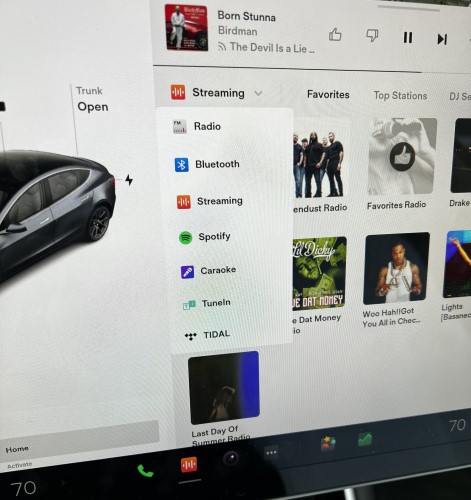
Embora a Tesla não ofereça suporte nativo para Apple Music, você ainda pode usar aplicativos de terceiros para transmitir Apple Music indiretamente para o seu Tesla. Existem aplicativos disponíveis para dispositivos iPhone e Android que funcionam como uma ponte entre Apple Music e o sistema de infoentretenimento do seu Tesla. Esses aplicativos basicamente retransmitem o áudio da sua conta Apple Music para o seu Tesla via Bluetooth ou conexão USB.
Alguns aplicativos populares de terceiros para streaming do Apple Music em um Tesla incluem " TuneIn Radio ", "Audify" e "Music Freedom". Esses aplicativos oferecem integração com o Apple Music e permitem que você controle a reprodução através da tela sensível ao toque ou dos controles do volante do seu Tesla.
Reproduza Apple Music no Tesla usando a Siri e comandos de voz.
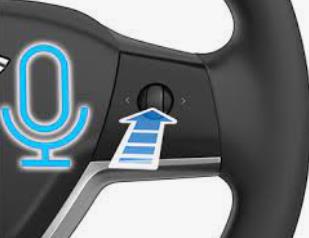
Se você possui um iPhone e seu Tesla está equipado com o software mais recente, você pode aproveitar a Siri e os comandos de voz Para controlar a reprodução do Apple Music. Conectando seu iPhone ao seu Tesla via Bluetooth, você pode ativar a Siri pelos controles do volante ou dizendo: "Hey Siri"Você pode então pedir à Siri para reproduzir uma música, artista ou lista de reprodução específica da sua biblioteca Apple Music. O áudio será transmitido via Bluetooth e reproduzido pelos alto-falantes do seu Tesla.
Embora os veículos Tesla não tenham suporte nativo para Apple Music, existem diversas soluções alternativas para reproduzir suas músicas e playlists favoritas de Apple Music no seu Tesla. Seja por meio de streaming de áudio Bluetooth, usando um dispositivo de mídia USB, aplicativos de terceiros ou utilizando a Siri e comandos de voz, você pode encontrar um método que se adapte às suas preferências e desfrutar de uma experiência musical perfeita enquanto dirige seu Tesla. Então, aproveite e aprimore suas viagens com as músicas que você adora de Apple Music.
Parte 2. Transferir músicas baixadas Apple Music para o Tesla [recomendado]
TuneSolo Apple Music Converter é um aplicativo que permite aos usuários converter músicas em Apple Music, iTunes, M4P e audiolivros em Audible para os formatos MP3,, M4A,, FLAC, e WAV. O software está disponível para computadores Windows e Mac.
Esta poderosa ferramenta pode ser usada para remover a proteção DRM das músicas Apple Music, permitindo que os usuários ouçam suas faixas favoritas Apple Music em diferentes dispositivos, mesmo que não sejam assinantes do Apple Music.
Experimente grátis Experimente grátis
O software também é muito fácil de usar. Basta adicionar as músicas que deseja converter ao software, selecionar o formato de saída e clicar no botão "Converter". O software iniciará o processo de conversão.

Aqui estão algumas das características do TuneSolo Apple Music Converter:
- Remove a proteção DRM das músicas Apple Music em alta velocidade.
- Converte músicas Apple Music para MP3,, M4A,, FLAC,, WAV e formatos comuns.
- Suporta conversão em lote e download
- Mantém a qualidade de áudio original
- Interface amigável
Como usar TuneSolo Apple Music Converter para ouvir Apple Music em um Tesla
Passo 01. Baixe as músicas de Apple Music para ouvir offline.
- Inicie o TuneSolo Apple Music Converter e clique em Abrir o reprodutor web Apple Music.
- Adicione as faixas que deseja converter.
- Selecione MP3 como formato de saída.
- Em seguida, escolha uma pasta onde os arquivos serão salvos.
- Em seguida, clique em "Converter" para Disponibilize suas músicas Apple Music offline.

Passo 02. Transfira os arquivos de música baixados para um pen drive.
- Conecte um dispositivo USB ao seu computador.
- Copie os arquivos de música da pasta de saída especificada anteriormente.
- Cole-o em sua unidade USB.
Passo 03. Ouça Apple Music no Tesla usando um dispositivo USB.
- Insira o dispositivo USB em uma das portas USB do seu Tesla. As portas USB geralmente estão localizadas no console central ou no painel. O sistema de infoentretenimento do seu Tesla reconhecerá o dispositivo USB e procurará automaticamente por arquivos de mídia compatíveis.
- Navegue até o reprodutor de mídia ou seção de música no sistema de infoentretenimento do seu Tesla. Procure o dispositivo USB como fonte de música. Você deverá ver a lista de arquivos MP3 que você transferiu para o dispositivo USB. Use a tela sensível ao toque ou os controles físicos do seu dispositivo. Sistema de infoentretenimento da Tesla Para navegar pelos arquivos e selecionar as faixas ou listas de reprodução desejadas (Apple Music), o áudio será reproduzido pelos alto-falantes do seu Tesla.
- Controle de ReproduçãoAo reproduzir Apple Music através do dispositivo USB do seu Tesla, você pode controlar a reprodução usando a tela sensível ao toque ou os controles do volante. Você pode pausar, retomar, pular faixas ou ajustar o volume conforme necessário.
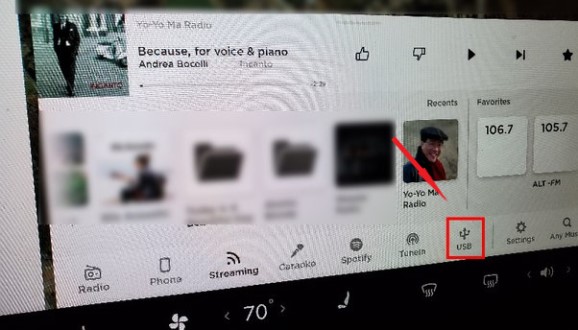
Ao transferir suas faixas convertidas do Apple Music para um dispositivo USB e conectá-lo ao seu Tesla, você poderá curtir suas músicas e playlists favoritas durante suas viagens sem depender de uma conexão com a internet ou serviço de streaming.
Parte 3. Como ouvir Apple Music em um Tesla via CarPlay?
Se você possui um modelo Tesla compatível com Apple CarPlay , você está com sorte! A integração com o CarPlay permite que você acesse e controle sua biblioteca Apple Music diretamente do sistema de infoentretenimento do seu Tesla.
Veja como você pode ouvir Apple Music no seu Tesla usando o Apple CarPlay:
Passo 01. Verifique a compatibilidade com o CarPlay.
Em primeiro lugar, certifique-se de que o seu modelo Tesla é compatível com Apple CarPlay. No entanto, a Tesla atualiza regularmente seu software, portanto, vale a pena verificar se alguma atualização de software introduziu a compatibilidade do CarPlay para seu modelo específico.
Passo 02. Ativar o Apple CarPlay
Se o seu Tesla for compatível com Apple CarPlay, siga estas etapas para ativá-lo:
- Conecte seu iPhone à porta USB do seu Tesla usando um cabo Lightning.
- O sistema de infoentretenimento do seu Tesla deve detectar a conexão e exibir a interface CarPlay na tela sensível ao toque.
- Se solicitado, conceda as permissões necessárias no seu iPhone para ativar o CarPlay.
Passo 03. Acesse Apple Music no CarPlay da Tesla.
Após ativar o CarPlay, você poderá acessar o Apple Music no sistema de infoentretenimento do seu Tesla:
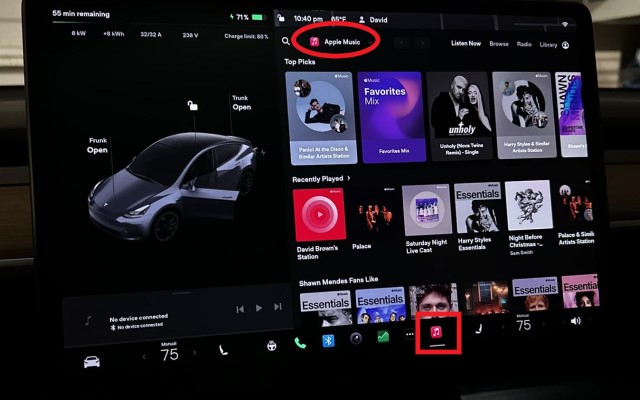
- Toque no ícone Apple Music na tela inicial do CarPlay para iniciar o aplicativo Apple Music.
- Você poderá navegar pela sua biblioteca Apple Music, listas de reprodução, álbuns e muito mais, diretamente da tela sensível ao toque do Tesla.
- Use a tela sensível ao toque ou os controles do volante para selecionar e reproduzir as músicas ou listas de reprodução desejadas.
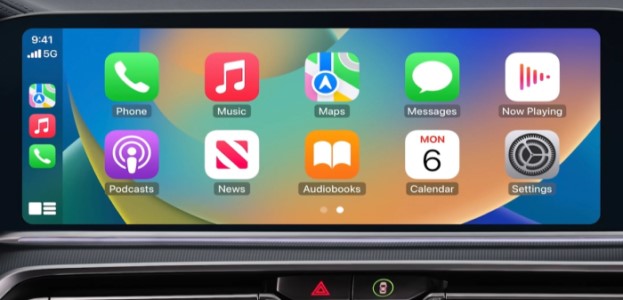
Passo 04. Controle por voz com a Siri
Uma das vantagens de usar o Apple CarPlay no seu Tesla é a integração com o controle de voz Siri. Você pode usar a Siri para controlar a reprodução de Apple Music sem tirar as mãos do volante. Basta pressionar e segurar o botão de comando de voz no volante ou dizer "Hey Siri" Para ativar a Siri, use comandos de voz para reproduzir músicas, artistas, gêneros ou listas de reprodução específicos da sua biblioteca Apple Music.
Recursos adicionais do CarPlay
Além do Apple Music, o CarPlay oferece uma série de outros recursos e aplicativos que você pode explorar no sistema de infoentretenimento do seu Tesla. Você pode acessar aplicativos de navegação como o Apple Maps ou aplicativos de navegação de terceiros, fazer chamadas, enviar mensagens e usar diversos aplicativos de entretenimento e produtividade compatíveis com o CarPlay.
Parte 4. Como reproduzir Apple Music em um Tesla usando Bluetooth?
Se o seu modelo Tesla não for compatível com o Apple CarPlay ou se preferir não o utilizar, ainda poderá desfrutar do seu Apple Music no seu Tesla através da transmissão de áudio via Bluetooth. Veja como reproduzir o Apple Music no seu Tesla utilizando Bluetooth:
Passo 01. Ative o Bluetooth no seu Tesla.
Certifique-se de que o Bluetooth está ativado no sistema de infoentretenimento do seu Tesla. Para fazer isso, siga estas etapas gerais:
- Na tela sensível ao toque do seu Tesla, navegue até o menu "Configurações".
- Procure por "Bluetooth" ou "Device Settings" opção.
- Ative o Bluetooth se ainda não estiver ativado.
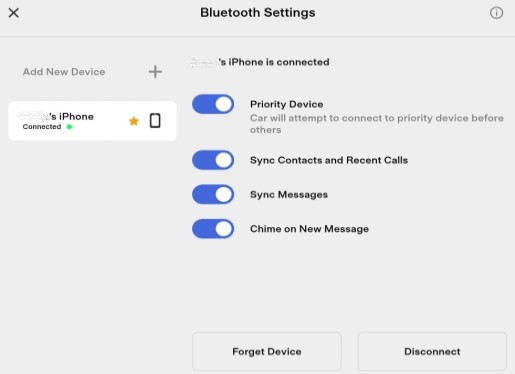
Passo 02. Emparelhe seu iPhone com seu Tesla
Em seguida, você precisará emparelhar seu iPhone (ou outro dispositivo habilitado para Bluetooth compatível) com seu Tesla. Siga esses passos:
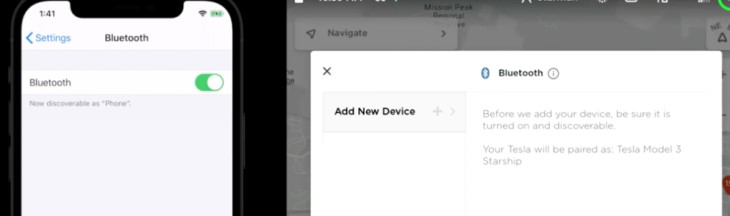
- No seu iPhone, vá para o aplicativo "Configurações".
- Toque em "Bluetooth" e certifique-se de que está ligado.
- No sistema de infoentretenimento do seu Tesla, selecione "Pair New Device" ou uma opção semelhante para iniciar o processo de emparelhamento.
- No seu iPhone, você deve ver seu Tesla aparecer na lista de dispositivos disponíveis. Toque nele para se conectar.
Passo 03. Conecte e jogue Apple Music
Após o seu iPhone estar emparelhado com sucesso com o seu Tesla, você poderá conectar e reproduzir o Apple Music via Bluetooth:
- Abra o aplicativo Apple Music no seu iPhone.
- Escolha uma música, álbum ou lista de reprodução que deseja reproduzir.
- Pressione o botão play e o áudio começará a ser reproduzido no seu iPhone.
- No sistema de infoentretenimento do seu Tesla, selecione a fonte de áudio Bluetooth.
- Seu Tesla deverá detectar seu iPhone como um dispositivo Bluetooth conectado e começar a transmitir o áudio de Apple Music pelos alto-falantes do seu carro.
Passo 04. Controlar a reprodução
Ao reproduzir Apple Music via Bluetooth, você pode controlar a reprodução diretamente do sistema de infoentretenimento do seu Tesla ou usar os controles do volante:
- Use a tela sensível ao toque ou os controles físicos do sistema de infoentretenimento do seu Tesla para ajustar o volume, pular faixas, pausar ou retomar a reprodução.
- Se o seu Tesla tiver recursos de controle por voz, você também poderá usar comandos de voz para controlar a reprodução. Por exemplo, você pode dizer: "Next song" or "Play artist [name]".
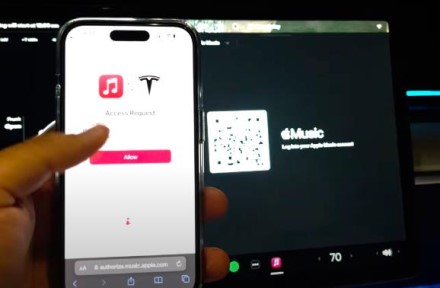
Lembre-se de que você precisa manter seu iPhone dentro do alcance do Bluetooth de seu Tesla para uma reprodução ininterrupta. Além disso, certifique-se de que o volume do seu iPhone esteja alto e não mudo para que você possa aproveitar a experiência de áudio completa.
Ao utilizar a transmissão de áudio via Bluetooth, você pode curtir sua biblioteca Apple Music no seu Tesla sem precisar de cabos adicionais ou aplicativos de terceiros. É uma solução simples e sem fio para reproduzir suas músicas e playlists favoritas enquanto dirige.
Parte 5. Conclusão
Em resumo, embora os veículos Tesla não ofereçam suporte nativo para reprodução direta de Apple Music, existem diversos métodos disponíveis para você curtir sua biblioteca de Apple Music enquanto dirige. Exploramos o uso de streaming de áudio via Bluetooth, Apple CarPlay (se compatível) e a reprodução de Apple Music por meio de um dispositivo USB. Cada método oferece suas próprias vantagens e permite que você integre Apple Music perfeitamente ao sistema de infoentretenimento do seu Tesla.
Para uma experiência amigável e eficiente, recomendamos o TuneSolo Apple Music Converter . O TuneSolo oferece uma solução simples para converter faixas Apple Music para o formato MP3. Ele remove a proteção DRM, mantém a qualidade do áudio e oferece opções de personalização para aprimorar sua experiência auditiva.
Experimente grátis Experimente grátis
Ao usar o TuneSolo Apple Music Converter, você pode transferir facilmente seus arquivos MP3 convertidos para um dispositivo USB e aproveitar o seu Apple Music sem problemas no seu Tesla.

