

Como gravar Apple Music em MP3?
Qual é o melhor gravador Apple Music que eu devo usar?
“Can I record Apple Music fast?”
“Existem procedimentos disponíveis sobre como gravar músicas do Apple Music?”
Se você gosta de ouvir boas músicas por meio de diversos serviços de streaming, como o aplicativo Apple Music, certamente já se fez as perguntas usuais sobre o 3. É claro que, quando a conexão não é boa ou você não tem condições de pagar a assinatura, certamente buscará outras maneiras de continuar ouvindo suas músicas favoritas.
Uma das opções que você pode considerar é gravar Apple Music usando ferramentas confiáveis. A taxa mensal de 9.99 USD para manter suas playlists salvas pode ser muito alta em algum momento, por isso, conhecer outras alternativas que permitam curtir as músicas offline seria ótimo, não é?
Se você estiver interessado em como gravar em MP3,, teremos prazer em fornecer algumas informações úteis, especialmente se você estiver tentando fazer a gravação usando seu computador pessoal ou até mesmo um iPhone. Ter esse conhecimento evitará o tédio e custos extras.
Então, o que você está esperando? Leia agora e saiba mais sobre os procedimentos que você precisa seguir para finalmente gravar Apple Music a MP3 usando gravadores e aplicativos Apple Music confiáveis.
Conteúdo do Artigo Parte 1. Melhor software de gravação 5 Apple MusicParte 2. Como gravar a tela do Apple Music no MP3 para ouvir offline?Parte 3. Para resumir tudo
Parte 1. Melhor software de gravação 5 Apple Music
#1.TuneSolo Apple Music Converter
TuneSolo Apple Music Converter O gravador Apple Music é capaz de gravar faixas Apple Music, músicas iTunes e audiolivros M4P em formatos de áudio comuns, como MP3,, AAC,, FLAC, ou WAV. O TuneSolo é compatível com Windows e macOS. Você pode ouvir gravações e audiolivros Apple Music em qualquer dispositivo offline, mesmo após o cancelamento da assinatura.
Destaques:
- Converter Apple Music e audiolivros para MP3.
- Baixe mais de 50 milhões de músicas Apple Music com qualidade original.
- Formatos de saída comuns: MP3, AAC, M4A, AC3, FLAC, WAV.
- Velocidade de conversão 16X. Mantém as tags ID3 e todos os metadados.
- Perfeitamente compatível com Windows 10 e macOS.

#2. Gravador de áudio com cabo de áudio
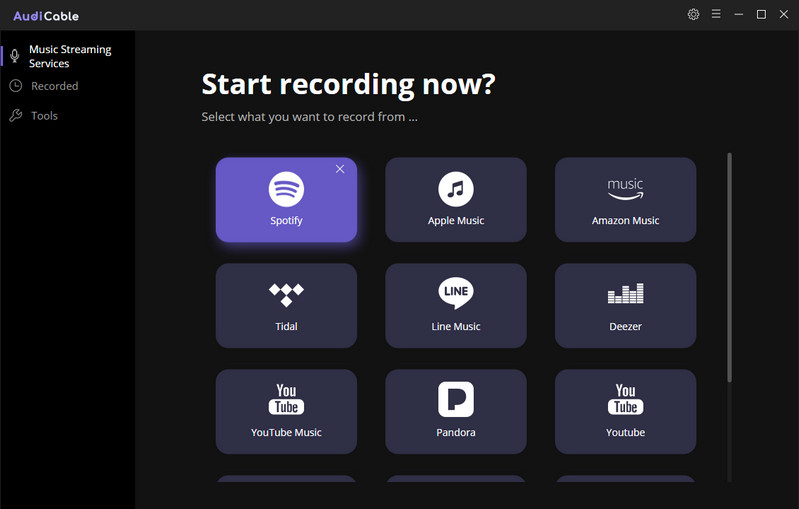
O AudiCable grava e converte músicas de diversos aplicativos de música para arquivos locais no formato MP3/AAC/FLAC/WAV/AIFF, incluindo Spotify, Amazon Music, Line Music, Deezer, Tidal, YouTube Music, Pandora e outros. Ao contrário de outros gravadores de áudio, o AudiCable grava todas as músicas de uma lista de reprodução automaticamente e simultaneamente. É a melhor opção para armazenar músicas em streaming no computador ou transferi-las para qualquer dispositivo. Após a gravação, qualquer música transmitida via streaming poderá ser reproduzida offline para sempre.
Destaques:
- Baixe músicas dos principais serviços de streaming de música.
- Grave e salve músicas em MP3, AAC, WAV, FLAC, AIFF.
- Totalmente compatível com vários aplicativos de streaming de música.
- Mantenha todas as tags ID3 e a alta qualidade de áudio.
#3.Apowersoft Gravador de Áudio Streaming
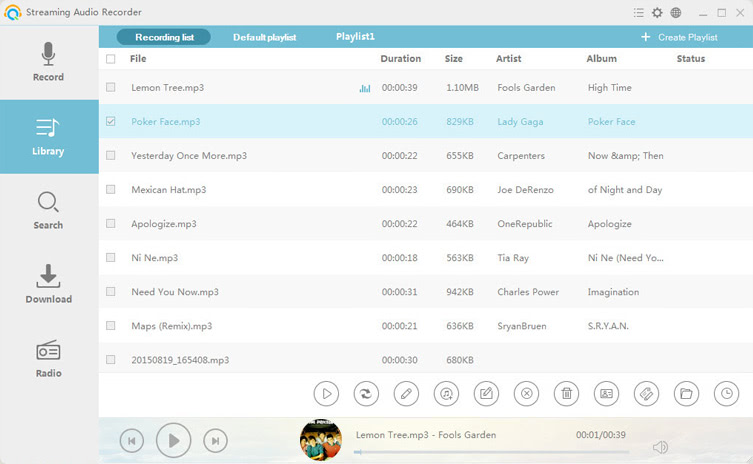
O Streaming Audio Recorder é uma ótima ferramenta que pode enriquecer seu entretenimento musical. Ele permite que você grave streaming de áudio de sites de música, plataformas de vídeo, estações de rádio ou capture som de bate-papos de áudio sem esforço.
O software oferece diversos formatos de saída de áudio, incluindo MP3,, AAC,, FLAC,, WMA, etc., para reprodução perfeita em qualquer reprodutor de música e dispositivo portátil.
Destaques:
- Grave streaming de música de sites de música, plataformas de vídeo, etc.
- Converta gravações de áudio para MP3, AAG, OGG, WMA ou WAV.
- Possui um identificador e editor de tags ID3 integrado.
- Grave CD para compartilhamento e coleção.
- Crie listas de reprodução para organizar as faixas gravadas.
#4.Audials Tunebite Platinum
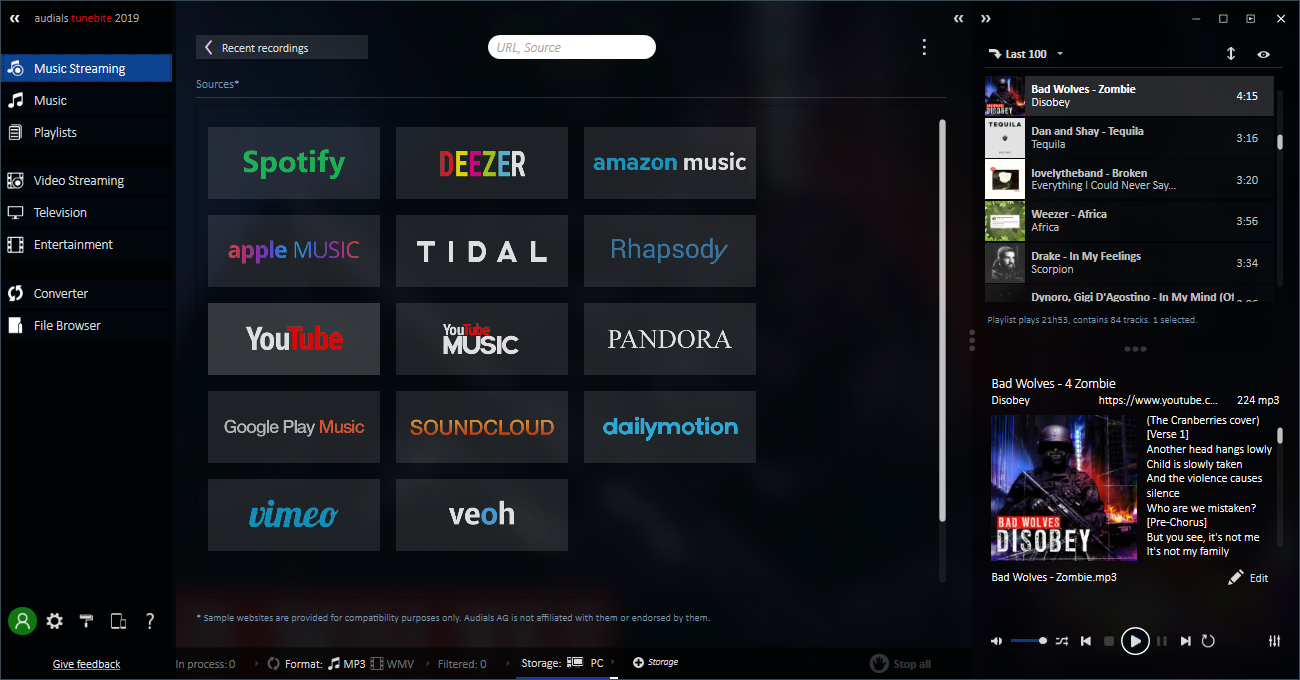
O Audials ajuda você a lidar com problemas agravantes de formatação de arquivo associados a seus arquivos de música, audiolivro, vídeo, flash clip e filme. Além disso, o Audials soluciona problemas de formatação de arquivo de maneira confiável por meio da garantia de qualidade “PerfectVideo” e “PerfectAudio”.
Destaques:
- Grave de qualquer fluxo de áudio com reconhecimento baseado em impressão digital e subsequente separação em músicas individuais.
- Reproduza serviços de streaming com o dobro da velocidade durante a gravação simultânea.
- Adição automática de tags ID3 e capas de álbuns para músicas gravadas.
- Os vídeos que você assistiu são gravados e salvos como um arquivo de vídeo no formato desejado.
#5.Onsoft Apple Music Converter
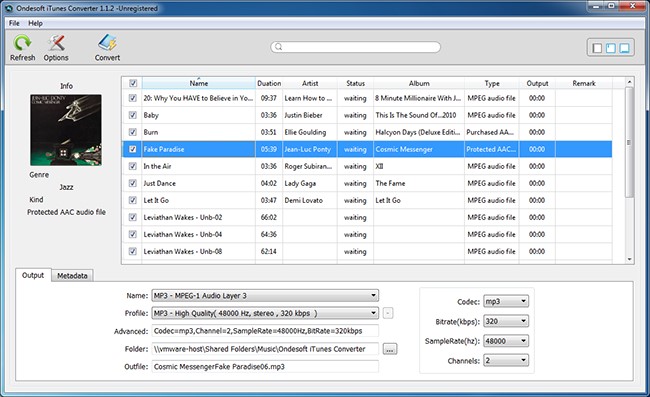
O Ondesoft Apple Music Converter é um gravador Apple Music M4P para MP3, que permite converter facilmente músicas Apple Music para MP3 no Mac/Windows. Possui uma interface semelhante à do iTunes e carrega automaticamente todas as suas mídias iTunes. Basta adicionar músicas, álbuns ou listas de reprodução Apple Music à sua biblioteca ou listas de reprodução iTunes; nenhum download é necessário.
Destaques:
- Converter músicas iTunes e M4P para MP3,, M4A, etc. no Windows.
- Converter audiolivros iTunes, M4P/M4B e Audible AA/AAX para arquivos MP3, e M4A.
- Converter músicas Apple Music M4P para MP3, M4A, etc.
- As informações de metadados podem ser preservadas nos arquivos de saída MP3 e M4A.
- Converta arquivos de mídia iTunes a uma velocidade de até 16x.
- A interface semelhante à iTunes carrega automaticamente toda a sua biblioteca iTunes.
Parte 2. Como gravar a tela do Apple Music no MP3 para ouvir offline?
É claro que, para gravar faixas, álbuns ou listas de reprodução do seu Apple Music usando o melhor gravador Apple Music e aproveitar todos os recursos especiais oferecidos, você precisará adquirir o produto por assinatura.
No entanto, você deve estar ciente de que todas as músicas ou álbuns salvos desaparecerão assim que a assinatura terminar. E quanto aos arquivos gravados, pode haver problemas no que diz respeito ao formato e acessibilidade em outros dispositivos para streaming.
A próxima pergunta seria: existe alguma maneira de gravar os sinais de Apple Music a MP3 e, finalmente, baixá-los para o meu computador pessoal para ouvi-los offline e guardá-los para sempre?
Estamos lançando este TuneSolo Apple Music Converter in Parte 1– Um conversor confiável e de alta qualidade, conhecido por produzir ótimos resultados. Deseja saber mais sobre este aplicativo? Listamos os principais recursos exclusivos que você poderá obter após a instalação.
Aqui estão eles.
- TuneSolo Apple Music Converter tem a capacidade de remover o DRM A proteção dos arquivos Apple Music, incluindo audiolivros, está impedindo os usuários de baixar o conteúdo que desejam para reproduzi-lo em qualquer dispositivo que possuam – computadores e celulares.
- Ele pode suportar a conversão de arquivos em vários formatos, incluindo os mais comuns e reproduzíveis: 1 e MP3.
- Isso tem uma conversão rápida e velocidade de download que torna mais fácil para todos os usuários.
- Você pode fazer a modificação das configurações de saída caso queira.
- Você também pode fazer upload de quantos arquivos desejar, pois o processamento em lote de arquivos é compatível.
- Ao final do processo de conversão, podemos ter certeza de que a saída seria de ótima qualidade.
- Se você está preocupado com a possibilidade de a instalação ser difícil, não há nada com que se preocupar, pois há apenas algumas coisas necessárias para prosseguir. Além disso, as etapas de instalação são simples.
- Possui uma interface fácil de controlar e usar, mesmo se você for um iniciante.
- O procedimento que você precisa fazer para converter os arquivos e finalmente baixá-los também é fácil.
Agora que você aprendeu o suficiente sobre os benefícios que este TuneSolo Apple Music Converter pode oferecer, gostaria de experimentá-lo? Se sim, clique no botão abaixo, experimente gratuitamente e anote também a dica a seguir.
Experimente grátis Experimente grátis
Dica: Antes de executar o seu TuneSolo Apple Music Converter e iniciar todo o processo, certifique-se de que os aplicativos iTunes e Apple Music estejam fechados e não estejam sendo executados em segundo plano. Isso lhe dará a tranquilidade de que a conversão via TuneSolo Apple Music Converter ocorrerá sem problemas e com sucesso.
Depois de cuidar do acima exposto, você pode agora seguir para o procedimento abaixo. Esta é uma visão geral para fácil referência.
- A instalação deste TuneSolo Apple Music Converter no seu PC.
- Adicionando as faixas Apple Music que você deseja baixar e guardar.
- Marque o botão “Converter” na parte inferior da tela para iniciar a conversão.
Como os itens acima, 3, são fáceis de entender, não há necessidade de maiores explicações. No entanto, para aqueles iniciantes que ainda não estão familiarizados com o procedimento usual, preparamos descrições para essas etapas também.
Etapa #1. A instalação deste TuneSolo Apple Music Converter no seu PC
Você precisa cumprir todos os requisitos necessários para instalar o TuneSolo Apple Music Converter no seu PC. Estes são apenas alguns exemplos; se precisar de uma lista detalhada, você pode acessar o site oficial para obter mais informações. Após a conclusão da instalação, você poderá executar o aplicativo no seu PC.
Experimente grátis Experimente grátis
Etapa #2. Adicionando as faixas Apple Music que você deseja baixar e guardar.
Ao acessar a página principal, você verá uma opção para adicionar os arquivos que deseja processar. Você pode usar essa opção ou arrastar e soltar vários arquivos da biblioteca do seu computador. Como precisamos converter os arquivos Apple Music que temos, carregue quantos quiser na plataforma.
Depois disso, faça algumas alterações nas configurações de saída, se desejar. Certifique-se de definir o formato de saída para “MP3”. Há diversos formatos suportados, então, no menu suspenso, escolha o apropriado. Recomenda-se também definir um caminho de saída para facilitar o acesso aos arquivos convertidos após a conclusão do processo. Feito isso, você pode prosseguir para a terceira etapa.

Etapa #3. Marque a caixa de seleção “Converter” na parte inferior da tela para iniciar a conversão.
Agora, a última coisa que você precisa fazer é clicar no botão “Converter” localizado na parte inferior da tela. Ao fazer isso, você permite que a conversão seja realizada. Junto com a conversão, a remoção dos arquivos DRM também será feita. Isso levará apenas alguns minutos. Assim que terminar, você poderá acessar os arquivos convertidos no caminho de saída definido inicialmente.
Finalmente, você pode reproduzir as faixas Apple Music em qualquer dispositivo que possua, já que agora elas estão no formato MP3. Você não precisa se preocupar com o vencimento da sua assinatura Apple Music, pois os arquivos já estão salvos no seu computador para reprodução offline.

Parte 3. Para resumir tudo
Talvez perguntas como – “Is there a reliable Apple Music Recorder that I can use?”, “Can I record Apple Music to MP3?”, ou “How to record songs from Apple Music?” Você já se perguntou isso antes? Conseguiu encontrar as respostas em outros guias? Se não, ficamos felizes que tenha lido este post até aqui e temos certeza de que todas as suas dúvidas foram esclarecidas.
Se você deseja experimentar a dica bônus apresentada na segunda parte deste artigo, também adoraríamos ouvir algumas idéias e comentários de você sobre a experiência que teve. Se este artigo tivesse sido tão útil, ficaríamos felizes em ler comentários positivos na seção abaixo.

