

Como redefinir Apple Music Sugestões “Para você”
As sugestões musicais que estou recebendo na página "Para você" de Apple Music são chatos e não me agradam. Existe alguma maneira fácil de eu... redefinir Apple Music Sugestões "Para Você"?
1 Uma coisa maravilhosa que está sendo amada por muitos em Apple Music O aplicativo oferece sugestões e álbuns personalizados na página "Para Você". Essas recomendações são baseadas nos hábitos de audição do usuário, analisados pelo próprio aplicativo, sendo, portanto, personalizadas e variadas de usuário para usuário. Essa é, sem dúvida, uma ótima funcionalidade para muitos, especialmente para quem gosta de descobrir novas músicas.
Você não está satisfeito com as sugestões de músicas em Apple Music? Você quer Apple Music Quer descobrir seus novos gostos musicais? Neste artigo, mostraremos como redefinir seus gostos musicais. Apple Musicsugestões “Para você”. Você também pode usar uma ferramenta de conversão para mantenha seu favorito Apple Music músicas no seu computador depois de ouvir o Apple Music curadoria!
Conteúdo do Artigo Parte 1. O que é a Apple Music Sugestões "Para Você"?Parte 2. Como faço para resetar meu Apple Music Recomendação?Parte 3. Dicas para melhorar Apple Music Experiência de escutaParte 4. Guarda Apple Music Músicas para sempre para ouvir offlineParte 5. Conclusão
Parte 1. O que é a Apple Music Sugestões "Para Você"?
Alguns usuários podem ter algumas ideias sobre a página "Para você" que... Apple Music O aplicativo possui. Portanto, para complementar, explicaremos os recursos que ele oferece. 1 pode ser útil quando se trata de a página de sugestões “Para você” em Apple Music e os fatores que podem afetar as preferências ou a experiência de audição dos usuários em Apple Music nesta parte do artigo.
A opção “Para Você” oferecida pelo Apple Music O aplicativo é definitivamente uma vantagem para muitos entusiastas da música, pois oferece novas descobertas musicais selecionadas com base nos hábitos de audição do próprio usuário. Depois de instalar o aplicativo no seu dispositivo e adquirir uma assinatura, você poderá desfrutar de todos os benefícios oferecidos. Apple MusicSe esta for a sua primeira vez a realizar o processo de registo, a aplicação irá pedir-lhe que realize uma série de configurações necessárias.
Durante o processo, você poderá chegar ao menu “Para Você” que está sendo falado neste artigo. Isso contém recomendações de músicas em várias listas de reprodução, álbuns, gêneros, artistas e muito mais. Isso não tem nada a ver com seu acesso a boas músicas sob o... Apple Music É apenas um recurso adicional caso você goste de descobrir músicas que não conhece ou que gostaria de ouvir em streaming.
Como mencionado inicialmente, também vamos compartilhar alguns fatores que estão afetando as recomendações de música que você vê na sua página “Para você”, caso você também esteja interessado em saber essas coisas. Se você deve prosseguir imediatamente para os métodos sobre como redefinir Apple MusicSe você está lendo “Para Você”, pode pular os parágrafos seguintes e ir direto para a segunda parte para saber como redefinir. Apple Music preferências.
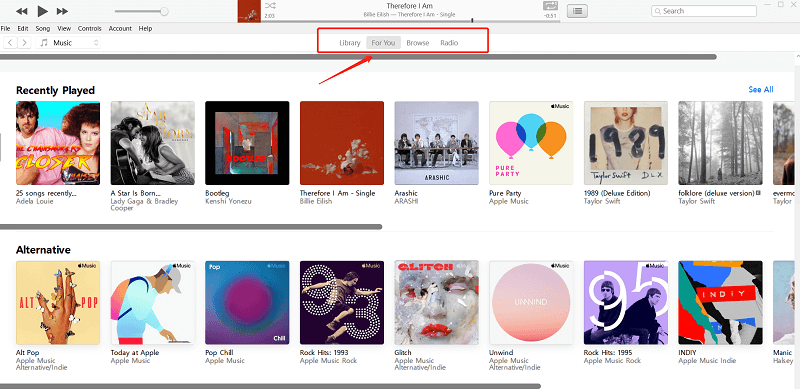
Fatores que afetam as recomendações de músicas na página "Para você"
- As músicas e faixas que você está ouvindo são dos catálogos disponíveis em Apple Music aplicação.
- Essas faixas ou gêneros que você ama e não gosta.
- A música que você está comprando na loja do iTunes.
- Essas faixas que você está adicionando à sua biblioteca de música.
- As músicas que você tem em sua biblioteca do iTunes ou salvas nos dispositivos iOS que você está usando.
- Essas seleções e escolhas que você fez na primeira vez que usou o Apple Music aplicação (incluindo os tipos de músicas e até mesmo os artistas)
Agora que você conhece os fatores comuns que afetam as faixas que você vê na página "Para você", vamos abordar as maneiras mais fáceis de redefini-las. Apple Music recomendações que você pode seguir no seu iPhone ou iPad, no seu dispositivo Android ou até mesmo no seu computador pessoal (Windows ou Mac).
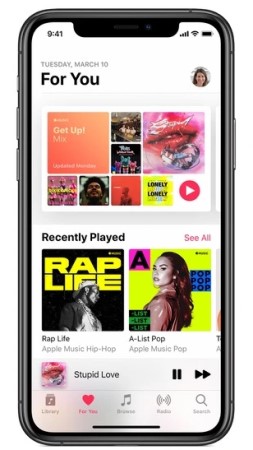
Parte 2. Como faço para resetar meu Apple Music Recomendação?
Caso você não saiba, o Apple Music O aplicativo pode ser acessado em diversos dispositivos, incluindo, é claro, seus dispositivos iOS. Agora, ele também é compatível com dispositivos Android e até mesmo PCs. Para redefinir Apple Music Sugestões "Para Você": aqui estão os guias que você pode seguir.
1. Como repor Apple Music Sugestões "Para você" no iPhone ou iPad
Se você está curioso para saber como redefinir, Apple Music Para configurar suas preferências usando seu iPhone ou iPad, siga as instruções detalhadas abaixo.
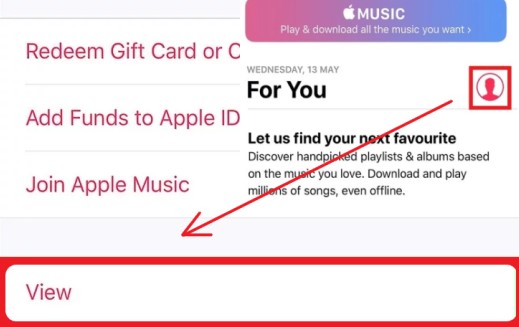
- No seu iPhone ou iPad, abra o seu Apple Music e acesse a página “Para você” clicando no ícone correspondente.
- Na parte superior direita, clique no seu perfil. Você verá uma imagem aqui se tiver carregado uma foto.
- Role para baixo até ver o menu "Ver conta". Toque nesta opção para continuar.
- Você precisa clicar no botão "Escolher artistas para você".
- Ao fazer a etapa anterior, você voltará ao balão de preferência de música. A partir daqui, você pode fazer as modificações pretendidas adicionando ou alterando manualmente os artistas e até os gêneros de acordo com sua preferência.
- Depois de concluir todas as modificações desejadas, você precisa tocar no botão "Concluído" para salvar as alterações feitas.
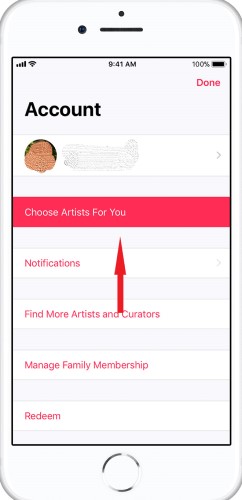
Ao fazer isso 6 seguindo estes passos, você conseguirá mudar com sucesso. Apple Music preferências dependendo das suas escolhas.
2. Como repor Apple Music Recomendação no Android
Se você estiver usando um dispositivo móvel ou tablet Android, este procedimento ajudará você a redefinir as configurações de fábrica. Apple Music Recomendações de forma fácil, rápida e sem complicações.
- Abra o Apple Music Abra o aplicativo no seu dispositivo Android e toque no botão de menu que você verá na área esquerda da tela.
- Procure seu ID Apple ou imagem que está no topo do menu e clique aqui. Você pode ser solicitado a digitar a senha que está sendo usada.
- Você precisa fazer a mesma etapa em dispositivos iOS - procure a opção "Ver conta" e clique nela, em seguida, selecione o botão "Escolher artistas para você".
- Agora você pode modificar os artistas pesquisando ou até mesmo fazer o reset simplesmente clicando no botão “Reset”. Ao fazer o processo de redefinição, você está permitindo que a exclusão de artistas ou gêneros escolhidos aconteça.
- Por fim, certifique-se de que o botão "Concluído" será tocado.
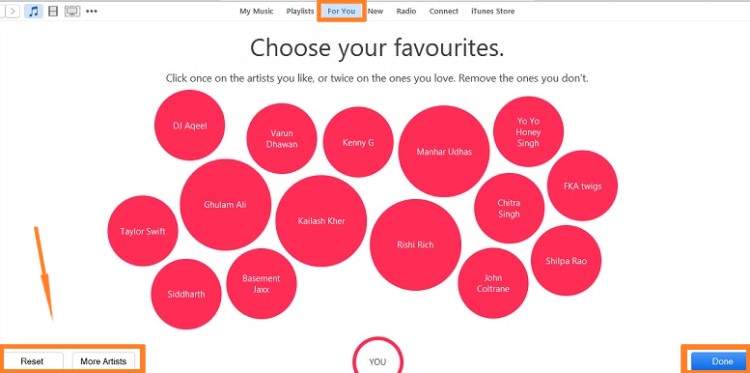
3. Como repor Apple Music "Para você" no Mac ou PC com Windows
No seu computador Mac ou Windows, você também pode realizar o procedimento para alterar. Apple Music preferências. Veja como você pode fazer isso.
- Inicie o aplicativo iTunes em seu computador pessoal.
- Usando suas credenciais (ID e senha da Apple), certifique-se de que fará login com sucesso.
- Clique no botão "Conta" e toque na opção "Artistas para você".
- Agora você pode editar suas preferências musicais. Você pode fazer isso manualmente (1 by 1) ou repita o processo de reinicialização para retornar à mesma configuração realizada anteriormente.
- Depois de concluído, clique no botão "Concluído".
Além de conhecer esses métodos mais fáceis para redefinir Apple Music "Para você", também daremos algumas dicas e truques que podem aprimorar ainda mais sua experiência de audição. Apple Music Na próxima parte deste artigo, fique atento.
Parte 3. Dicas para melhorar Apple Music Experiência de escuta
Tendo o seu Apple Music A redefinição de preferências é apenas 1 uma forma de se manter entretido enquanto usa o Apple Music aplicativo. Ainda existem outros truques que gostaríamos de compartilhar com você. E, abaixo estão eles.
- Para minimizar as modificações que você precisará fazer, você pode ajudar o Apple Music Você pode usar o aplicativo para entender melhor o tipo de música que gosta, adicionando tags – escolhendo as tags “Gostei” ou “Não gostei”. Para isso, basta marcar a caixa correspondente. 3- ícone de ponto e criação das músicas 1 by 1.
- Assim que você se beneficiou do Apple Music Ao assinar o serviço, você deve estar ciente de que obteve armazenamento extra na Biblioteca de Música do iCloud.
- Se você é usuário de iOS, pode aproveitar a função “Siri” no seu dispositivo. Apple Music O aplicativo também. Assim, promove-se a eficiência ao seguir comandos de voz.
- Você deve saber que existe uma maneira de desativar a renovação automática do Apple Music assinatura. Ao desativá-la, você evita a cobrança automática após o término do período de teste gratuito.
- Você também tem a opção de desativar o menu que permite que o aplicativo siga os artistas que você adicionou recentemente à sua biblioteca de músicas. Se você não gosta de seguir esses artistas, pode fazer isso.
Esperamos que os truques e dicas acima sejam úteis para você de alguma forma. Para lhe dar uma ideia adicional, escrevemos a próxima parte para lhe dar uma maneira de manter todas essas faixas favoritas para sempre no seu dispositivo.

Parte 4. Guarda Apple Music Músicas para sempre para ouvir offline
Se você está preocupado com o Apple Music Se a assinatura for muito cara ou estiver fora do seu orçamento após experimentar o teste gratuito oferecido pelo aplicativo, saiba como... download Apple Music e guarde-os para sempre. em qualquer gadget que você esteja usando certamente importaria.
TuneSolo Apple Music Converter é a nossa ferramenta recomendada para ajudar Apple Music e os usuários do iTunes baixam e convertem suas músicas para MP3, WAV, M4A, e FLAC formatos. E depois de remover o DRM de Apple Music utilizando TuneSolo, você pode compartilhar suas músicas com seus amigos ou transferi-las para outras plataformas ou dispositivos.
Experimente grátis Experimente grátis
O que TuneSolo Apple Music Converter pode fazer? Tem muitas vantagens que os usuários certamente ficariam felizes.
- Eliminar Apple Music Proteção DRM das músicas e download fácil das mesmas
- Converter tudo Apple Music Converta suas músicas favoritas para formatos comuns para que elas possam ser reproduzidas em vários dispositivos.
- Música de alta qualidade e processo de conversão rápido
- Compatível com PCs Windows e Mac
- Apple web player integrado e fácil de usar

[2024 [Atualizado] O nova versão of TuneSolo Apple Music Converter Não é mais necessário sincronizar com o iTunes para processar a conversão de músicas offline! Temos um embutido Apple Music web player para aumentar a eficiência do download.
Você precisa fazer login com seu ID Apple para continuar a busca e conversão de músicas posteriormente. Experimente gratuitamente nosso novo serviço. Apple Music Converter para saber mais sobre as suas fantásticas funcionalidades!
TuneSolo também oferece processamento em lote para que você possa converter e baixar vários arquivos de uma só vez.

Parte 5. Conclusão
Agora você descobriu que existem maneiras de redefinir Apple Music Recomendações "Para Você"Além disso, também compartilhamos algumas dicas excelentes aqui, bem como uma ferramenta que pode converter. Apple Music Acompanhe e guarde suas músicas mesmo sem assinatura.

