

Como transmitir Apple Music no PS4 [Guia completo]
Eu posso Transmita Apple Music em PS4Como reproduzir Apple Music em PS4? Essas são perguntas frequentes de assinantes de Apple Music que também são fãs de jogos em PS4. O aplicativo Apple Music é de fato confiável e considerado uma das plataformas de streaming de música mais seguras, utilizada por milhões de ouvintes em todo o mundo.
No entanto, como se sabe que as pistas que possui estão protegidas por este chamado Proteção DRM E como não há suporte para streaming no PS4, muitos consideram isso um dilema difícil de resolver para iniciantes que não são exatamente entusiastas de tecnologia. Mas não se preocupe. Neste artigo, vamos ensinar como resolver esse problema e fazer streaming do Apple Music no PS4.
Conteúdo do Artigo Parte 1. Podemos transmitir Apple Music em PS4?Parte 2. Transmita Apple Music para PS4 a partir de uma unidade USB.Parte 3. Transmita Apple Music em PS4 a partir do servidor de mídia DLNA.Parte 4. Para resumir tudo
Parte 1. Podemos transmitir Apple Music em PS4?
O PS4 , também conhecido como PlayStation 4,, é um console de videogame criado, desenvolvido e lançado pela Sony Interactive Entertainment. Graças aos seus recursos — ótimo desempenho, ampla oferta de jogos e um preço relativamente acessível — muitos consideram o PS4 um dos consoles de jogos mais poderosos disponíveis no mercado. Um dos pontos fortes deste console é a capacidade de visualizar fotos e transmitir vídeos e músicas. Mas, voltando à pergunta: podemos transmitir conteúdo do Apple Music para o PS4? Isso é possível?
É de conhecimento geral que o aplicativo Apple Music foi criado e aprimorado pela Apple Inc. Ele permite que qualquer usuário reproduza músicas em dispositivos autorizados, como iPhones, iPods, iPads, Apple TV, Macs, Apple HomePods, Apple Watches, dispositivos Android, dispositivos Echo (como o Amazon) e outros. No entanto, o PS4 não está na lista de dispositivos compatíveis com a reprodução direta de faixas do Apple Music. Portanto, respondendo à pergunta inicial sobre a possibilidade de reproduzir faixas do Apple Music no PS4, a resposta é "Não".
Mas é claro que sempre temos nossos meios de responder e resolver essa dificuldade. Mesmo que as músicas Apple Music estejam protegidas por esta proteção DRM, como mencionado anteriormente na introdução deste post, isso não significa que você não possa reproduzir suas músicas favoritas pelo seu PS4. Você ainda pode fazer isso reproduzindo as músicas por meio de um pen drive (após concluir o download das músicas Apple Music com a ajuda de um Apple Music Converter para PS4) ou por meio de um servidor de mídia DLNA.
Essas opções 2 são, na verdade, os principais destaques deste artigo, portanto, vamos prosseguir com as discussões que preparamos para cada uma delas. Sabemos que você está ansioso para descobrir mais detalhes sobre as questões. “Can I stream Apple Music on PS4?” e “How to stream Apple Music on PS4?”Por favor, não deixe de participar e continuar lendo.
Parte 2. Transmita Apple Music para PS4 a partir de uma unidade USB.
Primeiramente, discutiremos como transmitir Apple Music para PS4 através de um pen drive. Essa opção costuma ser uma solução fácil se você estiver tentando reproduzir suas faixas favoritas de Apple Music em seu PS4. Para fazer isso com 1, você só precisa do seguinte:
- Uma unidade USB disponível
- Um computador pessoal – Windows ou Mac
- E, um Apple Music Converter para PS4 – o TuneSolo Apple Music Converter.
Se você pesquisar na internet por outros softwares ou conversores que possa usar além do TuneSolo Apple Music Converter, certamente encontrará diversas recomendações. No entanto, sugerimos o uso desta ferramenta não apenas por sua comprovada confiabilidade, mas também pelos inúmeros benefícios que ela oferece aos usuários.
Para lhe dar uma visão geral das vantagens que você terá ao adquirir e instalar este TuneSolo Apple Music Converter, apresentamos a lista abaixo para sua referência.
- O TuneSolo Apple Music Converter é muito capaz de remover a proteção DRM das faixas Apple Music que impedem a reprodução delas em qualquer dispositivo não autorizado.
- Ele pode suportar a conversão de vários arquivos em um único processamento.
- Ele provou ser capaz de converter em um curto espaço de tempo devido à sua velocidade rápida. Assim, promovendo a eficiência.
- A qualidade dos arquivos de saída é classificada como ótima.
- Ele tem uma interface que pode ser entendida e navegar até mesmo por usuários inexperientes.
- Ele foi programado para suportar diversos formatos de entrada e saída. Portanto, se você deseja converter seus arquivos do formato 1 para outro, você tem muitas opções.
- Você mesmo pode fazer a instalação porque os requisitos são poucos e simples de preencher.
- As etapas que você deve seguir para converter os arquivos são fáceis de executar.

Se você considerar experimentar, certifique-se de que os aplicativos iTunes e Apple Music estejam fechados antes de iniciar o processo para obter resultados positivos e bem-sucedidos. A seguir, para explicar como reproduzir música no PS4, dividiremos esta seção em duas partes: 2 – os passos necessários e o procedimento para transferir os arquivos não protegidos para um pen drive para, finalmente, reproduzir o Apple Music no PS4.
Como converter e baixar faixas Apple Music
Segue abaixo a lista dos procedimentos simples que você precisa seguir para transmitir Apple Music em PS4.
Conclua os requisitos de instalação e inicie o aplicativo.
- Adicione todas as músicas com o código Apple Music e selecione MP3 como formato de saída.
- Marque a opção “Converter” na tela principal do TuneSolo Apple Music Converter.
Conforme mencionado inicialmente, essas são etapas fáceis de seguir. No entanto, preparamos essas descrições como um backup apenas no caso.
Etapa #1. Conclua os requisitos de instalação e inicie o aplicativo.
Há apenas alguns detalhes que você precisa verificar se deseja instalar o TuneSolo Apple Music Converter no seu PC. Ele é compatível com computadores Windows e Mac, portanto, não deve haver nenhum problema com o PC que você está usando.
Consultando o site oficial, você poderá saber mais detalhes para prosseguir. Você pode desfrutar de um teste gratuito deste aplicativo, mas para aproveitar ainda mais as vantagens, recomendamos comprar a versão paga. Assim que tiver concluído todo o processo de instalação, basta abrir o aplicativo.
Experimente grátis Experimente grátis
Etapa #2. Adicione todas as músicas Apple Music e escolha MP3 como formato de saída.
Na página principal, há isto: “Add File” botão. Você tem a opção de usar este botão ou simplesmente arrastar os arquivos Apple Music e soltá-los na tela principal. Como o processamento em lote é permitido, você pode adicionar vários arquivos e processá-los simultaneamente.
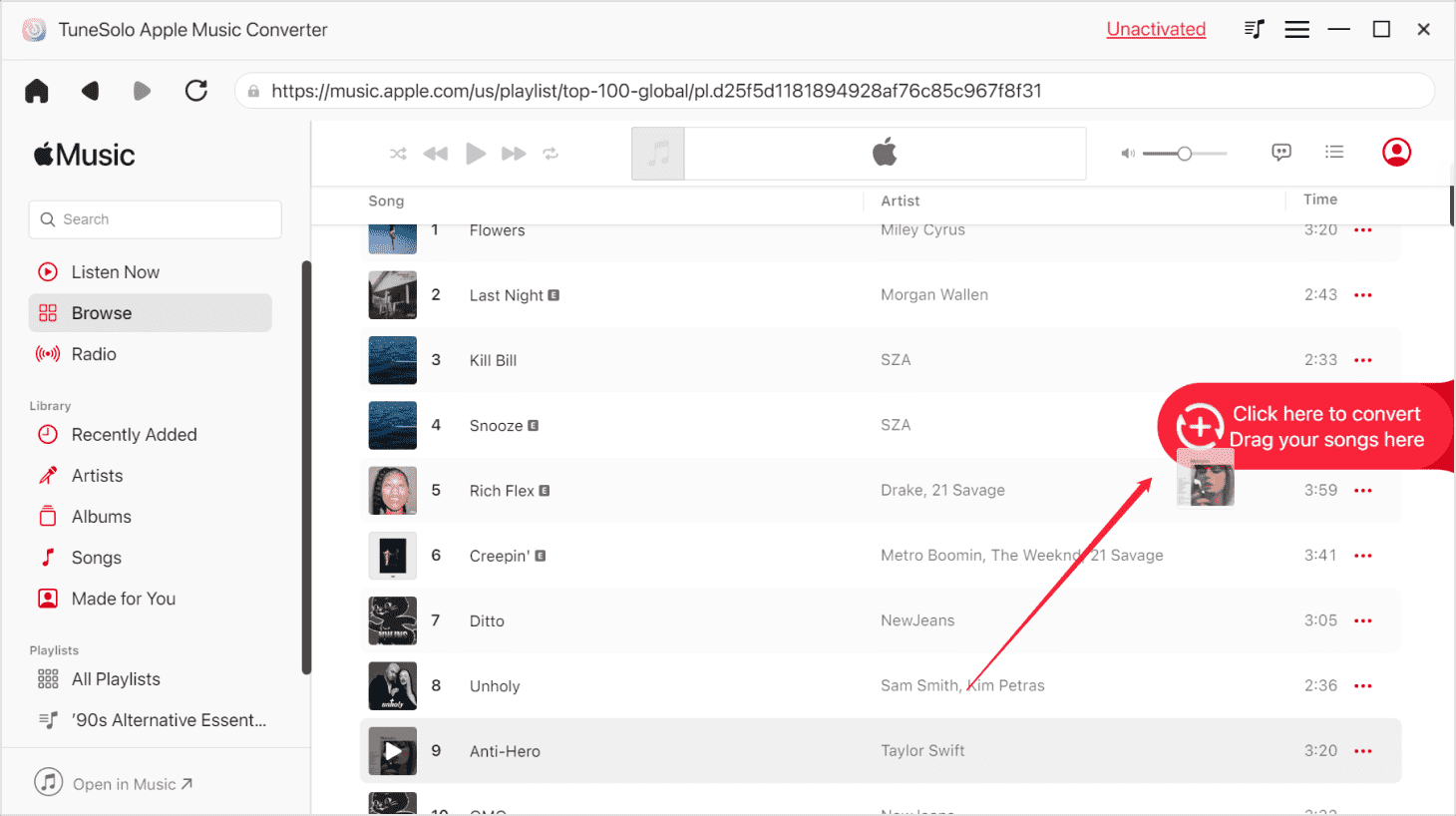
Após a conclusão do upload, você pode escolher MP3 como formato de saída (um formato recomendado que também é compatível com PS4) através da seta para baixo que você pode ver ao lado do arquivo. “Output Format” Nesta etapa, você também pode modificar as configurações de saída, se desejar. Você pode alterar algumas opções de acordo com sua preferência. Além disso, é recomendável especificar um caminho de saída, pois isso facilitará a visualização dos arquivos convertidos/baixados após a conclusão da conversão.
Etapa #3. Marque a caixa de seleção “Converter” na tela principal do TuneSolo Apple Music Converter
Por fim, você precisa marcar a caixa de seleção "Converter" na tela principal do aplicativo, TuneSolo Apple Music Converter. Isso dará permissão ao aplicativo para prosseguir com o processo de conversão. Enquanto a conversão estiver sendo feita, a proteção DRM também será removida. Você pode acompanhar o processo verificando as barras de status exibidas na tela. Como o processo de conversão é muito rápido, levará apenas alguns minutos para ser concluído.

Finalmente, você poderá ter os arquivos prontos para transferir para um pen drive e, finalmente, para jogar no seu PS4. Basta seguir os passos apresentados nos próximos parágrafos.
Como transmitir dados de Apple Music para PS4 via unidade USB
Agora que você já tem todas as músicas no formato MP3 e as salvou no seu PC, o próximo passo é transferi-las ou copiá-las para um pen drive. Veja como fazer isso. Para mais detalhes, clique aqui. como duplicar músicas via drive USB.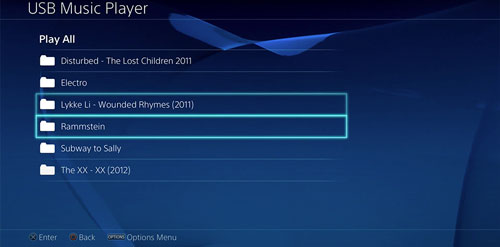
Passo #1. Certifique-se de que sua unidade USB esteja conectada ao seu PC.
Depois de vê-lo em sua biblioteca, crie uma pasta e nomeie-a “Música” ou qualquer outro nome que desejar, desde que você se lembre. Nesta pasta, você pode adicionar os arquivos convertidos. Após a conclusão, ejete a unidade USB com segurança.
Etapa #2. Conecte a unidade USB que contém os arquivos desprotegidos Apple Music
Uma janela pop-up será exibida automaticamente – “USB Media Player”.
Passo #3. Pressione o botão “X” e selecione as faixas.
Marque o botão “Opções” para começar a jogar.
Passo #4. Começar a jogar
Agora, é só curtir os jogos enquanto transmite suas músicas favoritas do Apple Music!
Estaremos lidando com a segunda opção na terceira parte deste artigo.
Parte 3. Transmita Apple Music em PS4 a partir do servidor de mídia DLNA.
A primeira opção é a melhor recomendação para transmitir Apple Music em PS4. Mas, caso você esteja procurando outro método, também apresentaremos o procedimento para transmitir Apple Music em PS4 via DLNA Media Server. São apenas alguns passos simples.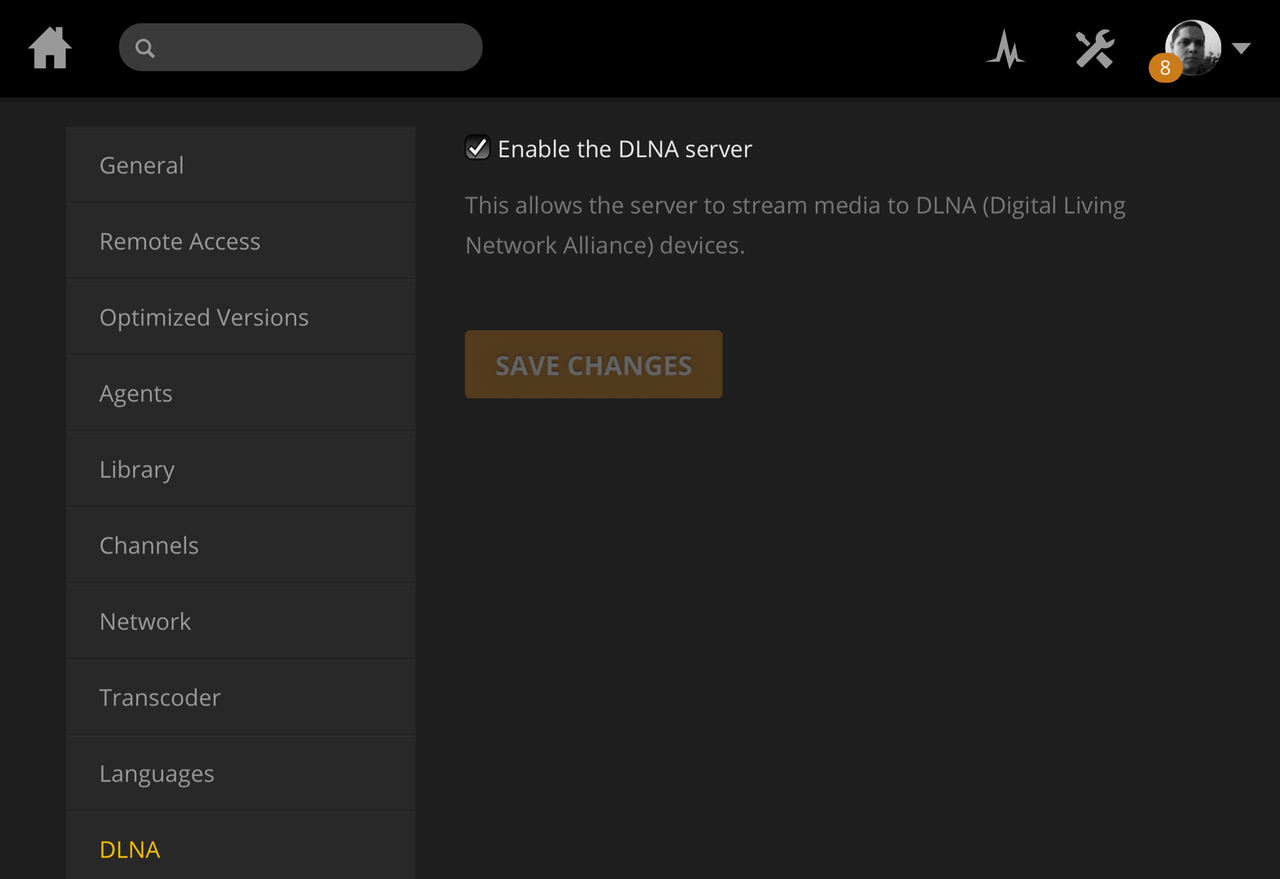
Etapa #1. Instalar o servidor de mídia DLNA
Você precisa de um iPhone para continuar. Vá para a Apple Store para obter o aplicativo DLNA. Simplesmente faça a instalação.
Etapa #2. Selecione o servidor DLNA
No seu PS4, abra o aplicativo Media Player e selecione o servidor DLNA no seu iPhone. Ao fazer isso, certifique-se de que tanto o iPhone quanto o PS4 estejam conectados à mesma rede Wi-Fi para que o processo seja bem-sucedido.
Etapa #3. Transmita Apple Music no PS 4
Finalmente, você pode começar a reproduzir as faixas que tem no seu iPhone através do seu PS4.
Nesse método, temos apenas algumas desvantagens.
- É necessária uma conexão estável com a Internet para evitar o buffer de sons durante a transmissão.
- Você precisa comprar as faixas, pois elas não estarão acessíveis a menos que sejam pagas.
- As faixas baixadas irão desaparecer assim que a assinatura terminar.
Esta seria uma opção muito mais fácil, mas existem desvantagens acima que podem ser enfrentadas no futuro. Mesmo assim, seria baseado em sua preferência pelo que você acha que é a melhor escolha.
Parte 4. Para resumir tudo
É fácil transmitir Apple Music em PS4! Você pode conferir as opções apresentadas aqui e testar qual 1 funciona melhor para você. Embora recomendemos a primeira opção, 1, como a melhor escolha, a decisão de experimentar a segunda opção é sua.
Se quiser mudar de telefone, também podemos dar dicas para salvar seus arquivos e transmitir os arquivos de música para o cartão SD.

