

4 maneiras fáceis de sincronizar músicas do iTunes com o Samsung Galaxy
Todos sabemos que Apple e Android são dois lados da mesma moeda. São rivais, e por isso é compreensível que o Android não suporte funções da Apple, e vice-versa. No entanto, esse não parece ser o caso para música.
A plataforma iTunes já possui uma versão para Windows há bastante tempo, enquanto o aplicativo Apple Music já tem uma versão para Android. Então, é possível sincronizar músicas do iTunes com um Samsung Galaxy?
Este artigo abordará as principais maneiras de sincronizar a lista de reprodução ZXQ3000000005QXZ com um dispositivo Android , especificamente um Samsung Galaxy. Mas primeiro, você precisa saber mais sobre o iTunes.
Conteúdo do Artigo Parte 1. É possível sincronizar as músicas do iTunes com um telefone Android?Parte 2. Como faço para sincronizar músicas do iTunes com um Samsung Galaxy?Parte 3. Melhor método para sincronizar músicas do iTunes com o Samsung Galaxy para ouvir offline.Parte 4. Resumo
Parte 1. É possível sincronizar as músicas do iTunes com um telefone Android?
Você pode ter uma ideia geral do que é iTunes, mas não sabe tudo sobre ele, especialmente sobre sua história. Por esse motivo, vamos falar sobre iTunes antes de respondermos à sua pergunta.
iTunes: Histórico
A plataforma iTunes foi desenvolvida em 2003 principalmente para servir como um mercado de música. É exatamente por isso que ela é chamada de iTunes. No entanto, ela foi se desenvolvendo aos poucos e recebeu outras funções, como gerenciamento de dispositivos, backup e muito mais. Isso não significa, porém, que sua seção de música tenha sido negligenciada. Na verdade, muitas pessoas começaram a usar o Apple Music por causa do iTunes.
Essa plataforma também passou por muitas mudanças desde a sua fundação. No entanto, já se passou um ano desde que a Apple anunciou que encerraria o suporte ao iTunes. Felizmente, isso ainda não aconteceu, mas provavelmente é por isso que muitos usuários estão com pressa para descobrir como transferir a biblioteca iTunes do iTunes para seus dispositivos.
iTunes: Sincronizando
Todos sabemos que uma das vantagens de usar o iTunes é a possibilidade de sincronizar músicas do seu dispositivo 1 e compartilhá-las com todos os seus outros dispositivos. Por exemplo, as músicas do 250 armazenadas no seu Mac podem ser acessadas pelo seu iPhone, iPad e iPod se você usar o iTunes para sincronizá-las. No entanto, existe um porém.
Por que não consigo sincronizar o arquivo de música iTunes com o Android?
O FairPlay é uma proteção usada pela Apple para moderar a distribuição de músicas. Em outras palavras, é o que impede os usuários de distribuírem músicas livremente . Portanto, você não pode transferir suas músicas para qualquer dispositivo. Você precisa comprá-las primeiro. Isso é especialmente verdadeiro se você quiser sincronizar músicas com um Samsung Galaxy ou qualquer outro dispositivo que não seja da Apple.
Felizmente, existem maneiras de sincronizar músicas iTunes com o Samsung Galaxy. Na verdade, existem várias dessas soluções, mas vamos discutir primeiro a 3. Então, como faço para sincronizar músicas iTunes com meu telefone Android?
Parte 2. Como faço para sincronizar músicas do iTunes com um Samsung Galaxy?
Como faço para transferir minhas músicas iTunes para o meu celular? Você provavelmente está se perguntando isso, mas na verdade é bem fácil. Como mencionado anteriormente, você pode usar os métodos 4 para sincronizar músicas iTunes com um Samsung Galaxy. Vamos começar com a primeira solução, que acredito que você já conheça.
Solução 1. Copiar iTunes Música para Samsung Galaxy via USB
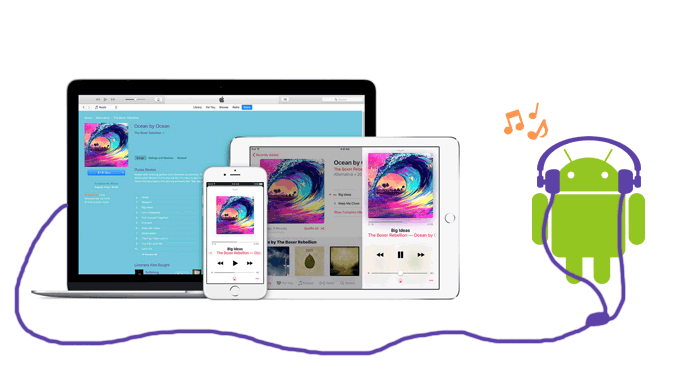
Se você possui um Samsung Galaxy, provavelmente já tem o cabo USB que acompanha o produto. Por isso, é uma boa ideia discutir esse método primeiro, já que é a solução mais acessível dentre todas as opções para o modelo 4.
No entanto, as etapas que você precisa seguir variam de acordo com o dispositivo que você está usando. Portanto, para este guia, vamos discutir as etapas gerais:
- Conecte seu Samsung Galaxy ao computador e verifique se ele está desbloqueado.
- Assim que estiver conectado, você verá uma notificação no dispositivo. Normalmente, ela estará configurada para “Charging only”Você precisa alterar essa configuração para Transferência de Arquivos ou algo semelhante.
- Depois de habilitar a Transferência de arquivos, você verá uma janela pop-up em seu computador informando que o dispositivo está conectado. Agora vá para Meu Computador e abra o armazenamento interno do dispositivo.
- Após acessar a pasta de armazenamento, você precisa arrastar os arquivos de música iTunes do seu computador e soltá-los na pasta Samsung Galaxy.
Não é exatamente um método para sincronizar músicas do iTunes com o Samsung Galaxy, mas é definitivamente uma maneira de manter seus arquivos caso o iTunes seja desligado. De qualquer forma, vamos prosseguir com o segundo método.
Solução 2. Sincronizar música com o Samsung Galaxy usando iTunes Apple Music
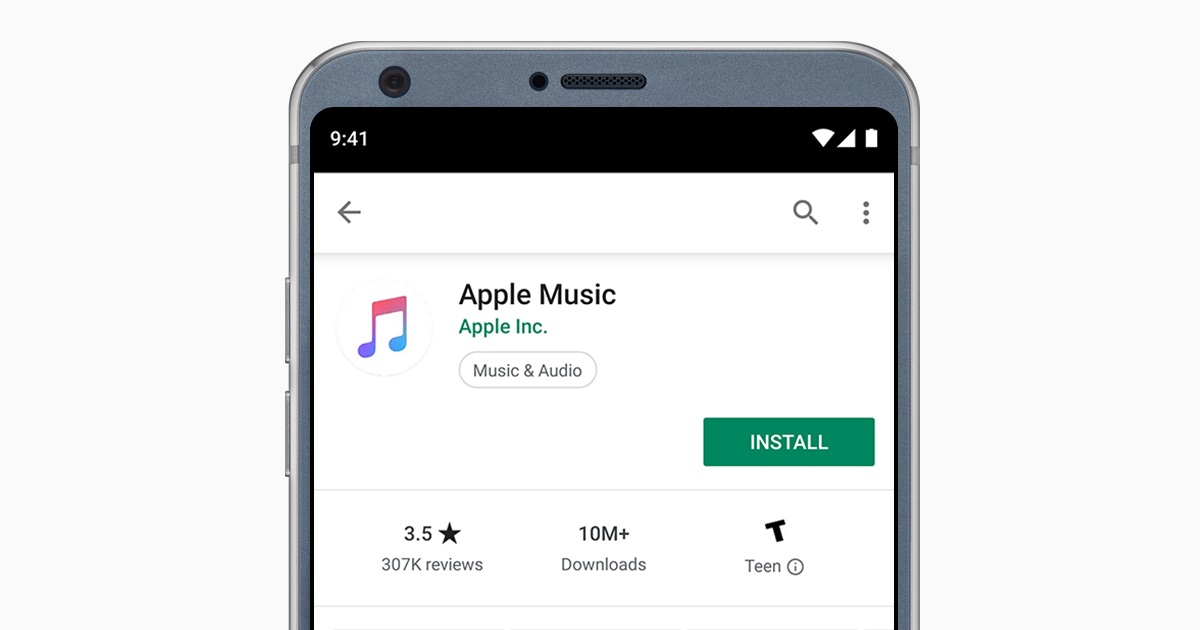
Você também pode usar o aplicativo Apple Music no seu Samsung Galaxy, já que existe uma versão para Android. Isso dispensa o uso de um computador, sendo bastante prático. Veja os passos a seguir:
- Baixe o aplicativo Apple Music no seu celular Samsung Galaxy.
- Agora abra o aplicativo no dispositivo e você verá uma mensagem pop-up de boas-vindas ao Apple Music. Tudo o que você precisa fazer é tocar na oferta de teste que aparecerá em seguida.
- Escolha qual assinatura você deseja usar.
- Agora digite o ID Apple que você deseja usar. Este deve ser o mesmo ID Apple que você tem usado para o dispositivo que possui o arquivo de música iTunes.
- Agora confirme esta informação e toque no botão Entrar.
Como você pode ver, estes são apenas os passos para conectar o Apple Music, mas isso é mais do que suficiente. Assim que você fizer login usando o ID Apple que utiliza no dispositivo onde a música do iTunes está armazenada, seus arquivos serão sincronizados. Essa é a vantagem do iTunes e do Apple Music.
Solução 3. Sincronizar iTunes com Samsung Galaxy usando o Google Play Música
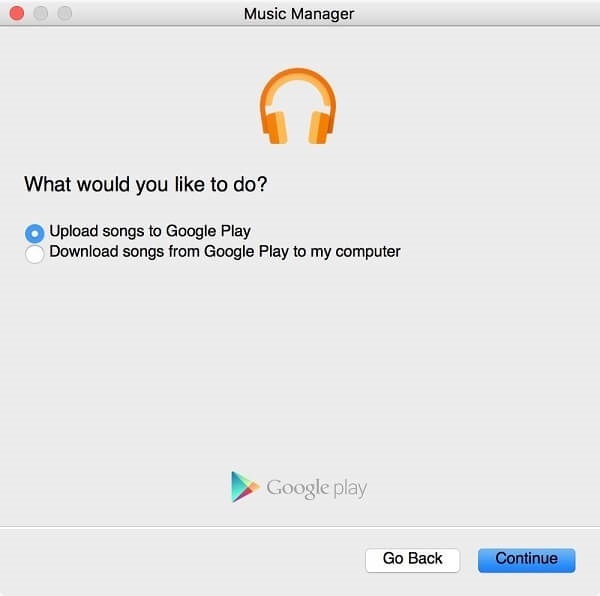
Não é um fato muito conhecido que o Google Play Music tem uma conexão com o iTunes. Na verdade, você pode sincronizar músicas do iTunes com o Samsung Galaxy usando o aplicativo Google Play Music, e é surpreendentemente fácil. Então, sem mais delongas, vamos descobrir como fazer isso:
- Baixe o software Gerenciador de Música do Google Play em seu computador.
- Em seguida, instale o aplicativo Google Play Music em seu Samsung Galaxy.
Observação: Alguns dispositivos vêm com o Google Play Music instalado por padrão, mas outros exigem a instalação manual do aplicativo.
- No seu computador, abra o software Gerenciador de Música do Google Play.
- Você verá uma opção com a legenda “Upload songs to Google Play”. Selecione esta opção.
- Agora selecione iTunes na lista de opções.
Isso iniciará o processo de sincronização. Aguarde e verifique seu dispositivo para confirmar se a sincronização foi bem-sucedida. Qual seria a quarta maneira de sincronizar músicas do iTunes com um Samsung Galaxy?
Parte 3. Melhor método para sincronizar músicas do iTunes com o Samsung Galaxy para ouvir offline.
Embora seja possível sincronizar músicas do iTunes com o Samsung Galaxy, você precisa ser assinante pago da Apple. Caso contrário, não será possível realizar o procedimento descrito anteriormente. No entanto, existe um método alternativo que não exige assinatura.
O TuneSolo Apple Music Converter é uma ferramenta que se destaca pela capacidade de extrair dados do iTunes. Mais precisamente, ele consegue baixar o conteúdo do seu iTunes e até mesmo convertê-lo para outros formatos. Se você estiver interessado neste software, saiba mais abaixo:
Característica principal:
- Remoção de DRM. Como mencionado anteriormente, você não pode transferir músicas iTunes para dispositivos Android se elas estiverem protegidas com FairPlay. Esta ferramenta pode remover a proteção DRM de todas as músicas iTunes, possibilitando a sincronização desses arquivos.
Outras características:
- Ouvir offline. Depois de baixar a música iTunes, você pode ouvi-la sem internet. Além disso, você pode acessar esse recurso na maioria dos dispositivos, incluindo aparelhos iOS e Android, bem como consoles como Zune, Xbox e PSP.
- Conversão mais rápida. Você também encontrará este software um pouco mais rápido do que a maioria dos conversores. Na verdade, ele pode converter e baixar arquivos a uma taxa 16 vezes mais rápida do que seus conversores típicos. Também permite a conversão e download de vários arquivos ao mesmo tempo
- Formatos suportados. Este software pode converter diversos formatos, incluindo os populares como MP3 e WAV, além de formatos protegidos como M4V, M4B e muitos outros.
Agora que você conhece os recursos deste software, é hora de aprender como sincronizar músicas do iTunes com o Samsung Galaxy usando o TuneSolo:
Experimente grátis Experimente grátis
Passo 1. Selecione as músicas iTunes
Sua primeira tarefa é garantir que o iTunes esteja instalado em seu computador. Em seguida, você pode prosseguir abrindo o software TuneSolo. Você verá então uma lista de títulos. Basta selecionar as músicas iTunes que deseja sincronizar.

Passo 2. Ajustar configurações
Ao rolar para baixo, você notará a seção Configurações de saída. É aqui que você pode ajustar as configurações ou propriedades da saída. Tudo que você precisa fazer é alterá-lo para se adequar às suas preferências.

Passo 3. Baixar/converter música iTunes
Em seguida, você pode prosseguir clicando no botão Converter. Isso iniciará o processo de conversão, então você terá que esperar um pouco.

Passo 4. Sincronizar música iTunes com o Samsung Galaxy
Sua última tarefa é transferir todos esses arquivos para o Samsung Galaxy. Isso pode ser feito conectando-o ao computador e, em seguida, arraste e solte os arquivos em seu armazenamento interno.
Dica: Certifique-se de que Apple Music/iTunes esteja fechado antes de abrir Apple Music Converter. E durante a conversão da música, não realize nenhuma operação em Apple Music/iTunes.

Parte 4. Resumo
Como você pode ver, é possível sincronizar músicas do iTunes com o Samsung Galaxy e outros dispositivos Android. Embora existam algumas exceções, alguns métodos parecem funcionar. No entanto, isso nem sempre funciona, então você também precisa conhecer suas limitações.
Com isso dito, certifique-se de fazer um backup de suas músicas antes de fazer isso. Afinal, você pode encontrar uma situação em que seus arquivos desaparecem repentinamente das unidades de armazenamento.

