

Como resolver o problema "Esta música não está disponível no seu país ou região"?
Ao acessar o iTunes Music, esperamos encontrar ótimas músicas na plataforma. Infelizmente, nem sempre é esse o caso. Se você der azar, poderá ser uma das muitas pessoas cujo país não está incluído na lista de regiões compatíveis.
Isso é uma pena, pois significa que você não poderá obter essa música a menos que saia do país. Infelizmente, isso é bastante comum na plataforma iTunes. Então, o que significa quando aparece a mensagem “ Esta música não está disponível no seu país ou região ”?
Este artigo vai responder a essa pergunta e ajudá-lo a encontrar maneiras de evitar e possivelmente corrigir esse problema em seu dispositivo.
Conteúdo do Artigo Parte 1. Por que as músicas não estão disponíveis no seu país ou região?Parte 2. Como consertar "This song is not currently available in your country or region"?Parte 3. Como manter músicas disponíveis para sempre em seu país ou região?Parte 4. Conclusão
Parte 1. Por que as músicas não estão disponíveis no seu país ou região?
Por ser bastante comum, muitas pessoas têm a mesma pergunta, o que significa quando diz que essa música não está disponível no seu país ou região?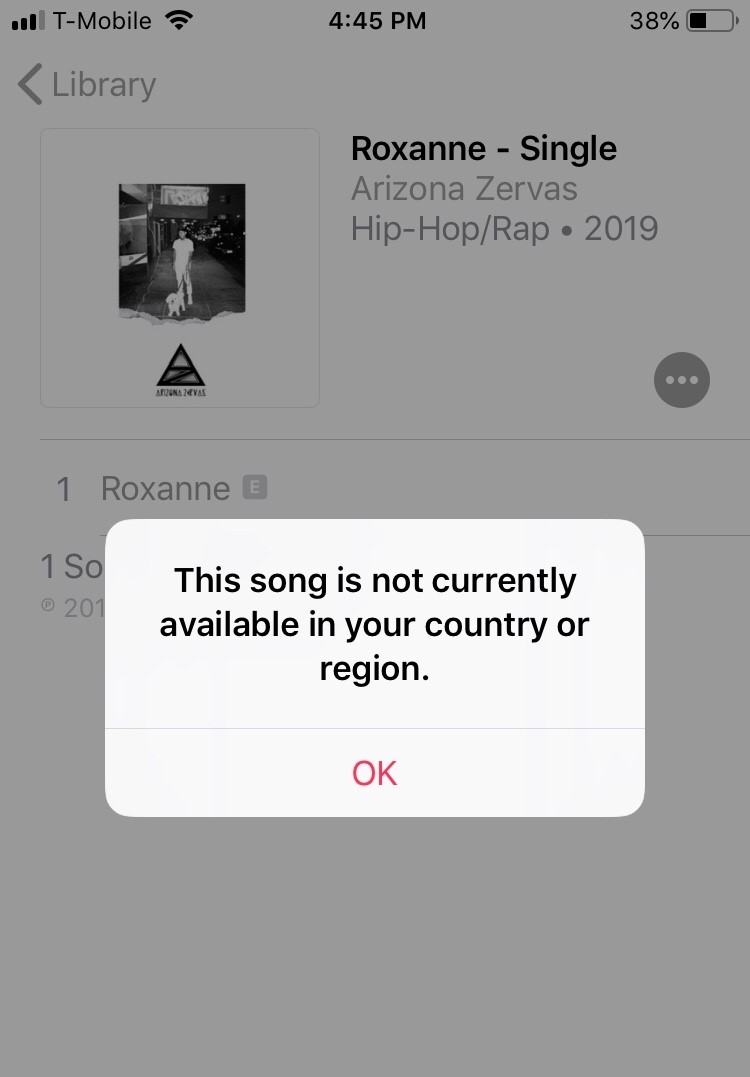
Felizmente, já foram apresentadas teorias sobre as possíveis razões. Abaixo estão algumas dessas razões e o conceito por trás delas.
Motivo 1. A música não possui licença para seu país ou região.
O único motivo pelo qual você deveria ver o “This song is not currently available in your country or region” Isso ocorre quando a música não possui licença para a região em que você se encontra.
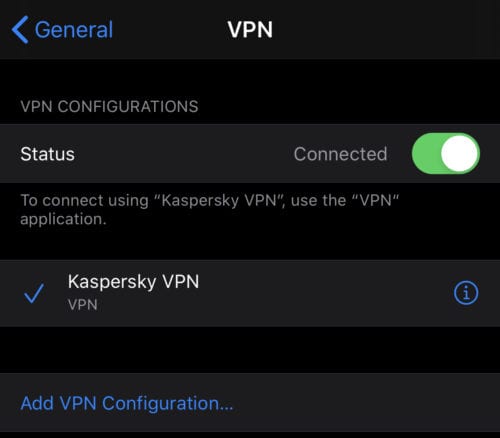
Isso pode ser resolvido registrando-se em uma VPN e usando seus serviços para induzir o sistema a pensar que você é de uma região diferente. No entanto, o mesmo serviço VPN também pode ser a razão pela qual você está enfrentando esse problema em primeiro lugar.
Se você deseja saber as regiões suportadas pelo iTunes ou pela Apple, tente acessar este link.
Motivo 2. A música não está registrada no banco de dados.
Em alguns casos raros, os usuários se pegam baixando ou ouvindo uma música que não está registrada no banco de dados. Como isso normalmente não acontece, a plataforma só pode mostrar um erro que ela já preparou.
Isso pode ocorrer se a música for corrompida e, em seguida, tornar-se ilegível. Este também pode ser o caso quando você tenta modificá-lo, tornando-o diferente do que foi registrado no banco de dados.
Como é muito raro, não há uma solução clara para isso. Mas sugerimos que volte a ser como era originalmente antes de você fazer qualquer alteração nele.
Motivo 3. A Apple encontrou um bug
O último motivo pelo qual você pode se deparar com o “This song is not currently available in your country or region” "Erro" ocorre quando a Apple encontra um bug.
Um bug pode surgir quando a Apple lança uma atualização de software incompleta. Infelizmente, essas atualizações podem levar a resultados negativos, como bugs que podem afetar programas como os das plataformas iTunes ou Apple Music.
Parte 2. Como consertar "This song is not currently available in your country or region"?
Como você já deve ter percebido, existem vários motivos pelos quais você pode se deparar com esse problema (3). Como os motivos podem variar, o mesmo se aplica à solução adequada. Dependendo do motivo, você pode descobrir que a solução (1) é mais eficaz do que as outras.
Por essa razão, compilamos as opções mais eficazes. “This song is not currently available in your country or region” Conserto de iPhone. Vamos começar com a primeira solução.
Solução 1. Atualize seu sistema iOS ou macOS
Se você se deparar com a mensagem de erro "This song is currently unavailable in your country or region," Primeiramente, certifique-se de que seu dispositivo esteja atualizado. Atualize o iOS ou o macOS para corrigir erros de programa e resolver problemas de compatibilidade.
Para ativar atualizações automáticas em seu iPhone, navegue até Ajustes > Geral > Atualização de Software > Atualizações Automáticas.
Para o seu Mac, siga estas etapas:
Passo 1. Clique no menu Apple, selecione Preferências do Sistema e, em seguida, escolha Geral.
Passo 2. Localize a opção Atualização de Software no lado direito. Para configurar as preferências de atualização, clique no botão Informações de Atualização Automática.
Se quiser que o seu Mac instale automaticamente as atualizações do macOS, abra Instalar atualizações do macOS e clique em Concluir.
Solução 2.: Verifique o licenciamento e desative a VPN.
Mencionamos que um país pode não ser compatível. Então, primeiro, verifique se o seu país não está licenciado. Caso contrário, você poderá prosseguir para a próxima seção. Se estiver, desligue sua VPN, pois esse pode ser o verdadeiro motivo pelo qual esta música não está disponível no seu país ou região.
Solução 3. Atualize seu dispositivo
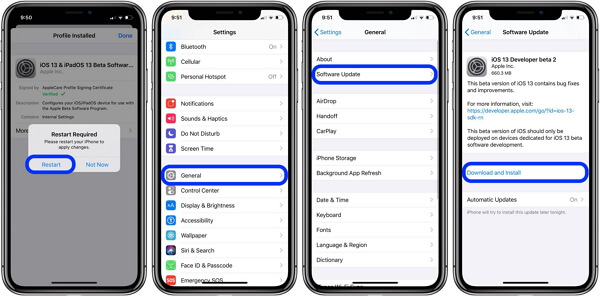
Softwares desatualizados também podem causar problemas de compatibilidade com o Apple Music, fazendo com que a música Apple Music não esteja disponível no momento. Portanto, é importante manter seu dispositivo atualizado. Atualizar para a versão mais recente do iOS pode garantir que você tenha acesso a todos os recursos mais recentes e que seu dispositivo funcione sem problemas.
Para verificar se há atualizações no seu iPhone ou iPad, vá em Ajustes > Geral > Atualização de Software. Se uma nova atualização estiver disponível, siga as instruções na tela para fazer download e instalá-la.
Solução 4. Verificar Apple Music Status do sistema
Se os servidores do Apple Music ficarem fora do ar, a reprodução de música também poderá ser afetada e você poderá encontrar um problema. "This song is not currently available in your country or region" Erro em Apple Music. Mas você pode acessar a página de Status do Sistema da Apple e verificar se Apple Music está funcionando normalmente. Uma luz verde ao lado de Apple Music significa que o serviço de streaming está funcionando corretamente.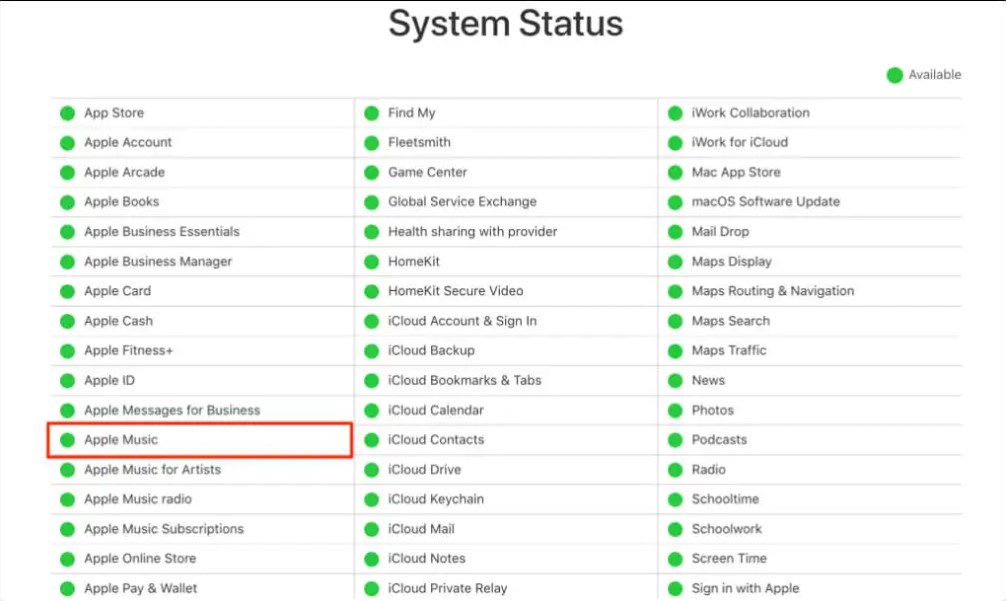
Solução 5. Reiniciar Apple Music
Para resolver a mensagem de erro "This song is not currently available in your country or region" No aplicativo Apple Music, abra-o novamente. Basta deslizar o dedo de baixo para cima até o meio da tela do seu iPhone ou iPad e soltar o dedo quando o seletor de aplicativos do iOS aparecer. Se o seu dispositivo iOS tiver um botão Início físico, clique duas vezes nele para abrir o seletor de aplicativos.
Localize o aplicativo “Música” e deslize para cima na visualização do aplicativo para fechá-lo. Reabra o Music após alguns segundos e tente reproduzir uma música, específica ou geral, que não esteja disponível no momento.
Solução 6.: Redefinir avisos em Apple Music ou iTunes
Alguns usuários relataram que redefinir os avisos em Apple Music ou iTunes também pode corrigir o aviso em Apple Music de que a música não está disponível em seu país ou região. Você pode tentar este método seguindo os passos abaixo.
Abra o arquivo Apple Music ou iTunes no seu computador.
No Mac: Acesse Música/iTunes > Preferências > Avançado.
No PC: Vá em Editar > Preferências > Avançado.
Clique em Redefinir avisos e em OK.
Solução 7. Remover e adicionar músicas novamente à biblioteca
O motivo pelo qual uma música pode não estar disponível em seu país ou região é devido a metadados desatualizados ou incorretos. Atualize os metadados e o status de disponibilidade excluindo e adicionando a música novamente à sua biblioteca.
Para excluir uma música da sua biblioteca, siga estas etapas:
Passo 1. Abra o aplicativo de música no seu iPhone ou iPad.
Passo 2. Encontre a música que deseja excluir e deslize para a esquerda.
Passo 3. Clique no botão "excluir".
Passo 4. Confirme que deseja excluir a música.
Para adicionar músicas de volta à sua biblioteca, siga estas etapas:
Passo 1. Abra o aplicativo da loja iTunes no seu iPhone ou iPad.
Passo 2. Encontre a música que deseja adicionar e clique no botão "..." ao lado dela.
Passo 3. Clique "Add to Library".
Passo 4. A música já deve estar disponível na sua biblioteca de músicas.
Solução 8. Desative e ative a Sincronização da Biblioteca
Para desativar a biblioteca de sincronização, siga estas etapas:
Passo 1. Abra o aplicativo Ajustes no seu iPhone ou iPad.
Passo 2. Clique no seu nome na parte superior da tela e selecione "música".
Passo 3. Por fim, desative a opção "sincronizar biblioteca".
Para acessar a biblioteca de sincronização, siga estas etapas:
Passo 1. Abra o aplicativo Ajustes no seu iPhone ou iPad.
Passo 2. Clique no seu nome na parte superior da tela e selecione "música".
Passo 3. Ative a opção "sincronizar biblioteca".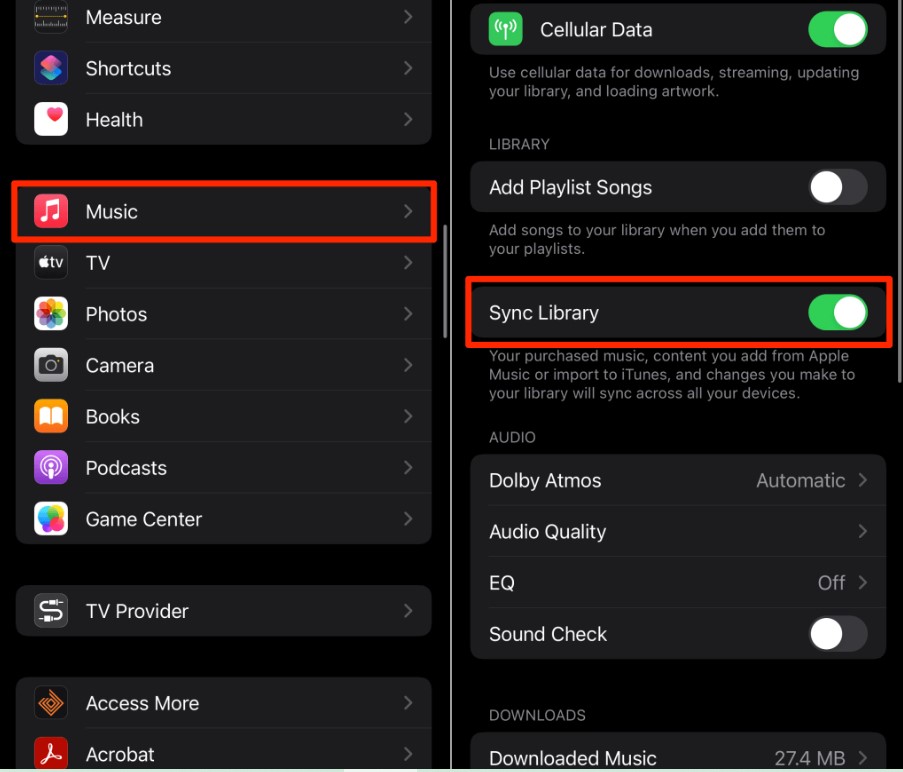
Parte 3. Como manter músicas disponíveis para sempre em seu país ou região?
Às vezes, simplesmente saber a resposta para a pergunta "o que significa quando diz..." já basta. “This song is not currently available in your country or region” Não basta ter uma solução infalível. Você precisa de uma garantia de sucesso. Por isso, recomendamos o uso de uma ferramenta especializada para realizar o trabalho.
TuneSolo Apple Music Converter é uma ferramenta especializada em converter arquivos do formato 1 para outro. Ela também permite alterar a qualidade e outras configurações, como taxa de bits, taxa de amostragem e similares. Abaixo estão algumas de suas principais funcionalidades:
- Você pode ouvir música baixada usando este software sem internet
- Você pode converter vários arquivos ao mesmo tempo
- Você pode Remova DRM da Appel Music e transferir músicas de download para vários dispositivos rodando no sistema operacional Android e Apple
- Você pode converter arquivos em muitos formatos incluindo MP3, M4B, AAC, WAV, e mais

Agora que você conhece todas as vantagens do TuneSolo, pode clicar imediatamente no botão de segurança abaixo para tentar baixar músicas da sua biblioteca do Apple Music com o 1 e ouvi-las offline, sem se preocupar se a música está disponível no seu país ou região.
Experimente grátis Experimente grátis
Dito isso, é hora de saber como você pode corrigir o problema. “This song is not currently available in your country or region” erro ao usar este software.
Passo 1. Selecione as músicas
Abra o conversor no seu computador. Verifique se iTunes está na versão mais recente. Agora, na página principal, você verá uma lista de músicas. Elas podem ser convertidas e baixadas, ficando disponíveis a qualquer momento, independentemente da licença do país. Basta selecionar as músicas desejadas.

Passo 2. Alterar configurações de saída
Abaixo da lista, você verá a seção Configurações de saída. Escolha a opção apropriada para Formato de Saída, Codec, Qualidade e o resto. Isso dependeria de suas preferências.

Passo 3. Converter músicas
Depois de configurar a saída corretamente, clique no botão Converter. Isso iniciará o processo de conversão e tudo o que você precisa fazer é esperar até que ele acabe.
Dica: Certifique-se de que Apple Music/iTunes esteja fechado antes de abrir Apple Music Converter. E durante a conversão da música, não realize nenhuma operação em Apple Music/iTunes.

Parte 4. Conclusão
Existem muitos erros que podem ocorrer na plataforma iTunes. Portanto, é melhor estar preparado para eles. Infelizmente, alguns podem surgir repentinamente, exigindo que você encontre a solução na hora.
Com este guia, você poderá descobrir mais sobre o “This song is not currently available in your country or region” Erro e espero encontrar uma solução para esse erro.

