

Como transferir Apple Music para YouTube Music facilmente
Se você é um amante da música, é provável que tenha suas músicas e listas de reprodução favoritas em várias plataformas. No entanto, com o número cada vez maior de serviços de streaming de música disponíveis hoje, pode ser um desafio gerenciar e transferir sua biblioteca de músicas.
Se você está se perguntando como transferir sua playlist Apple Music para YouTube Music , este guia é para você. Neste artigo, mostraremos passo a passo como transferir sua playlist Apple Music para YouTube Music e manter suas músicas Apple Music offline para sempre . Também exploraremos métodos alternativos e daremos algumas dicas para solucionar quaisquer problemas que você possa encontrar durante o processo. Então, vamos começar!
Conteúdo do Artigo Parte 1. Como transferir Apple Music para YouTube Music [Método GRATUITO]Parte 2. Formas alternativas de transferir a lista de reprodução Apple Music para YouTube Parte 3. Por que não consigo ver minhas músicas Apple Music no meu celular YouTube Music após a transferência?Parte 4. Conclusão
Parte 1. Como transferir Apple Music para YouTube Music [Método GRATUITO]
Posso importar minha biblioteca Apple Music para YouTube Music? Nesta seção, vamos orientá-lo(a) nos passos para transferir sua lista de reprodução Apple Music para YouTube Music usando um método gratuito. Veja o que você precisa fazer:
Passo 1Baixe as músicas e a playlist Apple Music no seu computador.
Para baixar suas músicas e playlists Apple Music para o seu computador, você precisará usar uma ferramenta de terceiros chamada TuneSolo Apple Music Converter . Essa ferramenta permite converter músicas Apple Music para o formato MP3, que você poderá então carregar para o YouTube Music.
Este aplicativo de desktop permite que você Baixe e converta músicas Apple Music para formatos de áudio populares.O software está disponível para sistemas operacionais Windows e Mac e suporta a conversão de faixas Apple Music a velocidades de até 10X, mantendo a qualidade de áudio original e todas as tags e metadados ID3. Além de suas capacidades de conversão, o TuneSolo Apple Music Converter também apresenta uma interface intuitiva e fácil de usar, tornando-o simples até mesmo para iniciantes.
Aqui estão os passos para baixar suas músicas e playlists Apple Music usando o TuneSolo Apple Music Converter:
Passo 1. Baixe e instale o TuneSolo Apple Music Converter no seu computador. Você pode visitar o site oficial para baixá-lo ou simplesmente clicar no botão seguro abaixo para fazer o download.
Experimente grátis Experimente grátis
Passo 2. Inicie o software e clique em “Open Apple Music Web Player”.
Passo 3. Selecione as músicas e listas de reprodução que deseja baixar e transferir para YouTube Music.
Passo 4. Selecione o formato MP3 e a pasta de saída para os arquivos convertidos.
Passo 5. Clique no "Convert All Items" para iniciar o processo de conversão.
Passo 6. Após a conclusão da conversão, você encontrará os arquivos convertidos na pasta de saída.

Passo 2: transferir e carregar músicas baixadas de Apple Music para YouTube Music
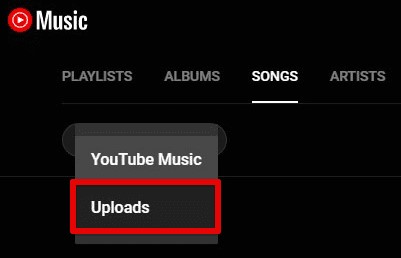
Como faço para exportar músicas da lista de reprodução Apple Music para a lista YouTube? Depois de converter suas músicas Apple Music para o formato MP3 , você poderá carregá-las na lista YouTube Music. Veja como adicionar músicas locais à lista YouTube Music:
Passo 1. Abra o arquivo YouTube Music no seu computador.
Passo 2. Clique na sua foto de perfil no canto superior direito e selecione "enviar música".
Passo 3. Selecione os arquivos MP3 que deseja carregar e clique em "abrir".
Passo 4. O YouTube Music irá então carregar os arquivos para a sua biblioteca.
Passo 5. Agora você pode acessar suas músicas enviadas na aba "biblioteca" do YouTube Music.
Pronto! Você transferiu com sucesso sua lista de reprodução Apple Music para YouTube Music usando um método gratuito.
Parte 2. Formas alternativas de transferir a lista de reprodução Apple Music para YouTube
Se você está procurando maneiras alternativas de transferir sua lista de reprodução Apple Music para YouTube Music, existem alguns serviços que podem ajudar.
Transferir a lista de reprodução 1. para Apple Music usando o TuneMyMusic.
O TuneMyMusic é um serviço online que permite transferir músicas entre diferentes plataformas, incluindo Apple Music e YouTube Music. O serviço é gratuito e permite transferir até 10,000 faixas por vez.
Para importar uma lista de reprodução Apple Music para YouTube Music com o TuneMyMusic, siga estes passos:
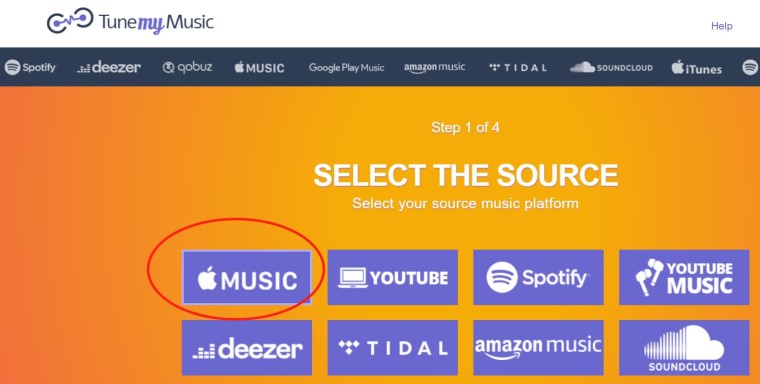
Passo 1. Acesse o site da TuneMyMusic (www.tunemymusic.com).
Passo 2. Selecione "Apple Music" como plataforma de origem e faça login com sua conta Apple Music.
Passo 3. Após efetuar o login, escolha a lista de reprodução que deseja transferir para YouTube Music.
Passo 4. Em seguida, selecione "YouTube" como plataforma de destino e faça login com sua conta YouTube Music.
Passo 5. Após o login, o TuneMyMusic mapeará as faixas da sua lista de reprodução Apple Music para as faixas correspondentes em YouTube Music.
Passo 6. Revise o mapa para garantir a precisão e, em seguida, confirme a transferência.
Passo 7. O TuneMyMusic iniciará o processo de transferência da sua lista de reprodução Apple Music para YouTube Music. Assim que concluído, você poderá encontrar sua lista de reprodução na sua conta YouTube Music.
2. Transferir lista de reprodução Apple Music para YouTube Music usando MusConv
MusConv é outro serviço que permite transferir músicas entre diferentes plataformas. Ele é compatível com uma ampla gama de serviços de streaming de música, incluindo Apple Music e YouTube Music. O MusConv está disponível como aplicativo para desktop ou como serviço online, e você pode escolher entre diversos planos de preços, de acordo com suas necessidades.
Para importar uma lista de reprodução Apple Music para um YouTube Music com o MusConv, siga estes passos:
Passo 1. Abra o aplicativo MusConv ou acesse o site do MusConv.
Passo 2. Selecione "Apple Music" como plataforma de origem e faça login com sua conta Apple Music.
Passo 3. Após efetuar o login, escolha a lista de reprodução específica que deseja transferir para YouTube Music.
Passo 4. Em seguida, selecione "YouTube Music" como plataforma de destino e faça login com sua conta YouTube Music.
Passo 5. Após o login, o MusConv começará a combinar e transferir as faixas da sua lista de reprodução Apple Music para YouTube Music.
Passo 6. Revise a transferência para garantir precisão e integridade.
Passo 7. Confirme a transferência e o MusConv iniciará o processo de migração da sua lista de reprodução Apple Music para YouTube Music.
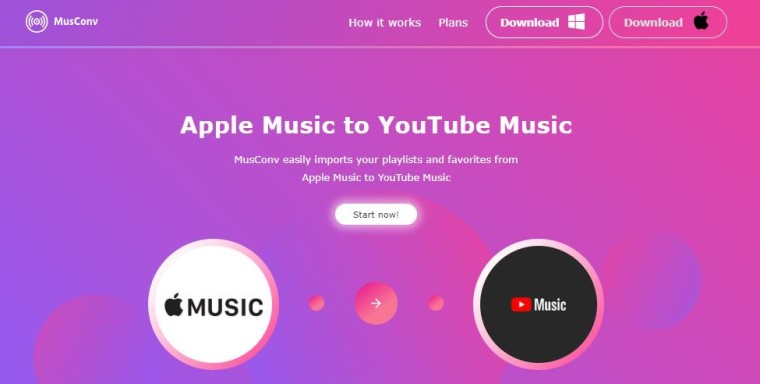
Tanto o TuneMyMusic quanto o MusConv são serviços confiáveis que podem ajudá-lo a transferir sua lista de reprodução Apple Music para YouTube Music de forma rápida e fácil.
Parte 3. Por que não consigo ver minhas músicas Apple Music no meu celular YouTube Music após a transferência?
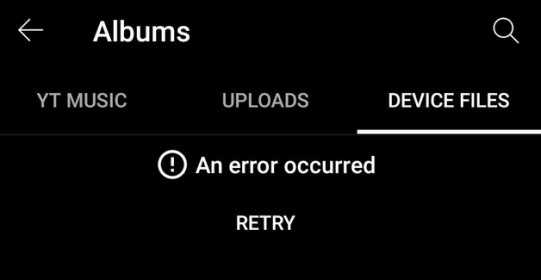
Após transferir sua lista de reprodução Apple Music para YouTube Music, você pode encontrar um problema comum: não consegue visualizar suas músicas Apple Music em YouTube Music. Isso ocorre porque YouTube Music exibe apenas as músicas disponíveis em sua biblioteca de streaming, e não os arquivos de áudio locais que você carregou.
No entanto, existe uma maneira de habilitar a opção de reproduzir arquivos de áudio locais no YouTube Music. Veja como fazer:
Passo 1. Abra o arquivo YouTube Music no seu computador.
Passo 2. Clique na sua foto de perfil no canto superior direito e selecione "configurações".
Passo 3. Desça até a seção "reprodução" e ative a opção. "Show device files" opção.
Passo 4. O YouTube Music agora irá verificar seu dispositivo em busca de arquivos de áudio locais, incluindo aqueles que você carregou.
Passo 5. Agora você pode acessar seus arquivos de áudio locais no "Device files" guia de YouTube Music.
Ao ativar esta opção, você poderá ver suas músicas Apple Music em YouTube Music e reproduzi-las como qualquer outra música da sua biblioteca.
Parte 4. Conclusão
Em resumo, transferir sua lista de reprodução Apple Music para YouTube Music pode ser uma ótima maneira de curtir suas músicas favoritas em uma plataforma diferente. Seja optando pelo método gratuito de baixar e converter suas músicas Apple Music para TuneSolo Apple Music Converter ou por um dos serviços alternativos como TuneMyMusic ou MusConv, existem diversas maneiras de realizar essa tarefa.
No entanto, é importante observar que, após transferir sua lista de reprodução Apple Music para YouTube Music, você poderá encontrar o problema de não conseguir visualizar suas músicas locais Apple Music . Mas não se preocupe, ao ativar a opção para reproduzir arquivos de áudio locais em YouTube Music, você poderá acessar e reproduzir suas músicas transferidas como qualquer outra música em sua biblioteca.
Em resumo, se você procura uma ferramenta confiável e eficiente para converter suas músicas Apple Music para um formato compatível com qualquer dispositivo, recomendamos fortemente o TuneSolo Apple Music Converter.
Sua interface amigável, configurações de saída personalizáveis e alta velocidade de conversão fazem dele uma ótima opção para quem deseja curtir suas músicas no Apple Music sem restrições ou limitações.

