

Como posso transferir a lista de reprodução Spotify para Apple Music [Atualizado em 2026]?
Spotify é conhecido por seu serviço de assinatura gratuito. Você pode acessar e ouvir músicas sem pagar, desde que veja os anúncios. Isso também significa que você pode criar uma lista de reprodução gratuitamente.
A única desvantagem é que a interface não é muito interativa e você precisa descobrir música sozinho, sem a ajuda da plataforma. Por outro lado, Apple Music tem uma interface interativa, mas não é gratuito. Então, o que acontece se você transferir Spotify para Apple Music?
Este artigo mostrará como você pode transferência Spotify lista de reprodução para Apple Music sem encontrar o máximo de problemas possível. Antes disso, você precisa aprender mais sobre o 2 plataformas primeiro.
Conteúdo do Artigo Parte 1. Você pode ouvir Spotify Lista de reprodução ativada Apple Music?Parte 2. Como transferir Spotify Lista de reprodução para Apple Music?Parte 3. Resumo
Parte 1. Você pode ouvir Spotify Lista de reprodução ativada Apple Music?
A primeira coisa que aparece quando você deseja transferir Spotify lista de reprodução para Apple Music A questão é se isso é possível, em primeiro lugar. Felizmente para você, é perfeitamente possível, mas isso não significa que será fácil. Na verdade, era considerado impossível, mas graças aos avanços tecnológicos, os desenvolvedores conseguiram criar ferramentas para realizar essa tarefa. Mas primeiro, vamos conhecer as plataformas.
O que é a Spotify?
Spotify é popularmente conhecido como um serviço de streaming de música, mas na verdade também é capaz de transmitir vídeos e podcasts. Esta plataforma existe desde 2008 E ao longo dos anos, essa plataforma tornou-se amplamente disponível em diferentes dispositivos, tanto em computadores quanto em dispositivos móveis.
No entanto, o principal argumento de venda desta plataforma é o fato de você poder acessar o serviço gratuitamente. Embora haja anúncios aqui e ali, essa é uma oferta bastante tentadora, visto que algumas plataformas, como... Apple Music, não possui um plano de assinatura gratuito.

O que é a Apple Music?
Apple Music já existe há cerca de 5 anos, mas é evidente que já é bastante popular entre os amantes da música. Aliás, Apple Music tem mais assinantes do que Spotify, mas isso ocorre principalmente porque você precisa ser um assinante para ouvir a música deles.
Isso, no entanto, não significa que Apple Music Não possui nenhum recurso realmente bom. Outro motivo para sua popularidade é a interface altamente interativa e visualmente atraente. Por isso, muitos usuários querem saber como transferir. Spotify lista de reprodução para Apple MusicDessa forma, você pode obter músicas de Spotify gratuitamente e ouça-os na incrível interface de Apple MusicO que nos leva à próxima questão.

Você pode transferir Spotify lista de reprodução para Apple Music?
Não vai ser fácil, mas sim, você pode transferir Spotify lista de reprodução para Apple MusicNo entanto, o motivo pelo qual não é fácil é porque... 2 As interfaces apresentam diversas diferenças. Para 1, os podcasts se comportam de maneira diferente no Apple Music aplicativo e no Spotify app.
Além disso, os formatos das músicas de cada plataforma não são os mesmos, então você precisa convertê-los antes de fazer a transição. Isso requer que você tenha um conversor, mas essa ferramenta não é suficiente para transferir Spotify lista de reprodução para Apple MusicVocê também precisa de um aplicativo que possa sincronizar as listas de reprodução do 2 plataformas sem dificuldade, então como você pode fazer isso?
Parte 2. Como transferir Spotify Lista de reprodução para Apple Music?
Como dito anteriormente, você precisa de uma ferramenta ou algum tipo de programa que permita sincronizar as playlists do seu Spotify para Apple MusicVocê também precisa de um conversor para que o formato de áudio atenda aos requisitos de Apple Music.
Por esse motivo, gostaria de apresentar a você um conversor com todos os principais recursos que você precisa para transferir Spotify lista de reprodução para Apple MusicA melhor parte é que existem funcionalidades que você nem precisa, mas que podem facilitar bastante a tarefa, o que pode ser considerado uma vantagem. Spotify lista de reprodução para Apple Music atalho.
Aqui está uma visão geral das instruções de como transferir Spotify lista de reprodução para Apple Music:
- Baixe o TunesFun Spotify Music Converter
- Escolha Spotify Music
- Cole o Spotify de vidrio
- Escolha o formato
- Converter Spotify Music
#1. Ferramenta Necessária para Converter Spotify Music
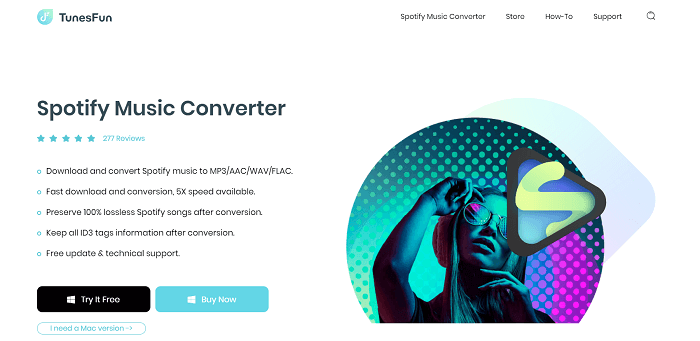
A ferramenta de que estou falando é a Músicas divertidas Spotify Music Converter. Curiosamente, o Spotify'S DRM impede os usuários quando eles querem ouvir Spotify fora da plataforma. Felizmente, o TunesFun pode não apenas converter as músicas, mas também ignorar o DRM, permitindo que você ouça Spotify mesmo em Apple MusicO TunesFun também possui outras vantagens além dessa. Aqui está uma análise mais detalhada de seus recursos:
Característica principal:
- Ignorar DRM. Como dito anteriormente, você pode ignorar a proteção DRM em seu Spotify Assim, é possível extrair suas músicas de Spotify. Você pode até mesmo converter as canções extraídas para formatos como AAC, FLAC, WAV, or MP3Dessa forma, você pode adequar o formato da sua lista de reprodução a Apple Musicrequisitos de formato de áudio
Outras características:
- Manter metadados. Outra característica notável deste produto é a capacidade de armazenar informações de metadados e o ID.3 As tags do arquivo original. Isso inclui o título, álbum, artista e curtidas. Isso é bastante exclusivo, já que a maioria dos conversores bagunça a lista de reprodução e pode até alterar os títulos. Isso economizará seu tempo, evitando a necessidade de organizar as músicas.
- Escuta offline. Se você não sabia, apenas usuários premium podem acessar o Spotify Modo offline. É por isso que, a menos que você seja um cliente pagante, não poderá escute seu Spotify playlist sem internet. TunesFun simplifica o processo e economiza dinheiro, tornando os arquivos baixados disponíveis offline
- Conversão rápida. Para usuários que estão sempre com pressa, este software ainda pode ser útil, pois é muito mais rápido do que os conversores comuns. Na verdade, ele pode converter e baixar até... 5x mais rápido que outros softwares. Além disso, você também pode converter e baixar vários arquivos de uma só vez, desde que saiba os links.
Como você pode ver, existem muitas razões pelas quais escolhemos este software como o principal exemplo de uma ferramenta capaz de ajudá-lo a transferir Spotify lista de reprodução para Apple MusicO TunesFun oferece recursos bastante úteis, além de outras ferramentas que podem facilitar a tarefa. Além disso, o processo é bem simples, o que nos leva ao nosso próximo tópico.
#2. Tutorial para transferência Spotify Lista de reprodução para Apple Music
Você só precisa seguir 4 passos se você quiser transferir Spotify lista de reprodução para Apple MusicA boa notícia é que vou explicar detalhadamente cada um desses passos. Então, sem mais delongas, vamos começar com os passos, portanto, certifique-se de ler com atenção:
Passo 1. Escolha Spotify Music
Antes de tudo, verifique se você já baixou e instalou o TunesFun Spotify Music Converter software no seu computador. Agora, antes de usar o software, você deve escolher o Spotify Music que você deseja converter ou baixar e obter os links. Isso pode ser feito clicando com o botão direito do mouse nas músicas no aplicativo e clicando em "Copiar link".
Passo 2. Cole o Spotify de vidrio
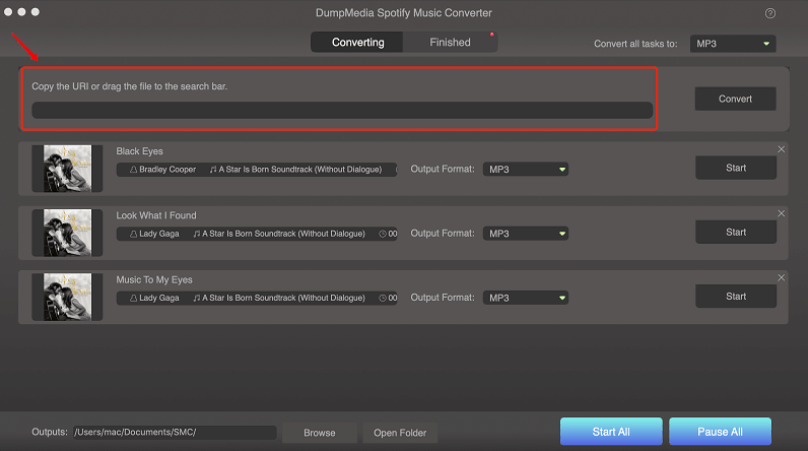
Depois de adquirir o link, abra o software, caso ainda não o tenha feito. Você verá então uma barra de texto. É aqui que você insere o link para o Spotify música que você deseja converter. Basta colar o link se já o tiver. Faça isso com todas as músicas do seu Spotify lista de reprodução. Você também pode arrastar e soltar as músicas se já as tiver.
Passo 3. Escolha o formato
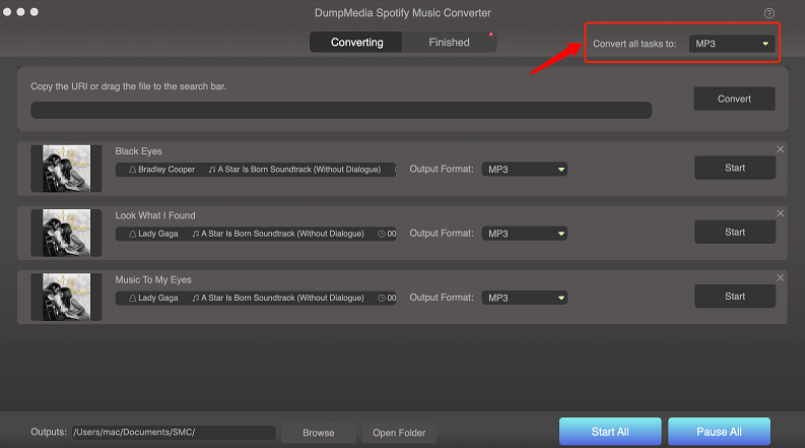
O terceiro passo consiste em alterar o formato da saída. Isso é bastante simples, basta clicar no menu suspenso na janela e você verá uma lista de formatos. Sugiro escolher o MP3 já que este é o formato universal.
Passo 4. Converter Spotify Music
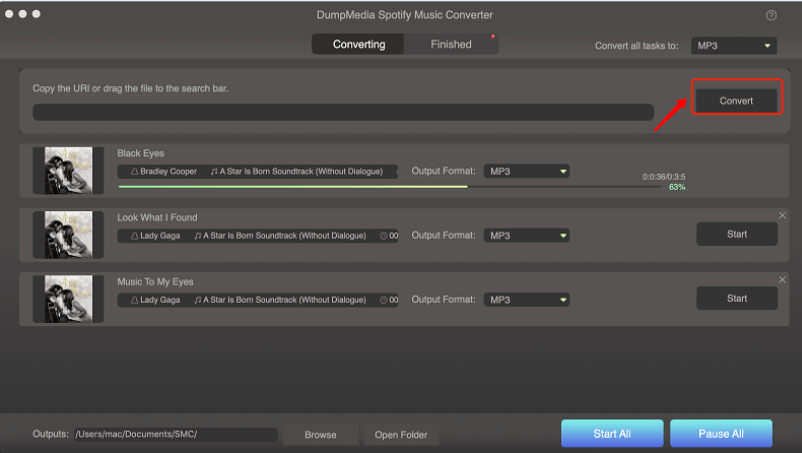
Por fim, você precisa clicar no botão Converter tudo. Isso vai começar a converter Spotify lista de reprodução para Apple Music in MP3Após a conclusão, clique em "Exibir arquivo de saída". Você será direcionado para a pasta que contém os arquivos baixados. Anote esse caminho e abra o iTunes. Agora, vá em Arquivo > Adicionar à Biblioteca. Selecione os arquivos que você acabou de baixar para adicioná-los à biblioteca. Apple Music.
Como você pode ver, você pode definitivamente ter sucesso se quiser transferir Spotify lista de reprodução para Apple MusicPode não ser o processo mais fácil, mas é totalmente possível. Tudo o que você precisa são as ferramentas certas e os passos certos para concluir o trabalho.
Parte 3. Resumo
Você já se perguntou o que você vai conseguir para você? transferência Spotify lista de reprodução para Apple Music? Bem, muitas pessoas já se fizeram essa pergunta. A maioria deles concluiu que seria uma ótima combinação se eles conseguissem, mas não é fácil.
Este artigo mostrou como você pode fazer isso e, ao contrário de outros usuários, você tem a ferramenta certa ao seu alcance. Não deve mais haver uma razão pela qual você não pode ter sucesso nesta tarefa. Espero que você possa compartilhar esse processo com outras pessoas para que elas também possam desfrutar Spotify on Apple Music.

