

Sincronizar biblioteca em Apple Music: Acesse suas músicas em todos os dispositivos
O que é a sessão "Sync Library" em Apple MusicEssa é uma per? gunta frequente entre os usuários do Apple Music que utilizam diferentes dispositivos para reproduzir música em streaming.
Na verdade, é bem irritante ter que baixar os mesmos arquivos Apple Music repetidamente em diferentes dispositivos. Muitos concordam que salvar o mesmo conjunto de faixas várias vezes é uma tarefa extremamente cansativa. Mas a boa notícia é que uma assinatura do Apple Music faz toda a diferença. Por outro lado, para os usuários da versão gratuita, discutiremos abaixo a ferramenta perfeita para evitar esse procedimento cansativo e irritante.
Vamos ver o que é o “Sync Library” Este artigo aborda o recurso presente no Apple Music e como ativá-lo e usá-lo para acessar sua biblioteca de músicas em todos os seus dispositivos! Também falaremos sobre uma ferramenta que pode ajudá-lo a baixar suas músicas favoritas gratuitamente. mantê-los para sempre mesmo após a assinatura do Apple Music.
Parte 1. O que é a biblioteca de sincronização em Apple Music?
O que significa "Sincronizar Biblioteca" no Apple Music? O aplicativo Apple Music pode ser baixado e executado em dispositivos Android, iOS e no iTunes. Ao assinar o Apple Music, você terá acesso a uma extensa biblioteca musical com cerca de 70 milhões de faixas. Os serviços aprimorados não param por aí: você também poderá baixar as faixas da sua conta e ouvi-las offline a qualquer momento.
O mais importante aqui é saber que todas as faixas que você comprou da Apple Music, as faixas que você adicionou à Apple Music e à iTunes, e tudo o que você modificou em sua biblioteca de músicas serão sincronizados em todos os dispositivos nos quais sua conta de assinatura Apple Music estava conectada. Isso, de fato, responde à pergunta. “what is Sync Library in Apple Music”.
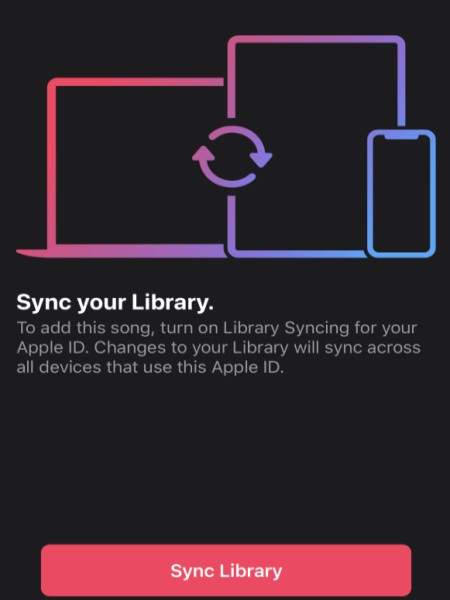
O procedimento também pode ser feito facilmente usando sua biblioteca de músicas do iCloud. O processo de sincronização do iCloud funciona verificando se as músicas salvas em sua coleção correspondem às músicas armazenadas no seu dispositivo iTunes. Se as faixas corresponderem, você poderá salvá-las e reproduzi-las offline.
Não apenas as faixas podiam ser sincronizadas, mas "Sync Library" O dispositivo Apple Music pode fazer o mesmo com outros conteúdos, incluindo fotos, dados e vídeos que você salvou. Isso ocorrerá automaticamente assim que o recurso de sincronização for ativado e o mesmo ID Apple estiver sendo usado no dispositivo em questão. No entanto, nem sempre o processo de sincronização é tranquilo e bem-sucedido. Às vezes, problemas de sincronização estão ocorrendo durante o processo devido a sinal instável ou conexão com a internet, por exemplo.
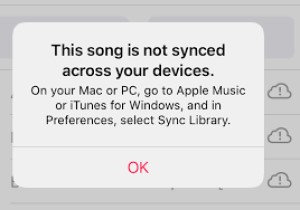
Como uma breve explicação sobre como resolver o problema relacionado à Sincronização da Biblioteca, você pode verificar sua conexão com a internet, conferir se está usando a mesma conta do ID Apple em todos os dispositivos que utiliza para transmitir Apple Music, tentar atualizar o aplicativo Apple Music instalado para a versão mais recente, verificar se a função de sincronização está ativada e, por fim, desligar e ligar o dispositivo.
Parte 2. Como ativar a sincronização da biblioteca no Apple Music em diferentes dispositivos?
Depois de aprender sobre o que é Sincronizar biblioteca, vamos agora abordar as etapas detalhadas sobre como ativá-la.
Assim que sua assinatura Apple Music estiver pronta, você poderá desativar a função Sincronizar Biblioteca em sua conta. Como mencionado, se estiver ativada, você poderá acessar o conteúdo salvo em qualquer dispositivo no qual estiver conectado.
A lista abaixo mostra os itens que você precisa verificar e preparar antes de usar a Biblioteca de Sincronização no Apple Music.
- Certifique-se de que seu dispositivo foi atualizado para a versão mais recente.
- Certifique-se também de ter uma assinatura Apple Music.
- Verifique se o mesmo ID Apple é usado em todos os dispositivos que você planeja usar.
- Tenha seu dispositivo conectado à internet, pode ser WIFI ou uma rede celular.
Como ativar a sincronização da biblioteca Apple Music com iPhone, iPod e iPod
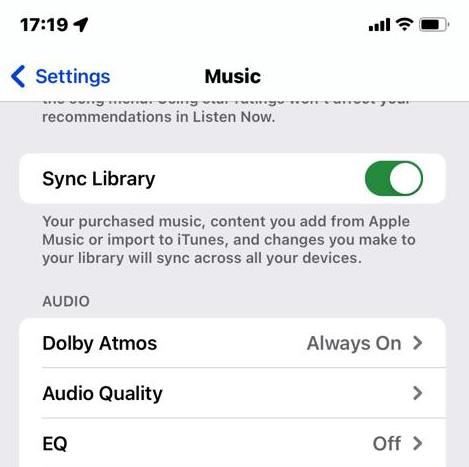
Seguindo os passos abaixo, você pode ativar a Sincronização da Biblioteca no Apple Music no iPhone, iPod e iPod Touch.
- Abra seu dispositivo e vá para o ícone Configurações. Selecione-o e escolha Música.
- Na janela Música, toque em “Sync Library” para sincronizar todos os arquivos salvos na sua biblioteca Apple Music com todos os dispositivos que você usa.
Como ativar a sincronização da biblioteca Apple Music no PC com Windows
Em iTunes para PC com Windows, "Sync Library" torna-se o "Biblioteca de música iCloud". Para ativar a sincronização da biblioteca em seus computadores PC que você autorizou a acessar a biblioteca:
Passo 1. Abra o aplicativo iTunes no seu computador Windows.
Passo 2. Agora, faça login na loja iTunes usando o ID Apple que você usou para configurar a biblioteca de músicas do iCloud no primeiro computador.
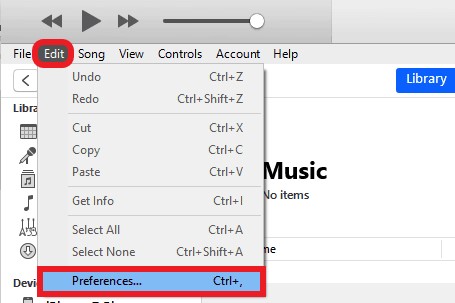
Passo 3. Clique na aba "Editar". No próximo conjunto de opções exibido, escolha Preferências > Geral.
Passo 4. Clique em "iCloud Music library".
Passo 5. Quando terminar, toque em OK.
Como ativar a sincronização da biblioteca Apple Music no Mac
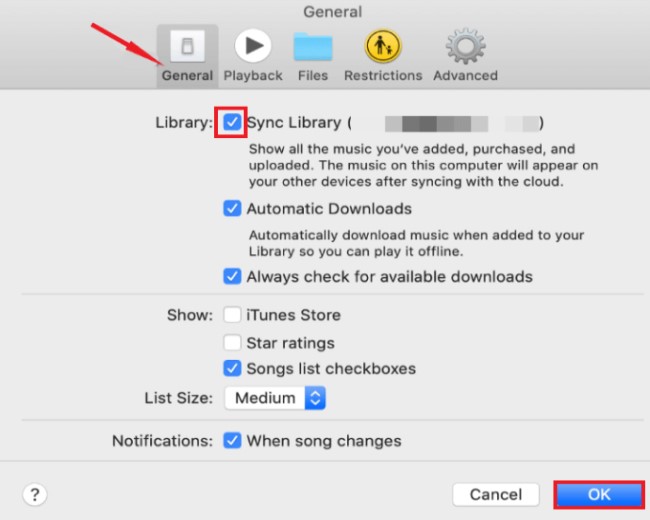
Veja como acessar sua biblioteca e listas de reprodução do Apple Music no Mac usando o recurso Sincronizar Biblioteca:
Passo 1. No seu Mac, abra o aplicativo Apple Music e clique em Música.
Passo 2. No menu superior, selecione preferências.
Passo 3. No próximo conjunto de menus, selecione a guia Geral e toque em "Sync Library".
Passo 4. Após fazer isso, clique no botão OK para salvar as alterações.
Parte 3. Como fazer backup do Apple Music sem a biblioteca de sincronização?
Como mencionado acima, a sincronização da sua biblioteca Apple requer uma assinatura do Apple Music ou iTunes Match. Além disso, às vezes, devido a sinal instável ou conexão de internet instável, podem ocorrer alguns problemas, como a biblioteca de sincronização da Apple não aparecer. Portanto, é melhor copiar suas músicas favoritas do Apple Music para um local seguro para que você possa acessá-las mesmo se sua assinatura terminar.
A melhor ferramenta que você pode usar é o TuneSolo Apple Music Converter . É uma das ferramentas mais recomendadas para baixar faixas Apple Music em formatos compatíveis, como MP3,, FLAC,, M4A, e WAV. Todos os formatos de saída suportados podem ser acessados em diversos reprodutores de música.
Se você não quiser ter problemas ao sincronizar arquivos do dispositivo 1 para outro usando a “ Biblioteca de Sincronização ” no Apple Music, o melhor é baixar as músicas primeiro no seu dispositivo e depois transferir os arquivos de música você mesmo para o dispositivo que deseja usar para streaming.
Experimente grátis Experimente grátis
Aqui está um guia detalhado para fazer backup do Apple Music em diferentes dispositivos:
Passo 1. Baixe e execute o TuneSolo Apple Music Converter. Em seguida, abra o Apple Web Player e faça login na sua conta gratuita da Apple.
Passo 2. Adicione o arquivo de música Apple Music que deseja converter à lista de conversão do programa.
Passo 3. Escolha o formato de saída e o local para salvar os arquivos convertidos.
Passo 4. Para iniciar o processo de conversão, clique no botão "Converter todos os itens".
Passo 5. Após baixar todas as músicas do Apple Music, você pode transferi-las para um pen drive para reproduzi-las em qualquer dispositivo sem se preocupar com a biblioteca de sincronização do Apple Music não aparecer.
Parte 4. Perguntas frequentes sobre a biblioteca de sincronização Apple Music
Q1: O que acontece se você desativar a biblioteca de sincronização Apple Music?
Se você desativar a função de sincronização da biblioteca no Apple Music, significa que todas as músicas ou listas de reprodução adicionadas pelo serviço de assinatura não estarão mais disponíveis em seus outros dispositivos. Isso inclui quaisquer modificações feitas nas listas de reprodução, como adicionar ou remover músicas. No entanto, os arquivos de música originais no seu dispositivo não serão afetados.
É importante notar que desativar a sincronização da biblioteca não apagará nenhum arquivo de música local no seu dispositivo, apenas as músicas sincronizadas do Apple Music. Ao reativar a sincronização da biblioteca, talvez seja necessário baixar as músicas novamente para acessá-las em seus outros dispositivos.
Q2: A biblioteca de sincronização é a mesma que a biblioteca de músicas do iCloud?
Sim, "Sync Library" é o novo nome para "iCloud Music Library" em Apple Music. Este recurso permite que você acesse todas as suas músicas em todos os seus dispositivos, incluindo suas compras de música, músicas correspondentes e listas de reprodução. Quando você faz alterações na sua biblioteca, como adicionar ou remover músicas, essas alterações serão sincronizadas em todos os seus dispositivos nos quais você estiver conectado com o mesmo ID Apple.
Parte 5. Resumo
Após ler este artigo, acredito que você já saiba o que é a biblioteca de sincronização Apple Music e como ativá-la em diferentes dispositivos. Além disso, você também pode usar a TuneSolo Apple Music Converter para fazer backup da Apple Music sem a biblioteca de sincronização. Espero que este artigo tenha sido útil.

