

Transição suave em Apple Music: Aprimore as experiências de audição
A música tem a incrível capacidade de nos transportar para mundos diferentes, evocar emoções e criar memórias inesquecíveis. Seja para relaxar após um longo dia, malhar na academia ou dar uma festa, a trilha sonora certa pode elevar a experiência a um novo patamar. O Apple Music, com sua vasta biblioteca e interface intuitiva, tornou-se uma plataforma essencial para milhões de entusiastas da música em todo o mundo.
Entre os muitos recursos da plataforma, o crossfade (Apple Music) se destaca como uma ferramenta essencial para aprimorar sua experiência de audição. Caso não esteja familiarizado com o termo, o crossfade permite que você faça a transição suave entre o final de uma música (1) e o início da próxima, eliminando transições abruptas e criando uma jornada musical perfeita. Neste artigo, vamos explorar o mundo do crossfade no Apple Music, analisando seus benefícios e fornecendo o conhecimento necessário para você dominar esse recurso como um profissional.
Seja você um ávido ouvinte de música ou alguém que gosta de criar playlists perfeitas, entender como usar o crossfade de forma eficaz levará sua experiência com o Apple Music para o próximo nível. Então, vamos mergulhar nesse universo e explorar todo o potencial do crossfade no Apple Music para criar a fusão musical definitiva.
Conteúdo do Artigo Parte 1. Como fazer o crossfade do Apple Music em celulares e computadores?Parte 2. Faça a transição suave das suas músicas offline Apple Music para SpotifyParte 3. Conclusão
Parte 1. Como fazer o crossfade do Apple Music em celulares e computadores?
O crossfading é um recurso fantástico que permite mesclar faixas perfeitamente no Apple Music. Seja você usuário de Mac, Windows, Android ou iPhone, temos a solução ideal para você.
Nesta seção, vamos guiá-lo pelo processo de crossfading em diferentes dispositivos, para que você possa criar experiências musicais ininterruptas de acordo com suas preferências.
Crossfading no Mac
- Inicie o aplicativo Apple Music no seu Mac.
- Clique em “Música” na barra de menu e selecione “Preferências”.
- Na guia "Reprodução", você encontrará a opção "Crossfade".
- Ajuste o controle deslizante para definir a duração desejada para o efeito de transição gradual. Você pode escolher entre 1 e 12 segundos.
- Depois de fazer sua seleção, feche a janela Preferências.
- Agora, quando você toca uma música, ela passa perfeitamente para a próxima faixa.
Crossfading no Windows
- Abra o aplicativo iTunes no seu computador Windows.
- Clique em “Editar” na barra de menu e selecione “Preferências”.
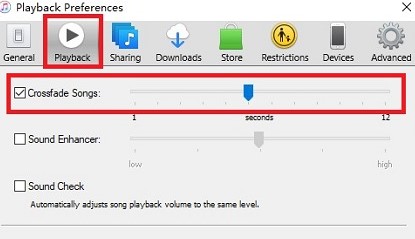
- Na guia "Reprodução", você encontrará a opção "Reprodução crossfade".
- Marque a caixa ao lado de "Crossfade playback" para habilitar o recurso.
- Ajuste o controle deslizante para definir a duração desejada para o efeito crossfade.
- Clique em "OK" para salvar suas configurações.
- A partir de agora, suas músicas farão uma transição suave com a duração do crossfade selecionada.
Crossfading no Android
- Inicie o aplicativo Apple Music no seu dispositivo Android.
- Toque na guia "Biblioteca" na parte inferior da tela.
- Toque no ícone do menu de três pontos no canto superior direito e selecione "Configurações".
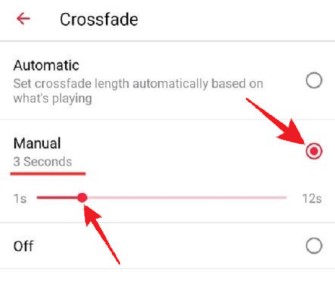
- Na seção "Reprodução", você encontrará a opção "Crossfade".
- Ative o botão de alternância e ajuste o controle deslizante para definir a duração do crossfade desejada.
- Saia das configurações e agora suas faixas passarão pelo crossfade sem problemas.
Crossfading no iPhone
- Abra o aplicativo Apple Music no seu iPhone.
- Toque no "For You" ou a aba "Biblioteca" na parte inferior da tela.
- Toque na sua foto de perfil no canto superior direito para acessar as configurações da sua conta.
- Role para baixo e selecione "Reprodução e downloads".
- Na seção "Reprodução", você encontrará a opção "Crossfade".
- Ative o interruptor e ajuste o controle deslizante para definir a duração do crossfade desejada.
- Volte para sua biblioteca de músicas, reproduza uma música e aproveite as transições suaves entre as faixas.
Seguindo estas instruções passo a passo, você pode ativar o crossfade em seu dispositivo preferido e desfrutar de uma jornada musical perfeita. Experimente diferentes durações de crossfade para encontrar a combinação perfeita para suas listas de reprodução e aprimorar sua experiência de audição geral.
Parte 2. Faça a transição suave das suas músicas offline Apple Music para Spotify
Embora o Apple Music ofereça uma ótima plataforma para curtir música, você pode querer fazer transições suaves das suas músicas favoritas do Apple Music para o Spotify.
Com a ajuda do TuneSolo Apple Music Converter , você pode facilmente converter e baixar suas músicas Apple Music como arquivos offline. Nesta seção, mostraremos os passos simples para baixar suas músicas Apple Music e, em seguida, realizar o crossfade entre elas usando as configurações do Spotify.
Passo 01. Baixando músicas Apple Music com TuneSolo Apple Music Converter
- Comece baixando e instalando o TuneSolo Apple Music Converter no seu computador.
Experimente grátis Experimente grátis
- Inicie o programa e clique em “Open Apple Music Web Player”.
- Selecione as músicas Apple Music que deseja converter.

- Personalize as configurações de saída, incluindo o formato (por exemplo, MP3, FLAC), a pasta de saída e outras preferências de acordo com suas necessidades.
- Clique no botão "Converter" para iniciar o processo de conversão. O programa TuneSolo Apple Music Converter converterá as músicas selecionadas para o formato desejado.
- Após a conversão ser concluída, você terá cópias offline de suas músicas Apple Music prontas para serem importadas para o Spotify.

Passo 02. Transição suave entre músicas do Apple Music e configurações do Spotify:
- Abra o aplicativo para desktop Spotify no seu computador.
- Clique em "Editar" na barra de menus (no Windows) ou em "Spotify" (no Mac) e selecione "Preferências".
- Role para baixo até a seção "Reprodução".
- Ative a opção "Músicas de crossfade" ativando o botão.
- Ajuste o controle deslizante para definir a duração do efeito crossfade.
- Clique em "OK" para salvar as alterações.
- Importe as músicas baixadas do Apple Music para o Spotify adicionando-as aos seus arquivos locais. Acesse "Configurações" no Spotify e, em seguida, em "Local Files," Selecione a pasta onde estão localizadas as músicas que você baixou.
- Depois de adicionar as músicas à sua biblioteca Spotify, você pode criar listas de reprodução e curtir a transição suave entre as músicas do seu Apple Music.
Ao usar o TuneSolo Apple Music Converter para baixar e converter suas músicas do Apple Music e, em seguida, configurar as opções de transição suave no Spotify , você poderá desfrutar de uma transição suave e ininterrupta entre suas faixas favoritas. Isso permite que você crie a playlist perfeita com transição suave, combinando o melhor do Apple Music com a funcionalidade do Spotify.
Parte 3. Conclusão
O crossfading adiciona uma dimensão totalmente nova à sua experiência de ouvir música, permitindo transições perfeitas entre as faixas.
Embora o Apple Music e o Spotify sejam plataformas excelentes, combinar o poder da vasta biblioteca do Apple Music com o recurso de crossfade do Spotify pode levar sua jornada musical a novos patamares.
O TuneSolo Apple Music Converter serve como ponte, permitindo que você baixe e converta suas músicas favoritas do Apple Music em arquivos offline que podem ser facilmente importados para o Spotify.

