

Como repetir o álbum Apple Music em celulares e computadores
O Apple Music é um dos serviços de streaming de música mais populares da atualidade, oferecendo acesso a uma vasta biblioteca de músicas, álbuns e playlists. Se você é um usuário assíduo do Apple Music, talvez já tenha se perguntado como repetir álbuns no Apple Music para poder ouvir suas faixas favoritas em loop.
Neste artigo, mostraremos como repetir um álbum no Apple Music usando seu celular ou computador. Além disso, apresentaremos uma dica valiosa para ouvir músicas do Apple Music mesmo após o término da sua assinatura, com a ajuda de um poderoso conversor de música. Então, vamos começar e descobrir como aproveitar ao máximo sua experiência com o Apple Music.
Conteúdo do artigo: Como repetir um álbum no Apple Music (Celulares e Computadores)Dicas de ouro: Ouça as músicas de Apple Music mesmo após o término da assinatura.Conclusão
Como repetir um álbum no Apple Music (Celulares e Computadores)
Como repetir o álbum Apple Music no seu iPhone/iPad
Aqui estão as instruções passo a passo para colocar um álbum ou uma música em repetição no Apple Music do seu iPhone/iPad:
- Abra o aplicativo Apple Music no seu iPhone/iPad.
- Toque na guia "Biblioteca" na parte inferior da tela.
- Escolha o álbum que deseja repetir tocando nele.
- Quando estiver na página do álbum, comece a tocar uma música do álbum.
- Enquanto a música estiver tocando, toque em da "Now Playing" Barra na parte inferior da tela para abrir a tela Now Playing.
- Na tela Now Playing, você verá a capa do álbum e o título da música que está tocando.
- Deslize para cima na tela Tocando agora para revelar mais opções.
- Você verá o ícone de Repetição (setas 2 formando um círculo). Toque nele para ativar a repetição.
- O ícone "Repetir" ficará vermelho, indicando que o álbum está sendo repetido.
- Para desativar a repetição, toque no ícone Repetir novamente.
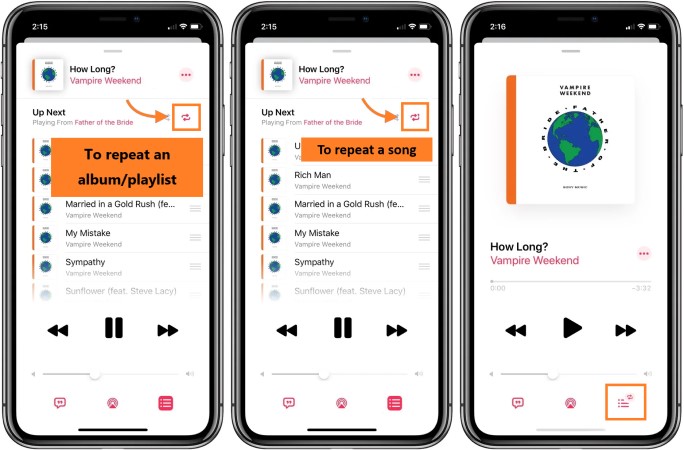
Capturas de tela ou ilustrações podem facilitar o acompanhamento destas instruções. “Now Playing” Na tela, você também pode deslizar para a esquerda ou para a direita para pular para a próxima ou anterior música do álbum. Por padrão, o Apple Music repete apenas a música atual. Seguindo esses passos, você pode configurar o aplicativo para repetir o álbum inteiro no seu iPhone/iPad.
Como repetir o álbum Apple Music no seu computador
Aqui estão as instruções passo a passo atualizadas para repetir um álbum no Apple Music em seu computador:
- Acesse o aplicativo Apple Music no seu computador e execute-o.
- A guia "Biblioteca" está localizada na parte superior da tela.
- Clique no álbum que deseja repetir e escolha-o.
- Uma música do álbum pode ser reproduzida clicando nela quando estiver na página do álbum.
- Navegue até o menu "Controles" na parte superior da tela enquanto a música está tocando.
- Para repetir o álbum completo, escolha "Todos" no menu "Repetir".
- A barra de ferramentas Apple Music O símbolo de repetição será exibido (setas 2 formando um círculo), indicando que o álbum está sendo reproduzido repetidamente.
- Selecionando "Desligado" no símbolo de Repetir mais uma vez, ou pressionando "Command + Shift + B" No seu teclado, você pode parar de repetir.
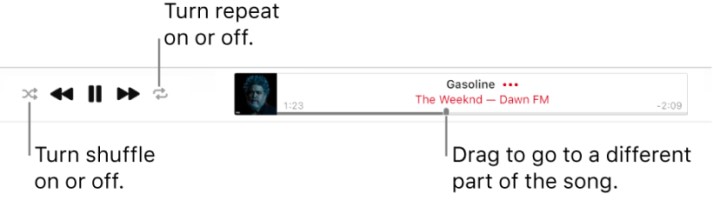
Você pode configurar o Apple Music para reproduzir o álbum inteiro repetidamente no seu computador seguindo estas instruções. Para passar para a música anterior ou seguinte do álbum, utilize o menu "Controles". Você precisa ajustar a configuração de repetição para "Tudo" para reproduzir o álbum inteiro, pois o Apple Music reproduz apenas a música atual por padrão.
Dicas de ouro: Ouça as músicas de Apple Music mesmo após o término da assinatura.
O popular serviço de streaming de música Apple Music oferece aos seus clientes acesso a milhões de faixas. Todas as suas músicas e playlists armazenadas ficarão indisponíveis quando sua assinatura terminar. Isso pode ser especialmente frustrante se você dedicou bastante tempo à seleção da sua coleção. Felizmente, existe uma solução: o TuneSolo Apple Music Converter.
Você pode converter músicas Apple Music para os formatos MP3,, M4A,, FLAC, ou WAV com o robusto TuneSolo. Você pode fazer isso para salvar suas músicas favoritas mesmo após o término da sua assinatura Apple Music.
Experimente grátis Experimente grátis
É uma ótima solução para quem quer guardar suas músicas favoritas do Apple Music mesmo após o término da assinatura. É fácil de usar e oferece diversas opções de personalização para garantir arquivos de áudio da melhor qualidade.
Então, se você quer guardar suas músicas favoritas (Apple Music) para sempre, baixe o conversor hoje mesmo e comece a converter seus álbuns favoritos para o formato de áudio de sua preferência. Você não vai se decepcionar com a qualidade dos arquivos convertidos!

Conclusão
Em resumo, o Apple Music é um serviço de streaming de música fantástico que oferece acesso a milhões de músicas. No entanto, após o término da sua assinatura, você perderá o acesso a todas as músicas salvas e playlists criadas. Isso pode ser frustrante, mas com o TuneSolo Apple Music Converter, você pode manter suas músicas favoritas mesmo após o término da sua assinatura do Apple Music.
Se você deseja ouvir suas músicas favoritas do Apple Music após o término da sua assinatura ou simplesmente quer manter um backup das suas músicas preferidas , o TuneSolo Apple Music Converter é uma ótima solução. Recomendamos fortemente a todos que amam o Apple Music e querem manter suas músicas favoritas mesmo após o término da assinatura.

