

Como corrigir o erro Apple Music Navegação não funciona no iPhone
O Apple Music é um dos serviços de streaming de música mais populares disponíveis, mas é frustrante quando não funciona como esperado.
Por que o aplicativo Apple Music não está funcionando no meu iPhone? Se você estiver enfrentando problemas com o Apple Music no seu iPhone, como dificuldades para navegar no aplicativo, pode ser difícil descobrir a causa do problema e como resolvê-lo.
Neste guia, vamos abordar alguns motivos comuns pelos quais a navegação Apple Music não funciona no iPhone ou em dispositivos móveis e fornecer soluções passo a passo para ajudá-lo a obter as músicas Apple Music facilmente para ouvir suas músicas favoritas. Portanto, se você está se perguntando por que sua navegação Apple Music não está funcionando, continue lendo para descobrir o que você pode fazer para solucionar o problema.
Conteúdo do Artigo Parte 1. Por que o navegador do meu Apple Music não está funcionando no iPhone?Parte 2. O que posso fazer quando Apple Music não me permite navegar/pesquisar?Parte 3. Baixe músicas no PC usando o conversor TuneSolo com reprodutor web da Apple integrado.Parte 4. Conclusão
Parte 1. Por que o navegador do meu Apple Music não está funcionando no iPhone?
Se você estiver enfrentando problemas ao navegar em Apple Music no seu iPhone, pode haver alguns motivos diferentes. Aqui estão algumas causas comuns a serem consideradas:
- Conexão de redeUm dos motivos mais comuns para problemas com o Apple Music é uma conexão de rede ruim. Se o seu iPhone não estiver conectado à internet ou se a conexão estiver fraca, isso pode impedir que o aplicativo funcione corretamente.
- Atualizações de aplicativosOutro motivo comum para problemas com o Apple Music é a versão desatualizada do aplicativo. Se você não atualizou o aplicativo recentemente, isso pode estar causando problemas na navegação.
- Problemas de softwareÀs vezes, problemas de software no seu iPhone podem impedir que o Apple Music funcione corretamente. Isso pode ser causado por um bug ou falha no sistema operacional ou por conflitos com outros aplicativos instalados no seu dispositivo.
- Problemas no servidor Apple MusicOcasionalmente, os servidores Apple Music podem apresentar problemas que podem impedir a navegação no aplicativo. Isso é raro, mas pode acontecer de vez em quando.
- Espaço de armazenamento insuficienteSe o espaço de armazenamento do seu iPhone estiver acabando, isso pode causar problemas com o Apple Music, incluindo a função de navegação. Isso pode acontecer se você tiver muitas músicas baixadas ou se estiver executando muitos outros aplicativos que ocupam espaço.
- Dados corrompidosSe os dados do seu iPhone relacionados ao aplicativo Apple Music estiverem corrompidos, isso pode impedir o funcionamento correto do aplicativo. Isso pode ocorrer devido a problemas durante uma atualização ou no armazenamento dos dados.
- restrições: Se você ativou restrições no seu iPhoneIsso pode limitar a funcionalidade do Apple Music, incluindo a função de navegação. Certifique-se de verificar as configurações do seu dispositivo para garantir que as restrições não estejam ativadas.
- Problemas na contaOcasionalmente, podem ocorrer problemas com sua conta Apple Music que podem impedi-lo de acessar determinados recursos, incluindo a navegação. Isso pode acontecer se houver um problema com sua assinatura ou com seu ID Apple.
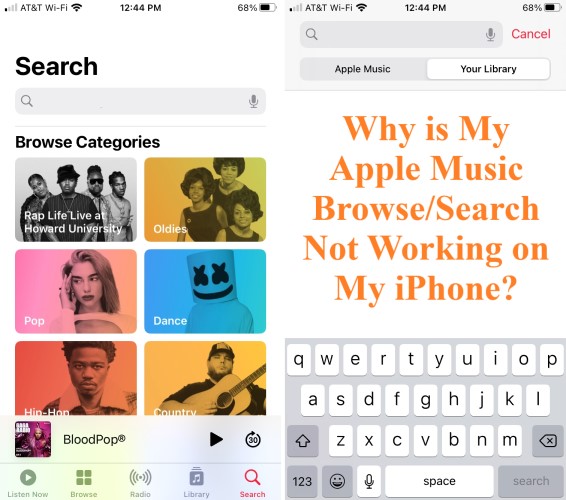
Se você já considerou todos esses fatores e ainda está enfrentando problemas com o Apple Music, tente as etapas de solução de problemas que forneceremos na próxima seção para resolver o problema.
Parte 2. O que posso fazer quando Apple Music não me permite navegar/pesquisar?
Solução 01. Verifique sua conexão de rede
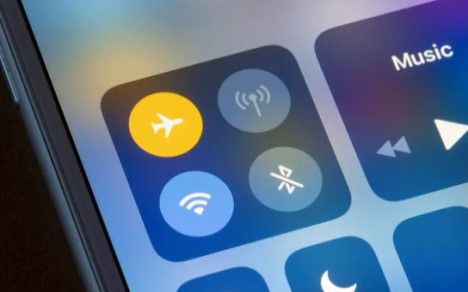
O primeiro passo para solucionar problemas com a navegação no seu iPhone usando o aplicativo Apple Music é verificar sua conexão de rede. Veja como fazer isso:
- Certifique-se de que seu iPhone esteja conectado a uma rede Wi-Fi ou celular estável.
- Se você estiver usando dados de celular, certifique-se de que seu plano de dados esteja ativo e que você tenha dados suficientes disponíveis.
- Tente abrir outros aplicativos ou sites para verificar se a conexão com a Internet está funcionando corretamente.
- Se sua conexão de rede estiver fraca ou instável, tente redefinir seu roteador Wi-Fi ou modem ou reiniciando seu iPhone.
Após verificar se sua conexão de rede está estável, tente abrir o aplicativo Apple Music para verificar se o recurso de navegação está funcionando. Se ainda não estiver funcionando, passe para a próxima solução.
Solução 02. Atualize seu aplicativo Apple Music
Se o seu navegador Apple Music não estiver funcionando no seu iPhone, pode ser porque você está usando uma versão desatualizada do aplicativo. Veja como atualizar o aplicativo:
- Abra a App Store no seu iPhone.
- Toque na sua foto de perfil localizada no canto superior direito.
- Desloque-se até o "Available Updates" seção.
- Procurar o aplicativo Apple Music e toque no botão "Atualizar" ao lado dele.
- Aguarde a atualização do aplicativo e tente abri-lo novamente para verificar se o recurso de navegação está funcionando.
Solução 03. Reinicie seu iPhone
Às vezes, reiniciar o iPhone pode resolver problemas com o dispositivo Apple Music que impede a navegação. Veja como fazer:
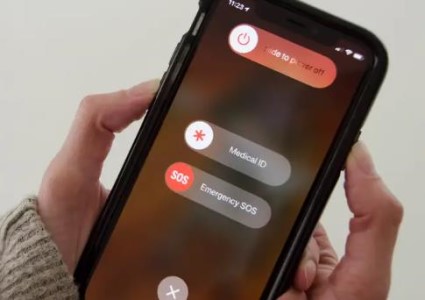
- Pressione e segure o botão lateral (ou o botão superior, dependendo do modelo do seu iPhone) e um dos botões de volume até que o controle deslizante de desligamento apareça na tela.
- Arraste o controle deslizante para a direita para desligar o iPhone.
- Aguarde alguns segundos e pressione e segure o botão lateral novamente até que o logotipo da Apple apareça na tela.
- Solte o botão e aguarde o iPhone reiniciar.
Após o seu iPhone reiniciar, abra novamente o aplicativo Apple Music e verifique se a função de navegação está funcionando.
Solução 04.: Desative as restrições no seu dispositivo
Se você ativou alguma restrição no seu iPhone, isso pode limitar a funcionalidade do aplicativo Apple Music, incluindo o recurso de navegação. Veja como desativar as restrições:
- Abra o aplicativo "Configurações" no seu iPhone.
- toque em "Screen Time" ou "Geral", dependendo da sua versão do iOS.
- Toque em "Restrições" e digite sua senha, se solicitado.
- Desative quaisquer restrições relacionadas ao aplicativo Apple Music ou ao conteúdo musical em geral.
Solução 05. Limpe o cache do seu aplicativo Apple Music
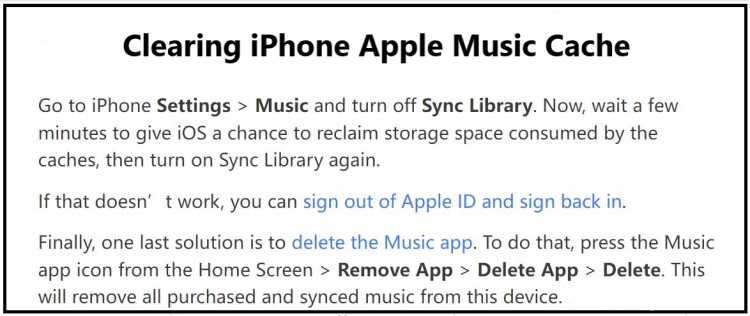
Limpar o cache do aplicativo Apple Music pode, às vezes, ajudar a resolver problemas com o recurso de navegação. Veja como limpar o cache:
- Abra o aplicativo "Configurações" no seu iPhone.
- Role para baixo e toque em "Música".
- toque em "Clear Library Cache".
- Aguarde até que o cache seja limpo e, em seguida, tente abrir o aplicativo Apple Music para verificar se o recurso de navegação está funcionando.
Solução 06. Verificar se há downloads pendentes de Apple Music
Se você tiver algum download pendente no aplicativo Apple Music, isso pode afetar a funcionalidade de navegação. Veja como verificar se há downloads pendentes:
- Abra o aplicativo Apple Music no seu iPhone.
- Toque na guia "Biblioteca" localizada na parte inferior da tela.
- Desloque-se até o "Downloaded Music" seção.
- Verifique se alguma música, álbum ou lista de reprodução está sendo baixado no momento.
- Se houver downloads pendentes, aguarde a conclusão e tente abrir o recurso de navegação novamente.
Solução 07.: Redefinir as configurações de rede do iPhone
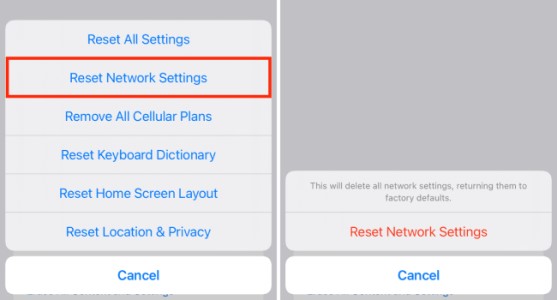
Redefinir as configurações de rede do seu iPhone pode ajudar a resolver problemas com o Apple Music que impedem a navegação, especialmente se o problema estiver relacionado à configuração de rede. Veja como redefinir as configurações de rede:
- Abra o aplicativo "Configurações" no seu iPhone.
- Toque em "Geral".
- Role para baixo e toque em "Redefinir".
- toque em "Reset Network Settings" e digite sua senha, se solicitado.
- toque em "Reset Network Settings" novamente para confirmar.
Após redefinir as configurações de rede, reconecte-se à sua rede Wi-Fi ou celular e tente abrir o aplicativo Apple Music para verificar se o recurso de navegação está funcionando.
Solução 08.: Exclua e reinstale o aplicativo Apple Music.
Se nenhuma das soluções anteriores funcionou, você pode tentar excluir e reinstalar o aplicativo Apple Music no seu iPhone. Veja como fazer:
- Pressione e segure o ícone do aplicativo Apple Music até que "Delete App" opção aparece.
- toque em "Delete App" e confirme tocando em "Excluir".
- Abra a App Store no seu iPhone e pesquise "Apple Music".
- Toque em "Obter" ou "Baixar" para reinstalar o aplicativo.
- Aguarde o download do aplicativo e tente abri-lo novamente para verificar se o recurso de navegação está funcionando.
Se nenhuma das soluções funcionar, talvez seja necessário entrar em contato com o suporte da Apple para obter mais assistência.
Solução 09. Contate o Suporte da Apple
Se nenhuma das soluções anteriores funcionou, é possível que haja um problema com seu iPhone ou com sua conta Apple Music. Nesse caso, o melhor é entrar em contato com o suporte da Apple para obter mais assistência . Veja como entrar em contato com o suporte da Apple:
- Abra o aplicativo "Configurações" no seu iPhone.
- Toque em "Geral".
- Role para baixo e toque em "Sobre".
- toque em "Contact Apple Support" e escolha a opção adequada com base no seu problema.
- Siga as instruções para entrar em contato com um representante de suporte da Apple.
Você também pode visitar o site de suporte da Apple e pesquisar seu problema para encontrar artigos relevantes ou entrar em contato com o suporte por chat ou telefone.
Parte 3. Baixe músicas no PC usando o conversor TuneSolo com reprodutor web da Apple integrado.
TuneSolo Apple Music Converter é um programa de software que permite aos usuários converter faixas Apple Music para vários formatos de áudio, incluindo MP3,, FLAC,, M4A,, WAV, e outros.
O software também pode remover a proteção DRM das faixas Apple Music, permitindo que os usuários ouçam suas músicas favoritas em qualquer dispositivo e reprodutor de mídia sem limitações.
Experimente grátis Experimente grátis
Uma das características notáveis do TuneSolo é sua interface fácil de usar. Os usuários podem simplesmente arrastar e soltar suas faixas do Apple Music no software, escolher o formato de saída e iniciar o processo de conversão. O software também oferece opções de personalização, como a possibilidade de selecionar músicas ou listas de reprodução específicas para conversão, ajustar a qualidade de saída e muito mais.

Este conversor suporta conversão em lote, o que significa que os usuários podem converter várias músicas de uma só vez, tornando o processo de conversão rápido e eficiente. O software também mantém a qualidade de áudio original, para que os usuários possam desfrutar da mesma qualidade de música mesmo depois de convertê-la para um formato de áudio diferente.
Com sua interface fácil de usar e opções de personalização, o TuneSolo Apple Music Converter é uma ótima escolha para quem deseja curtir suas faixas favoritas do Apple Music em qualquer dispositivo ou reprodutor de mídia.

Parte 4. Conclusão
Em resumo, agora você sabe por que o navegador Apple Music não está funcionando no iPhone . Se você estiver com problemas para navegar no site Apple Music, existem várias soluções que você pode tentar para resolver o problema.
Essas opções incluem verificar sua conexão de rede, atualizar o aplicativo Apple Music, reiniciar o iPhone, limpar o cache do Apple Music, desativar as restrições, verificar se há downloads pendentes, redefinir as configurações de rede e excluir e reinstalar o aplicativo. Se nenhuma dessas soluções funcionar, você pode entrar em contato com o suporte da Apple para obter mais assistência.
Além disso, se você deseja desfrutar de suas faixas Apple Music sem quaisquer limitações, o TuneSolo Apple Music Converter é uma ferramenta útil que pode ajudá-lo a converter suas faixas para vários formatos de áudio e remover a proteção DRM.

