

Como resolver o erro Apple Music que impede o download de músicas no iPhone
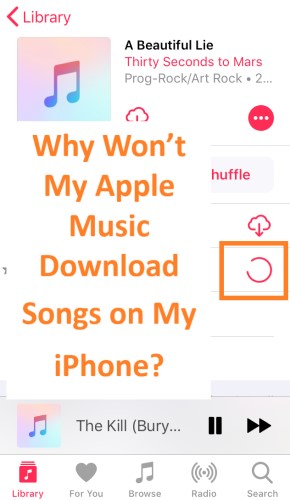
O Apple Music é um dos serviços de streaming mais populares, oferecendo uma vasta biblioteca de músicas para os usuários curtirem. No entanto, como qualquer outro aplicativo, ele pode apresentar problemas ocasionalmente. Um dos problemas mais comuns enfrentados pelos usuários é: " Por que meu Apple Music não baixa músicas no iPhone?" . Isso pode ser frustrante, principalmente se você estiver tentando ouvir suas músicas favoritas em qualquer lugar.
Neste artigo, vamos explorar os motivos pelos quais o Apple Music não baixa músicas no seu iPhone e fornecer algumas dicas úteis para solucionar o problema. Você também aprenderá como obter suas músicas do Apple Music de forma segura e rápida para ouvir ou compartilhar offline.
Conteúdo do Artigo Parte 1. Por que meu Apple Music não baixa músicas no iPhone/iPod/iPad?Parte 2. Como resolver o problema de download de músicas no iPhone/dispositivos iOS (Apple Music)?Parte 3. Sugestão: baixe gratuitamente o arquivo Apple Music no seu PC e transfira-o posteriormente.Parte 4. Conclusão
Parte 1. Por que meu Apple Music não baixa músicas no iPhone/iPod/iPad?
Existem vários motivos pelos quais o Apple Music pode não conseguir baixar músicas no seu iPhone, iPod ou iPad. Aqui estão algumas causas comuns:
- Conexão de rede ruimSe você tiver uma conexão de internet fraca ou instável, o Apple Music pode não conseguir baixar músicas. Isso também pode acontecer se você estiver em uma área com cobertura de rede ruim.
- Software desatualizadoO Apple Music requer a versão mais recente do iOS para funcionar corretamente. Se o software do seu dispositivo estiver desatualizado, isso pode causar problemas no download de músicas.
- Espaço de armazenamentoSe o armazenamento do seu dispositivo estiver quase cheio, o Apple Music pode não conseguir baixar músicas. Certifique-se de ter espaço livre suficiente no seu dispositivo.
- Falhas do aplicativoAssim como qualquer outro aplicativo, o Apple Music pode apresentar falhas que o impeçam de baixar músicas. Às vezes, fechar o aplicativo à força e reiniciá-lo pode resolver o problema.
- Restrições de Licenciamento: algumas músicas podem não estar disponíveis para download devido a restrições de licenciamento. Se estiver tentando baixar uma música que não está disponível para reprodução off-line, não será possível baixá-la.
- Biblioteca de música na nuvem: Se você ativou a Biblioteca de Música do iCloud em seu dispositivo, isso pode impedir que você baixe músicas. Isso pode acontecer se as músicas que você está tentando baixar não estiverem disponíveis na sua biblioteca de música do iCloud.
- Arquivos de mídia corrompidosÀs vezes, os arquivos de mídia que você está tentando baixar podem estar corrompidos ou danificados. Isso pode impedir que o Apple Music os baixe.
- Problemas de ID da Apple: Se houver um problema com o seu ID AppleVocê pode não conseguir baixar músicas no Apple Music. Certifique-se de ter iniciado sessão no Apple Music com o ID Apple correto.
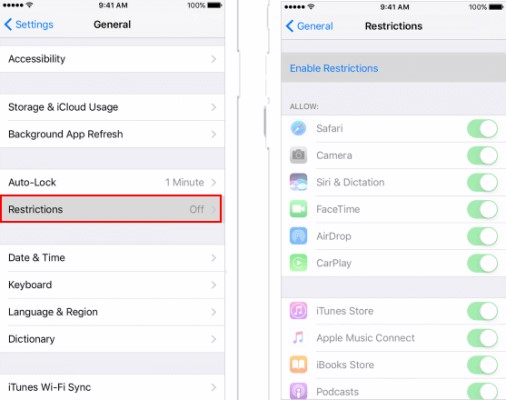
- Configurações de RestriçõesSe você ativou restrições no seu dispositivo, isso pode impedir o download de músicas. Certifique-se de ter permitido que Apple Music baixe músicas nas configurações de restrições do seu dispositivo.
Ao identificar o motivo específico pelo qual o Apple Music não consegue baixar músicas no seu dispositivo, você poderá tomar as medidas adequadas para solucionar o problema. Na próxima parte deste artigo, forneceremos algumas dicas de solução de problemas para ajudá-lo a resolver a questão.
Parte 2. Como resolver o problema de download de músicas no iPhone/dispositivos iOS (Apple Music)?
Solução 01. Verificar configurações de rede
Um dos motivos mais comuns pelos quais o Apple Music pode não conseguir baixar músicas é uma conexão de rede ruim. Aqui estão alguns passos que você pode seguir para verificar sua conexão de rede:
- Certifique-se de ter uma conexão de internet estável. Se o sinal Wi-Fi estiver fraco ou instável, tente se aproximar do roteador ou conectar-se a uma rede Wi-Fi diferente.
- Verifique se você ativou o modo avião no seu dispositivo. Se o modo avião estiver ativado, desative-o e tente baixar as músicas novamente.
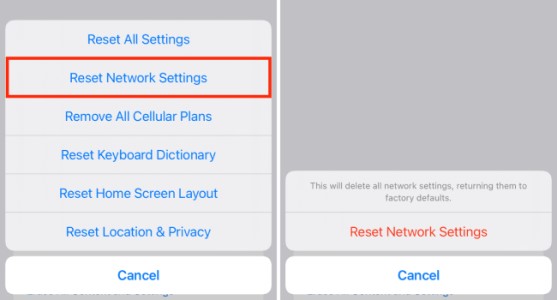
- Se ainda estiver com problemas, tente redefinir suas configurações de rede. Isso redefinirá as configurações de rede do seu dispositivo para o estado padrão, o que pode ajudar a resolver problemas com a conectividade de rede.
Para redefinir as configurações de rede , siga estes passos:
- Vá para Configurações > Geral. Depois disso, visite a opção Redefinir.
- Toque na opção para "Reset Network Settings."
- Digite sua senha específica, se solicitado.
- Confirme que realmente deseja redefinir as configurações de rede do seu dispositivo pressionando em "Reset Network Settings."
- Após redefinir as configurações de rede, tente baixar músicas novamente no Apple Music e verifique se o problema foi resolvido.
Solução 02. Atualize o software do seu dispositivo
Outro motivo pelo qual o Apple Music pode não conseguir baixar músicas é se o software do seu dispositivo estiver desatualizado. Veja como verificar se há atualizações:
- Vá para Configurações> Geral> Atualização de software.
- Seu dispositivo verificará se há atualizações disponíveis.
- Se houver uma atualização disponível, toque nela. "Download and Install."
- Certifique-se de ter uma conexão estável com a Internet e bateria suficiente para concluir a atualização.
Solução 03. Libere espaço de armazenamento no seu dispositivo
Se o armazenamento do seu iPhone estiver quase cheio, isso pode impedir que o Apple Music baixe músicas. Aqui estão algumas etapas que você pode seguir para liberar espaço de armazenamento:
- Exclua todos os aplicativos, fotos ou vídeos que você não precisa mais. Vá para Ajustes > Geral > Armazenamento do iPhone para ver o que está ocupando espaço no seu dispositivo.
- Exclua as músicas ou álbuns baixados que você não precisa mais. Acesse sua Biblioteca em Apple Music, deslize para a esquerda na música ou álbum e toque em “Remove Download.”
- Considere atualizar seu plano de armazenamento do iCloud se estiver usando a Biblioteca de Música do iCloud. Isso permitirá que você armazene mais músicas na nuvem e libere espaço no seu dispositivo.
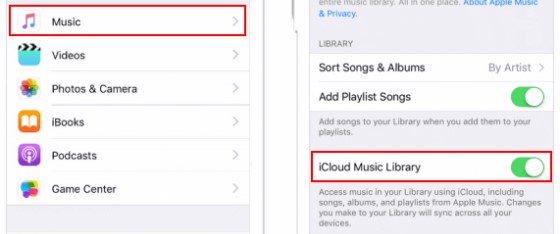
Solução 04: Desative a Biblioteca de Música do iCloud e reative-a.
Desativar e reativar a Biblioteca de Música do iCloud pode ajudar a resolver problemas com o download de músicas no Apple Music. Veja como fazer:
- Vá para Configurações> Música.
- Desativar "iCloud Music Library."
- Aguarde alguns segundos e, em seguida, ligue-o novamente.
Isso desativará a Biblioteca de Música do iCloud e, em seguida, a reativará. Após reativá-la, tente baixar músicas novamente no Apple Music e verifique se o problema foi resolvido.
Solução 05: Feche à força e reinicie o aplicativo Apple Music
Fechar e reiniciar o aplicativo Apple Music também pode ajudar a resolver problemas com o download de músicas. Veja como fazer:
- Deslize de baixo para cima na tela e segure por um segundo. Isso abrirá o alternador de aplicativos.
- Deslize para a esquerda ou para a direita para encontrar o aplicativo Apple Music.
- Deslize o dedo para cima no aplicativo Apple Music para forçar o seu fechamento.
- Aguarde alguns segundos e, em seguida, abra novamente o aplicativo Apple Music.
Solução 06. Verificar arquivos de mídia corrompidos
Às vezes, arquivos de mídia corrompidos podem causar problemas ao baixar músicas no Apple Music. Veja como verificar se há arquivos de mídia corrompidos:
- Abra o aplicativo Apple Music e acesse sua Biblioteca.
- Percorra sua lista de músicas e procure por músicas que tenham um ponto de exclamação ao lado delas. Isso indica que a música está corrompida ou ausente.
- Se você encontrar alguma música corrompida, exclua-a da sua biblioteca e tente baixar as músicas novamente.
Solução 07. Verifique a disponibilidade da música para ouvir offline
Nem todas as músicas em Apple Music estão disponíveis para ouvir offline. Veja como verificar se uma música está disponível para ouvir offline:
- Abra o aplicativo Apple Music e acesse a música que deseja baixar.
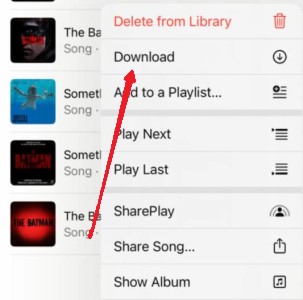
- Procure o botão "Download" ao lado do título da música. Se o botão "Download" estiver acinzentado ou ausente, a música não está disponível para reprodução offline.
- Se a música estiver disponível para ouvir offline, toque no botão "Download" para baixá-la.
Depois de verificar a disponibilidade da música para ouvir off-line e baixá-la, se necessário, tente reproduzir a música off-line e veja se o problema foi resolvido.
Solução 08.: Saia da sua conta e entre novamente na conta Apple Music com o ID Apple correto.
Se você estiver conectado à conta Apple Music com o ID Apple errado, não poderá baixar músicas. Veja como sair da sua conta e entrar novamente com o ID Apple correto:
- Vá para Configurações> Música.
- Toque no seu ID Apple na parte superior da tela.
- toque em "Sign Out."
- Aguarde alguns segundos e entre novamente com o ID Apple correto.
Solução 09. Verifique as configurações de restrição do seu dispositivo
Se você ativou restrições no seu iPhone, isso pode impedir o download de músicas no Apple Music. Veja como verificar as configurações de restrições do seu dispositivo :
- Vá para Configurações> Tempo de tela.
- Se o Tempo de Uso estiver ativado, toque em "Content & Privacy Restrictions."
- Se você não tiver o Tempo de Uso ativado, pule para Passo 4.
- toque em "iTunes & App Store Purchases."
- Certificar-se de que "Installing Apps" está definido como "Permitir".
- Certificar-se de que "In-app Purchases" está definido como "Permitir".
- Se você estiver usando o Compartilhamento Familiar, certifique-se de que "Ask to Buy" Está ativado para a sua conta.
Parte 3. Sugestão: baixe gratuitamente o arquivo Apple Music no seu PC e transfira-o posteriormente.
TuneSolo Apple Music Converter é um software de terceiros que pode ser usado para converter músicas Apple Music em vários formatos de áudio, como MP3,, WAV, e outros. Ele permite que os usuários baixem e convertam músicas Apple Music para seus computadores locais , para que possam ser reproduzidas em qualquer dispositivo ou plataforma sem limitações.
Uma das principais vantagens de usar o conversor TuneSolo é que ele permite que você mantenha suas músicas Apple Music para sempre, mesmo se cancelar sua assinatura ou se as músicas forem removidas do catálogo Apple Music. Ele também preserva a qualidade original das músicas e retém todos os metadados, como nome do artista, nome do álbum, nome da faixa, capa e muito mais.
Experimente grátis Experimente grátis
O TuneSolo Apple Music Converter é fácil de usar e possui uma interface simples e intuitiva. O software também suporta conversão em lote, o que significa que você pode converter várias músicas de uma só vez , economizando tempo e esforço.

Parte 4. Conclusão
Em resumo, se você estiver com problemas para baixar músicas no Apple Music, existem várias soluções que você pode tentar. Verifique sua conexão de rede, atualize o software do seu dispositivo, libere espaço de armazenamento, desative e reative a Biblioteca de Música do iCloud, feche e reinicie o aplicativo Apple Music, verifique se há arquivos de mídia corrompidos, verifique a disponibilidade da música para ouvir offline, saia da sua conta e entre novamente com o ID Apple correto e verifique as configurações de restrições do seu dispositivo.
Se você deseja guardar suas músicas Apple Music para sempre e reproduzi-las em qualquer dispositivo ou plataforma sem limitações, o TuneSolo Apple Music Converter é uma excelente opção. Você também pode usar esta ferramenta para evitar o problema de " músicas Apple Music não baixarem no iPhone ou em outros dispositivos iOS ". Trata-se de um software de terceiros que permite baixar e converter músicas Apple Music para diversos formatos de áudio, preservando a qualidade e os metadados originais.

