
3 maneiras de reproduzir Audible no Sonos
Como o maior provedor de audiolivros do mundo, o Sonos permite que as pessoas ouçam seus arquivos Audible em diversos dispositivos, como Roku e Sonos. Talvez você não esteja familiarizado com o Sonos. O Sonos é um sistema de áudio doméstico que transmite conteúdo de diferentes plataformas de música, como músicas, podcasts e audiolivros. Com o Sonos, você pode ouvir seus arquivos de áudio favoritos no conforto da sua casa, o que é ótimo para manter a forma física. Mas você sabe como reproduzir audiolivros no Sonos? Este artigo apresentará os melhores métodos para você ouvir audiolivros no Sonos e transferir arquivos Audible para o seu dispositivo. Siga os passos abaixo e aprenda conosco.
Conteúdo do Artigo Parte 1. Como reproduzir Audible no Sonos através do aplicativo AudibleParte 2. Como ouvir Audible no Sonos com o aplicativo SonosParte 3. Como reproduzir Audible offline no SonosParte 4. Conclusão
Parte 1. Como reproduzir Audible no Sonos através do aplicativo Audible
A Sonos se destaca pelo suporte ao Google Cast, permitindo o uso do aplicativo Audible para reproduzir livros Audible em dispositivos Sonos. Antes de reproduzir Audible em caixas de som Sonos, certifique-se de que a versão mais recente do aplicativo Audible esteja instalada em seu telefone. Siga os passos abaixo para reproduzir Audible na Sonos.
Passo 1. Ligue seu dispositivo Sonos e ative os comandos de voz.
Passo 2. Inicie o aplicativo Audible em seus dispositivos Android e iOS e confirme se as caixas de som Sonos estão conectadas à mesma rede Wi-Fi que seu dispositivo móvel.
Passo 3. Abra o aplicativo Audible, acesse "biblioteca" na parte inferior da página e selecione o audiolivro que deseja reproduzir.
Passo 4. Clique na "Connect to device" botão no topo da tela.
Passo 5. Na lista de dispositivos disponíveis que aparece, encontre e selecione seu dispositivo Sonos. Em seguida, clique em "Connect to device" botão para reproduzir no Sonos.
Passo 6. Após concluir os passos acima, leia a autorização que aparecerá na tela e clique em "Continuar". Agora você pode reproduzir Audible no seu Sonos.
Parte 2. Como ouvir Audible no Sonos com o aplicativo Sonos
Para ouvir livros Audible em suas caixas de som Sonos, você pode adicionar o serviço Audible diretamente pelo aplicativo Sonos. Siga estas etapas para adicionar o Audible ao Sonos e aproveitar seus audiolivros com mais facilidade.
Para Android e iOS
Passo 1. Inicie o processo abrindo o aplicativo Sonos em seu dispositivo móvel e navegando até a aba Configurações. Em seguida, selecione Audible para integrá-lo ao seu aplicativo Sonos. Prossiga acessando o "Services and Voice" seção.
Passo 2. De acordo com o relatório "Music & Content" categoria, opte por "Add a music service" e localize Audible na lista de serviços disponíveis. Para validar Audible no aplicativo Sonos, selecione "Add to Sonos" e insira suas credenciais de conta Audible.
Passo 3. Após a autorização ser concluída com sucesso, uma tela de confirmação será exibida no seu dispositivo.
Para Windows e Mac
Passo 1. Inicie o processo abrindo o aplicativo Sonos em computadores Windows e Mac.
Passo 2. Navegue até a "Choose a Music Source" seção e prossiga selecionando o "Add Music Service" botão.
Passo 3. Identifique Audible entre as opções disponíveis e clique. "Add to Sonos." Em seguida, autentique a integração inserindo suas credenciais de login Audible.
Passo 4. Após a autorização bem-sucedida do Audible no aplicativo Sonos, você já pode começar a reproduzir os livros Audible no seu sistema Sonos.
Seguindo os métodos acima para o 2, você deverá conseguir reproduzir o Audible no Sonos. Embora esses métodos sejam relativamente simples, alguns usuários relataram problemas com o Audible, que não funciona no Sonos mesmo após conectar o 2. Caso tenha se deparado com essa situação, as informações a seguir podem ser úteis para evitá-la.
Parte 3. Como reproduzir Audible offline no Sonos
Para reproduzir Audible no Sonos, existem dois métodos: usar o aplicativo 2 ou o aplicativo Sonos. No entanto, ambos os métodos exigem uma conexão de rede estável. A melhor maneira de evitar problemas de rede ou de conexão do dispositivo é baixar o arquivo Audible até MP3 e, em seguida, transferi-lo para o Sonos.
TuneSolo Audible Converter é uma ferramenta poderosa que pode converter Audible em formato AA ou AAX para MP3,, WAV, ou FLAC. Você pode reproduzir Audible no Sonos sem usar o aplicativo Audible, removendo o DRM com um único clique.
Abaixo estão alguns dos principais recursos e benefícios do TuneSolo Audible Converter
Conversão sem perdas: O TuneSolo Audible Converter garante um processo de conversão sem perdas, mantendo a qualidade de áudio impecável dos arquivos AA/AAX durante toda a transformação.
Conversão em lote: O software também oferece um recurso prático de conversão em lote, permitindo que os usuários convertam vários arquivos AA/AAX para MP3 simultaneamente. Essa funcionalidade, que otimiza o tempo, ajuda a agilizar o processo, economizando tempo e esforço dos usuários.
Preservação de metadados: O conversor preserva perfeitamente metadados essenciais, como título do livro, autor e informações sobre os capítulos.
Interface de usuário intuitiva: O TuneSolo Audible Converter oferece uma interface amigável, permitindo que os usuários naveguem pelo processo de conversão sem esforço.
Atualização gratuita e compatibilidade garantida: o TuneSolo Audible Converter será atualizado para ser compatível com as versões mais recentes dos sistemas operacionais Mac e Windows. Além disso, oferece suporte técnico e atualizações gratuitas para proporcionar uma experiência ainda melhor.
 TuneSolo
Audible Converter
Baixe e converta livros AA/AAX Audible para DRM - gratuitamente MP3
Após conhecer as vantagens do TuneSolo Audible Converter, agora é hora de aprender como reproduzir o Audible offline no Sonos. Aqui estão os passos detalhados.
Passo 1. Baixe e execute o TuneSolo Audible Converter
Primeiro, você precisa acessar o site oficial ou clicar no botão de segurança abaixo para baixar e instalar o TuneSolo Audible Converter no seu computador. Após a conclusão da instalação, execute-o no seu computador.
Experimente grátis Experimente grátis
Passo 2. Importe audiolivros para TuneSolo Audible Converter
Ao acessar a tela principal, você encontrará a opção para fazer o upload instantâneo dos seus livros Audible. Adicionar arquivos é muito fácil: basta clicar no botão "Adicionar Arquivos" na parte superior ou, para simplificar ainda mais, arraste e solte os arquivos diretamente na tela principal. Além disso, você pode adicionar vários arquivos de audiolivros de uma só vez para uma conversão em lote rápida.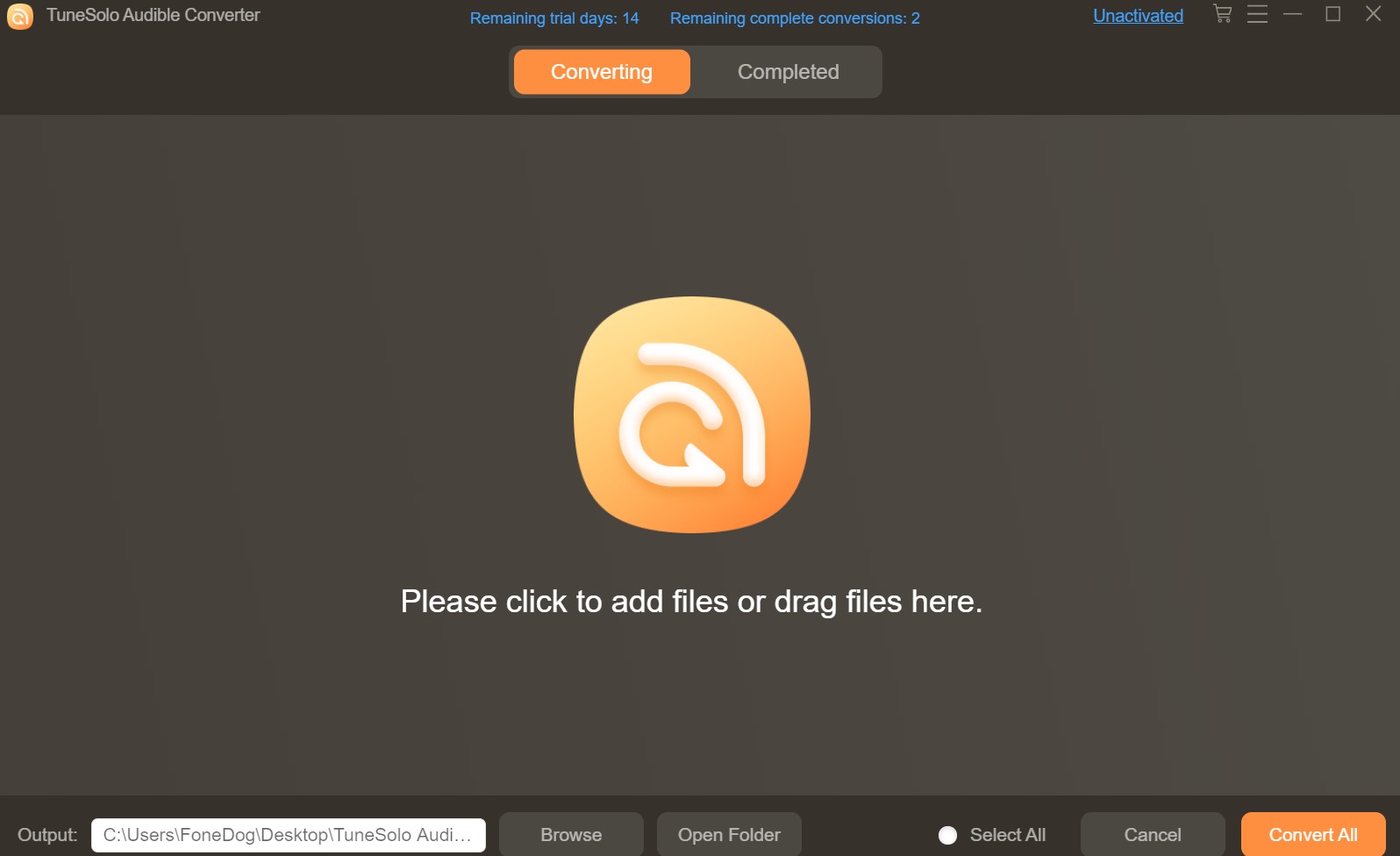
Passo 3. Configurar formatos de saída
Depois de importar seus audiolivros para o TuneSolo Audible Converter, a parte divertida começa: escolher o formato de saída perfeito para sua aventura sonora. Selecione entre várias opções interessantes, como MP3,, M4A,, FLAC, e WAV. Ah, e aqui vai uma dica bacana: toque na parte inferior da tela principal e você poderá até mesmo ajustar a pasta de destino para guardar todos os seus audiolivros recém-convertidos.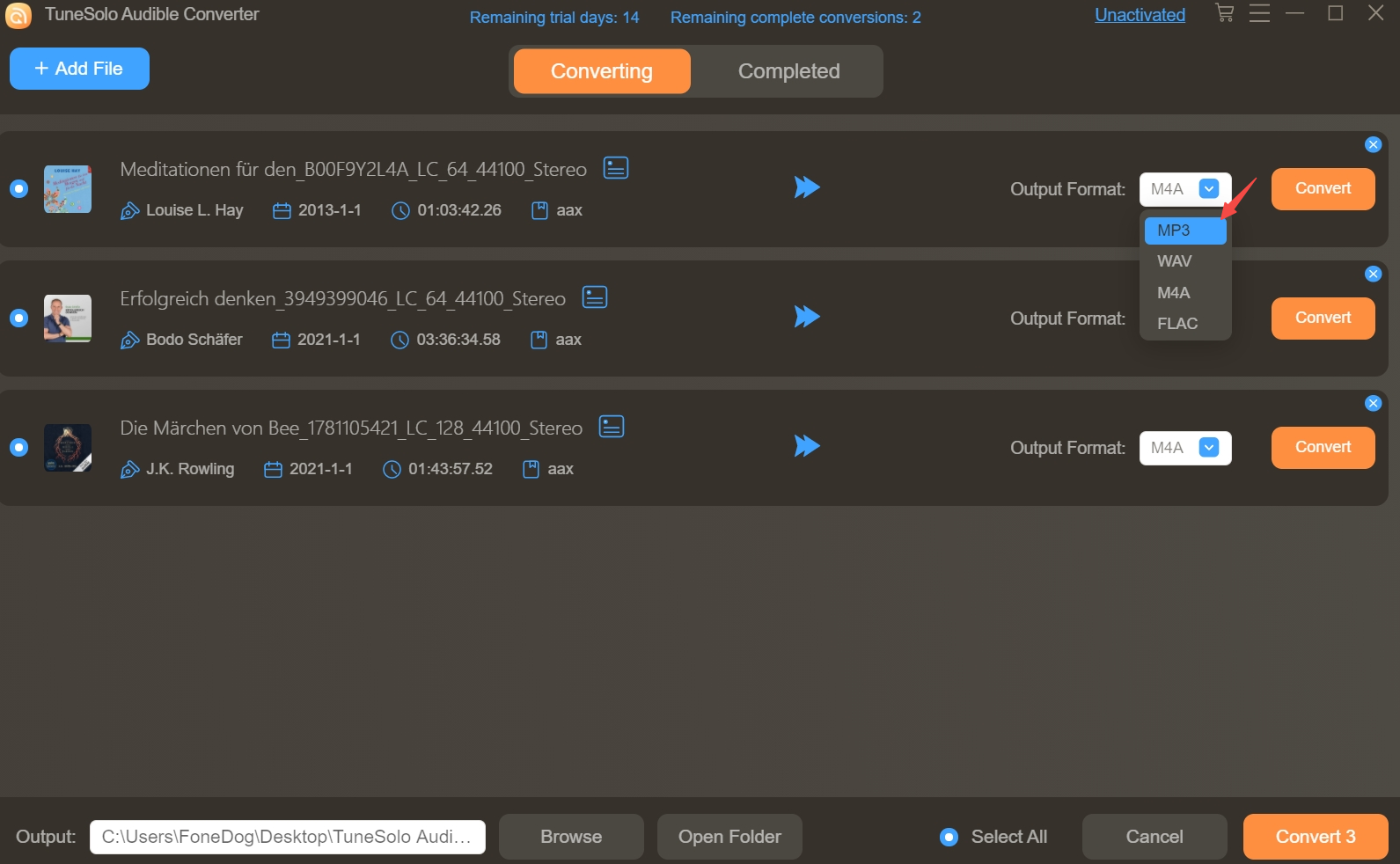
Passo 4. Comece a converter audiolivros AAX Audible para MP3
Depois de escolher o formato que mais lhe agrada, é hora do botão mágico: clique em "Converter tudo" e veja seus audiolivros AAX ou AA se transformarem em arquivos de áudio MP3/M4A/FLAC/WAV. Assim que a conversão terminar, vá para a aba "Concluído" e toque em "Open File" para descobrir seus livros Audible recém-convertidos.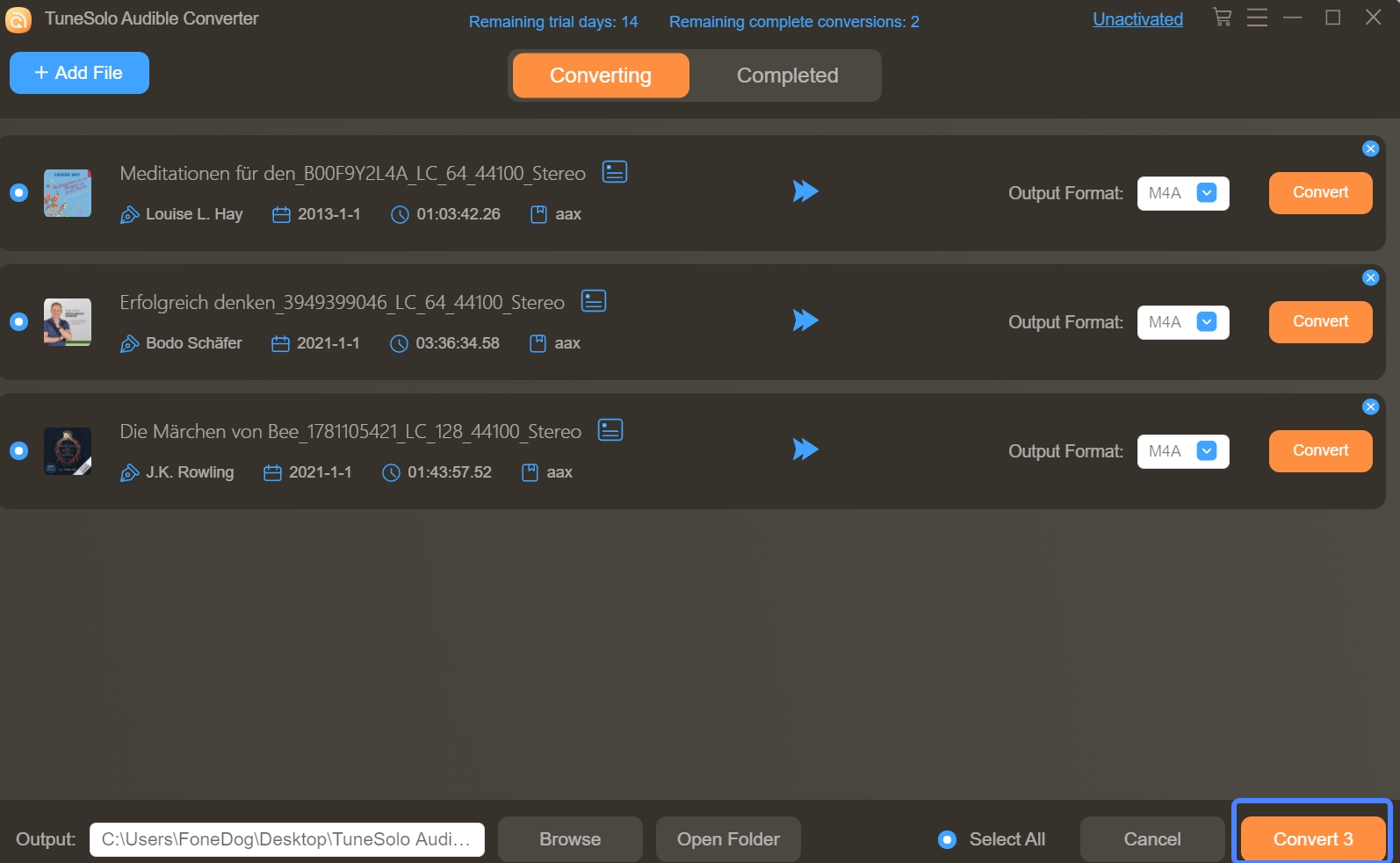
Agora você converteu com sucesso os arquivos Audible para MP3. Você pode transferir seus livros convertidos de Audible para o Sonos para ouvi-los agora mesmo.
Parte 4. Conclusão
Não é difícil reproduzir Audible no Sonos. A questão é que pode ser um pouco complicado se você quiser reproduzir Audible offline no Sonos, mas felizmente TuneSolo Audible Converter facilita isso. Agora você pode experimentar e ouvir audiolivros de Audible em qualquer dispositivo livremente.

