

Adicionar música local a Spotify
Desde o lançamento do Spotify , muita coisa mudou. O sistema foi atualizado e aprimorado diversas vezes pela empresa. Como resultado, os usuários do Spotify estão adorando os recursos inovadores que ele oferece.
Agora, o Spotify não apenas reproduz suas faixas, como também permite adicionar músicas locais ao Spotify. Isso mesmo! As atualizações mais recentes do Spotify permitem que os usuários adicionem músicas locais às faixas do Spotify Music. Essa funcionalidade exclusiva permite adicionar suas músicas favoritas do seu computador.
Essa funcionalidade permite adicionar inúmeras músicas novas à sua trilha sonora, personalizando-a e tornando-a ideal. Abaixo, você encontrará os métodos para adicionar músicas locais ao aplicativo Spotify.
Conteúdo do Artigo Parte 1. Posso adicionar músicas locais ao Spotify?Parte 2. Como adiciono músicas locais ao Spotify?Parte 3. Bônus: como faço para baixar permanentemente as músicas Spotify sem ser premium?Parte 4. Resumo
Parte 1. Posso adicionar músicas locais ao Spotify?
A atualização mais recente do Spotify agora permite que seus fãs mais dedicados enviem músicas locais para o serviço. Como resultado, agora você pode enviar arquivos locais para ouvi-los em qualquer dispositivo. Você pode usar o recurso do Spotify para ouvir músicas ou coleções de músicas que não estão disponíveis no serviço.
Este recurso do Spotify é único, pois combina uma plataforma típica de streaming de música com a reprodução de listas de reprodução personalizadas no seu computador. Dessa forma, você pode complementar sua coleção de músicas com faixas que você já possui e que não estão no registro do Spotify. Além disso, este recurso funciona tanto para assinaturas gratuitas quanto pagas.
No entanto, isso também tem limitações, especialmente para usuários gratuitos. Você só pode ouvir músicas locais no seu celular se sua conta Spotify for premium. Além disso, para adicionar músicas locais ao Spotify, você precisa ter o arquivo de mídia no seu computador em formatos como Mp3, wav , entre outros.
Mas o importante é que o Spotify agora permite importar ou adicionar músicas locais ao Spotify. Isso possibilitará aos assinantes uma experiência musical mais variada. No entanto, observe que você só pode importar arquivos de música de fontes legalmente permitidas.
Parte 2. Como adiciono músicas locais ao Spotify?
Adicionar músicas locais ao Spotify é bem empolgante, não é? No entanto, é importante observar que isso só é possível com o aplicativo para desktop. Você não pode enviar suas músicas locais do Spotify para o reprodutor web. Isso ocorre porque o Spotify realiza uma varredura em todas as suas pastas de trilhas sonoras assim que você instala o software no Windows.
Se o Spotify provavelmente não encontrar todos os seus arquivos de áudio porque eles estão espalhados por várias pastas, é possível que você não consiga reproduzir uma música. A seguir, veja o que precisa ser feito para adicionar músicas locais ao Spotify.
Primeiro, você precisa ativar o aplicativo de desktop Spotify no seu computador. No menu à esquerda, selecione a página Configurações e, em seguida, Editar, ao lado de Preferências. Para usuários do Windows, role a tela para baixo no canto superior direito da interface do Windows e selecione Configurações.
O próximo passo é procurar os Arquivos Locais na lista de seções. Em seguida, ative ou desative a opção Mostrar Arquivos Locais. Se a opção estiver ativada, ela ficará verde e exibirá uma mensagem. “Show songs from” aparecerá.
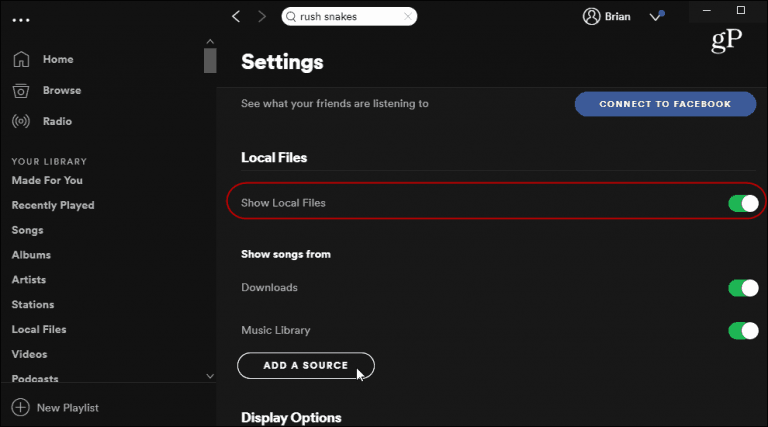
Ele o direcionará para sua biblioteca de música baixada e de desktop por padrão. Para adicionar os arquivos, basta selecionar “Adicionar fonte” para redirecioná-lo e adicionar suas listas de músicas. Feito isso, basta clicar em “Ok” e você verá o diretório dos arquivos colados na interface.
Na barra lateral esquerda de Spotify, deve aparecer um “Local Files” Selecione essa opção para ver os arquivos adicionados. Agora, para que eles apareçam em outros dispositivos, você precisa adicioná-los a uma lista de reprodução. Isso é feito clicando com o botão direito do mouse no arquivo da música e rolando para baixo até encontrar a lista. “Add to playlist”Assim que aparecer, selecione-o e procure a pasta da lista de reprodução à qual deseja adicioná-lo. Nesse momento, as músicas locais adicionadas deverão aparecer na lista de reprodução escolhida.
Parte 3. Bônus: como faço para baixar permanentemente as músicas Spotify sem ser premium?
Se você é um usuário gratuito e está preocupado em não conseguir baixar e reproduzir músicas Spotify, então você vai querer manter suas faixas Spotify baixadas e reproduzi-las continuamente. A melhor opção é baixar os arquivos usando TuneSolo Spotify Music Converter.
Este incrível software conversor permite converter e baixar suas músicas favoritas no Spotify. Você pode estar se perguntando se isso é possível? Claro que sim! Com a remoção do DRM e do TuneSolo Spotify Music Converter, agora você pode baixar e reproduzir essas músicas em qualquer lugar.
Se você está hesitante porque acha que a conversão vai demorar muito, não se preocupe. O TuneSolo Spotify Music Converter tem uma velocidade de download 5 vezes maior do que outros. Além disso, permite a conversão em lote, o que economiza bastante tempo de espera!
Além disso, você não precisa se preocupar com a qualidade das músicas. Isso porque este aplicativo preserva os metadados e as tags ID3 das músicas, mantendo suas qualidades. Se você tiver problemas ou dúvidas, o suporte técnico está disponível para ajudar. A boa notícia é que você pode usar o TuneSolo Spotify Music Converter gratuitamente!
Experimente grátis Experimente grátis
Parte 4. Resumo
Muitas plataformas de streaming de música surgiram no mercado online. Essas plataformas também oferecem recursos distintos aos seus usuários. Para competir com elas, o Spotify precisa atualizar e aprimorar constantemente suas funcionalidades.
Como resultado, o Spotify agora permite que assinantes de diversos planos adicionem músicas locais às suas playlists. As pessoas sempre preferirão o Spotify, independentemente de tudo. Isso porque o Spotify oferece uma ampla gama de opções e recursos para os usuários. Nos próximos anos, o Spotify lançará recursos ainda mais exclusivos e incríveis.
No entanto, se você preferir ter coleções de músicas Spotify permanentemente, sem custos de uso, e também para compartilhar suas faixas com um número ilimitado de usuários e reproduzi-las em vários dispositivos, recomendamos fortemente que você converta suas faixas Spotify para MP3 com TuneSolo Spotify Music Converter.

