

Como adicionar Spotify Music ao Avidemux [Atualização de 2025]
Você já experimentou usar o Avidemux para criar vídeos incríveis e pensou que seria uma boa ideia usar algumas músicas do Spotify como trilha sonora? Se esse for o seu caso, você deve aprender os procedimentos corretos para... Adicione Spotify Music ao Avidemux que serão exatamente discutidos neste post.
O uso do Avidemux , um software de alta qualidade para criação de vídeos incríveis, certamente formará uma ótima dupla com o Spotify Music, um dos provedores de música mais exclusivos e populares da atualidade. Mas antes disso, é preciso saber que o conteúdo do Spotify é protegido por direitos autorais, o que impede a simples adição do Spotify Music ao Avidemux. Portanto, é essencial usar um software que converta as músicas do Spotify para outros formatos de áudio.
Neste artigo, você aprenderá sobre os métodos fáceis que podem ajudá-lo a adicionar Spotify Music ao Avidemux . Os passos para utilizá-los também serão abordados.
Conteúdo do Artigo Parte 1. O que é Avidemux? Posso adicionar o vídeo Spotify Music ao Avidemux?Parte 2. Como adiciono Spotify Music ao Avidemux com TuneSolo?Parte 3. Outros métodos para adicionar Spotify Music ao avidemux (2024)Resumo
Parte 1. O que é Avidemux? Posso adicionar o vídeo Spotify Music ao Avidemux?
Avidemux é um software online que pode ser obtido e baixado sem a necessidade de pagar qualquer quantia. O bom aqui é que é muito fácil e simples de usar, fazendo com que até os iniciantes entendam facilmente como usá-lo perfeitamente. Digamos que você ainda não tentou filmar antes ou ainda não usou uma ferramenta de edição, você pode começar literalmente com Avidemux.
Só com essa descrição, imagino que você já tenha uma ideia do que é o Avidemux. É um editor de vídeo e um transcodificador ao mesmo tempo. O Avidemux oferece muitos recursos e serviços que você pode usar para tornar seu vídeo mais atraente para seus espectadores. Ele também permite adicionar filtros, efeitos e legendas. Além disso, permite adicionar música aos seus vídeos. Mas se você planeja usar alguns dos seus favoritos, temos más notícias, pois não há uma maneira definitiva de adicionar músicas diretamente do aplicativo Avidemux para o Avidemux.
Como mencionado anteriormente, todo o conteúdo Spotify está protegido por DRM, o que impede a reprodução das músicas em qualquer dispositivo. Portanto, é o DRM que impede a adição de Spotify Music ao Avidemux. Por outro lado, a boa notícia é que ainda é possível adicionar Spotify Music ao Avidemux indiretamente, com a ajuda de um software de terceiros. A melhor ferramenta para adicionar Spotify Music ao Avidemux será discutida detalhadamente na próxima seção.
Parte 2. Como adiciono Spotify Music ao Avidemux com TuneSolo?
Conforme discutido anteriormente, o DRM, ou Gestão de Direitos Digitais (DRM), incorporado ao conteúdo do Spotify, é o principal motivo pelo qual você não pode adicionar diretamente o Spotify Music ao Avidemux. Mesmo sendo assinante Premium do aplicativo e tendo salvo todas as playlists e álbuns da sua biblioteca de música, você ainda não poderá usar alguns dos seus Spotify favoritos, a menos que utilize um software que permita adicionar o Spotify Music ao Avidemux.
#1. Tool You Required: TuneSolo Spotify Music Converter
Para adicionar Spotify Music ao Avidemux, você precisa primeiro converter os arquivos de música para outro formato de saída, baixá-los e, em seguida, adicioná-los ao Avidemux. O software mais confiável que você pode usar é o TuneSolo Spotify Music Converter . Saiba mais sobre essa ferramenta na discussão abaixo.
Experimente grátis Experimente grátis
Principais características do TuneSolo Spotify Music Converter
Baixar Spotify Music
Uma das melhores funcionalidades do TuneSolo é a possibilidade de salvar quantas músicas você quiser, sem limitações. Essa é uma grande vantagem, principalmente para os usuários da versão gratuita do aplicativo, já que o recurso de download é exclusivo para usuários Premium.
Converter Spotify Music
O TuneSolo também é capaz de converter as músicas para outros formatos de áudio, incluindo os formatos de saída MP3,, WAV,, AAC e FLAC.
Use vários dispositivos para reproduzir as músicas
Todos os formatos de saída mencionados anteriormente são reproduzíveis em diversos dispositivos, então você pode usar praticamente qualquer dispositivo de sua escolha para reproduzir suas músicas favoritas em Spotify.
Reprodução offline
Todas as músicas que você baixou podem ser reproduzidas offline quando quiser. Mesmo que você não seja um usuário Premium ou esteja planejando cancelar sua assinatura em breve, esse recurso do TuneSolo será uma grande vantagem para você.
Velocidade rápida de conversão
Com o TuneSolo Spotify Music Converter, você só precisará esperar alguns minutos até que a conversão seja concluída. Ele pode finalizar todo o processo em uma velocidade de conversão de até 5x. Economize tempo tedioso!
Preserva as informações de tags e metadados ID3
As tags ID3 e as informações de metadados são importantes para a identificação das músicas Spotify. Isso inclui a capa do álbum, o título, o nome do artista e o ano de lançamento. O formato TuneSolo preserva todos esses detalhes importantes mesmo após a conversão das músicas.
Organização de arquivos de música
Você também pode organizar os arquivos de uma maneira que ache que funcionará mais rapidamente com você. Você pode organizá-los por álbum, por artista, por ano ou por gênero.
Atualizações gratuitas e ajuda da equipe de suporte técnico
Todos os usuários do TuneSolo Spotify Music Converter podem atualizar gratuitamente a versão do aplicativo sempre que uma nova atualização for lançada e estiver disponível no mercado. Além disso, caso encontre algum problema durante o processo, você sempre poderá solicitar o auxílio da equipe de suporte técnico.
#2. Converter Spotify Music para outro formato
Para adicionar o arquivo Spotify Music ao Avidemux, você pode usar o TuneSolo Spotify Music Converter, pois ele remove automaticamente a proteção contra cópia do DRM. Tudo o que você precisa fazer é adicionar as músicas, selecionar as configurações necessárias e, após alguns minutos, o arquivo estará pronto. A seguir, um resumo dos passos para converter o arquivo Spotify Music para o formato MP3 através do TuneSolo.
- Baixe e instale o aplicativo TuneSolo em seu dispositivo.
- Faça o upload dos arquivos Spotify Music selecionados.
- Selecione o formato de saída das músicas.
- Inicie a conversão e, em seguida, baixe as músicas.
- Para adicionar Spotify Music ao Avidemux, é necessário ter o aplicativo instalado no dispositivo.
Para entender as etapas de forma mais detalhada, a explicação de cada etapa mencionada foi escrita a seguir.
Passo 1. Baixe e execute o TuneSolo Spotify Music Converter
A primeira coisa que você precisa fazer é procurar o aplicativo TuneSolo na loja de aplicativos do seu dispositivo e baixá-lo. Outra opção é visitar o site oficial do TuneSolo e obter o aplicativo por lá. Após o download, instale o aplicativo no seu dispositivo e execute-o.
Passo 2. Adicione os arquivos Spotify Music ao arquivo TuneSolo Spotify Music Converter.
O próximo passo é fazer o upload dos arquivos para o TuneSolo. Para isso, basta copiar o link das músicas e colá-lo no conversor de música. Outra maneira de fazer o upload dos arquivos é arrastando e soltando-os da sua biblioteca de músicas diretamente no conversor.

Passo 3. Escolha o formato de saída das músicas e a pasta de destino.
Agora que as músicas já foram carregadas, você precisa selecionar o formato de saída na lista de formatos de áudio mencionada anteriormente. Nas opções, escolha o formato de saída MP3. Depois disso, você também precisa escolher uma pasta de destino onde as músicas serão salvas após o processo de conversão.

Passo 4. Clique no botão “converter tudo”
Após concluir o upload das músicas e selecionar o formato de áudio, você poderá começar a clicar em “Convert All” botão para iniciar oficialmente o processo de conversão.

Passo 5. Obtenha as músicas convertidas com sucesso.
Agora você poderá obter as músicas simplesmente clicando no botão de “View Output File”Você poderá manter todas essas músicas convertidas e baixadas em seu dispositivo para sempre.
Passo 6. Baixe e execute o Avidemux para adicionar o arquivo Spotify Music convertido.
Para adicionar o Spotify Music ao Avidemux, primeiro você precisa baixar e executar o aplicativo Avidemux no seu dispositivo. Depois disso, observe a parte superior da tela e clique na guia Áudio. Ao clicar nela, você verá o botão de “Select Track”Você precisa tocar nesse botão para adicionar Spotify Music ao Avidemux. Localize as músicas que você baixou usando TuneSolo Spotify Music Converter e pronto.
Parte 3. Outros métodos para adicionar Spotify Music ao avidemux (2024)
Além do TuneSolo Spotify Music Converter, ainda existem muitas ferramentas que você pode usar para adicionar o Spotify Music ao Avidemux, e compartilharei o 2024 dessas ferramentas recomendadas, juntamente com os passos correspondentes sobre como usá-las para adicionar o Spotify Music ao Avidemux.
No.1: Usando AllToMP3
Passo 1. Baixe o aplicativo AllToMP3
Para baixar o aplicativo, você pode visitar o site oficial do AllToMP3. Este software está disponível em diferentes versões, portanto, certifique-se de baixar a versão compatível com o sistema operacional do seu dispositivo.
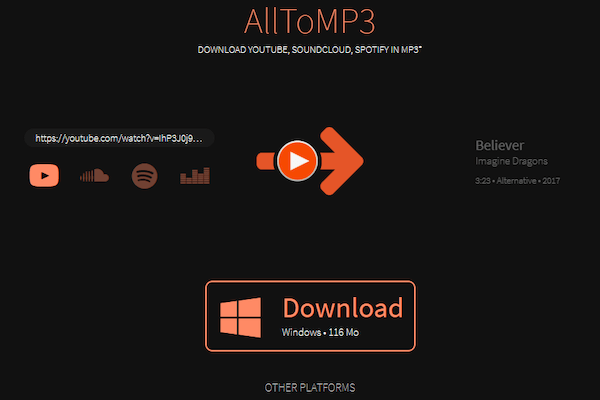
Passo 2. Inicie o aplicativo AllToMP3
Agora, para o segundo passo, você precisa abrir os aplicativos Spotify e AllToMP3. Isso é essencial, pois você copiará o URL das músicas do Spotify para o outro aplicativo. Em seguida, cole os links no AllToMP3. Depois disso, clique no botão "Enter" para iniciar a conversão e o download das músicas.
Passo 3. Adicione Spotify Music ao avidemux
Para a última etapa, você precisa adicionar Spotify Music ao Avidemux. Para isso, abra o Avidemux instalado e selecione a aba Áudio no menu superior. Pronto! Agora você pode adicionar Spotify Music ao Avidemux com a ajuda do AllToMp3.
No.2: Usando o Audacity
Passo 1. Baixe e execute o aplicativo Audacity no seu dispositivo.
A primeira coisa que você deve fazer é baixar o aplicativo de seu site oficial. Após o download completo, instale e execute-o em seu dispositivo usado.
Passo 2. Ajuste as configurações do microfone.
O segundo passo é ajustar as configurações do microfone ou do áudio. Basta deslizar o controle deslizante do microfone para a posição central. Agora você também pode abrir o aplicativo Spotify Music para começar a selecionar as músicas que deseja gravar.
Passo 3. Grave as músicas Spotify
Agora, você precisa começar a gravar as músicas que deseja reproduzir no Spotify Music. Basta tocar no botão de gravação e, assim que a gravação das músicas estiver concluída, clique no botão Parar.
Passo 4. Exporte os arquivos e depois converta-os para outro formato de áudio.
Dê uma olhada na parte superior da janela e clique no menu Arquivo. Procure a opção Exportar na lista e converta os arquivos em um arquivo WAV.
Passo 5. Abra o aplicativo Avidemux que você instalou.
Faça o upload do vídeo que deseja editar na página principal do Avidemux, arrastando-o. Em seguida, para adicionar Spotify Music ao Avidemux, basta clicar na guia Áudio e depois em “Select Track”.
Resumo
Pela discussão acima, ficou óbvio que é muito fácil criar vídeos incríveis com a ajuda do Avidemux e do arquivo Spotify Music. Tudo o que você precisa fazer é aprender sobre a melhor ferramenta ou aplicativo que possa ajudá-lo a adicionar o arquivo Spotify Music ao Avidemux, já que não é possível adicionar as músicas diretamente devido à proteção contra cópia. E quando se trata do melhor software, usar o arquivo TuneSolo Spotify Music Converter é sempre uma boa escolha. Basta seguir todos os procedimentos e etapas detalhadas discutidas acima para adicionar o arquivo Spotify Music ao Avidemux com sucesso.

