

Maneiras fáceis de adicionar Spotify Music ao OBS Studio e Streamlabs
Para muitos streamers, a música é uma parte essencial de suas transmissões. Ela pode definir o tom, criar uma atmosfera e até mesmo ajudar a envolver os espectadores. Se você usa o OBS para transmitir, talvez esteja se perguntando como adicionar Spotify Music ao OBS.
Felizmente, existem várias maneiras de fazer isso, desde transmitir o aplicativo Spotify até transferir músicas baixadas usando conversores de música. Neste artigo, vamos analisar todos os métodos para adicionar o Spotify Music ao OBS e Streamlabs, para que você possa escolher o 1 que melhor se adapta às suas necessidades. Você também verá a maneira mais fácil de baixar suas músicas favoritas do Spotify para ouvi-las em qualquer lugar e em qualquer dispositivo.
Conteúdo do Artigo Parte 1. O que são Streamlabs OBS e OBS Studio?Parte 2. Como reproduzir o aplicativo Spotify Music no OBS usando o recurso de espelhamento de tela do aplicativo Spotify?Parte 3. Como adicionar Spotify Music ao OBS Studio rapidamente?Parte 4. Como baixar e transferir músicas Spotify para o OBS Streamlabs?Parte 5. Conclusão
Parte 1. O que são Streamlabs OBS e OBS Studio?
O Streamlabs OBS , também conhecido como SLOBS, é um software de streaming gratuito e de código aberto, projetado especificamente para transmissões ao vivo em plataformas como Twitch, YouTube e Facebook Gaming. É uma alternativa popular ao OBS original (Open Broadcaster Software) devido à sua interface amigável, modelos predefinidos e uma variedade de recursos que atendem às necessidades dos streamers.
O Streamlabs OBS inclui recursos como sobreposições personalizadas, alertas, chatbots e widgets que facilitam a criação de uma transmissão com aparência profissional. Ele também oferece integração com diversas plataformas e serviços, incluindo o Spotify. Isso possibilita adicionar músicas do Spotify à sua transmissão sem precisar alternar entre diferentes aplicativos. Na próxima seção, exploraremos como reproduzir o Spotify Music no OBS transmitindo o aplicativo Spotify.
O OBS Studio , um dos codificadores de transmissão ao vivo mais utilizados, é um aplicativo gratuito e de código aberto para gravação de tela e transmissão ao vivo.
Ele pode transmitir vídeo para qualquer destino compatível com RTMP, incluindo YouTube, Twitch, Instagram e Facebook, tornando-se uma ótima ferramenta para criar transmissões ao vivo gratuitas e de alta qualidade. Os usuários podem usar o OBS Studio para gravar vídeos, conectar-se a qualquer plataforma para transmissão ao vivo ou videoconferência e usar qualquer câmera digital para transmissão ao vivo.

Parte 2. Como reproduzir o aplicativo Spotify Music no OBS usando o recurso de espelhamento de tela do aplicativo Spotify?
Transmitir a imagem do aplicativo Spotify é uma das maneiras mais simples de reproduzir música do Spotify no OBS. Veja os passos a seguir:
- Passo 1: Abra o aplicativo Spotify no seu computador e selecione a lista de reprodução ou a faixa que deseja reproduzir na sua transmissão.
- Passo 2: Inicie o OBS e crie uma nova cena ou adicione uma nova fonte a uma cena existente onde você deseja reproduzir o Spotify Music.
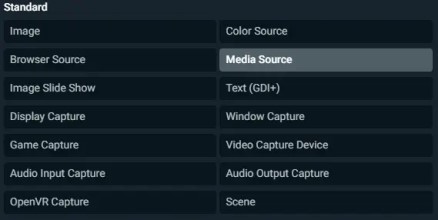
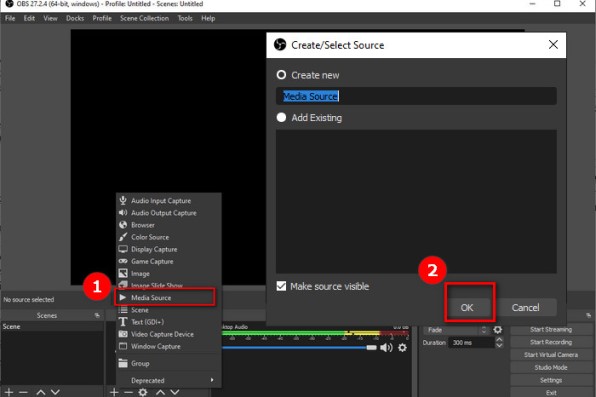
- Passo 3: Clique no botão “+” na seção chamada “Fontes” e selecione “Fonte de mídia”.
- Passo 4: Dê um nome à sua fonte de mídia e pressione "OK".
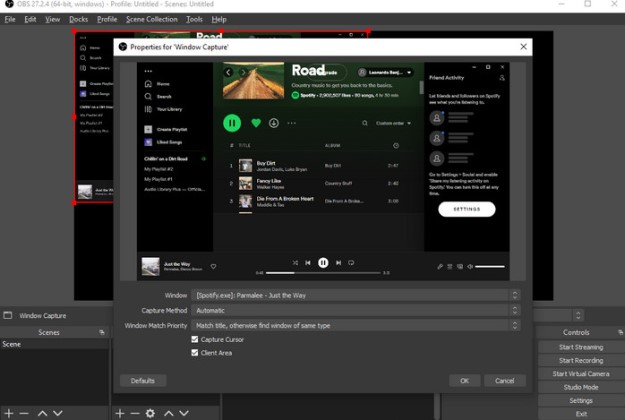
- Passo 5: Na janela de propriedades da fonte de mídia, selecione “Adicionar” na seção “Entrada” e escolha “Captura de janela”.
- Passo 6: Na lista suspensa “Janela”, selecione “Spotify”.
- Passo 7: Verifique o “Capture Cursor” caixa e depois pressione “OK”.
- Passo 8: Ajuste o volume da música conforme necessário usando o mixer de áudio em OBS.
Parte 3. Como adicionar Spotify Music ao OBS Studio rapidamente?
Utilizar uma ferramenta de terceiros como o OBS Music é uma forma eficiente de adicionar o Spotify Music ao OBS Studio rapidamente. Veja os passos a seguir:
- Passo 1: Baixe e instale o OBS Music do site oficial.
- Passo 2: Abra o aplicativo OBS Music e faça login com as credenciais da sua conta Spotify.
- Passo 3: Na seção “Fontes”, clique no botão “+” e selecione “Spotify”.
- Passo 4: Escolha a lista de reprodução ou faixa que deseja reproduzir em seu stream e clique em "Adicionar".
- Passo 5: Abra o OBS Studio e crie uma nova cena ou adicione uma nova fonte a uma cena existente onde você deseja reproduzir o vídeo do Spotify Music.
- Passo 6: Clique no botão “+” na área Fontes e selecione “Música OBS”.
- Passo 7: Na aba intitulada Fontes, selecione a fonte Spotify que você adicionou. Passo 4.
- Passo 8: Ajuste o volume da música conforme necessário usando o mixer de áudio no OBS Studio.
Pronto! Agora você deve conseguir ouvir o Spotify Music tocando na sua transmissão, e a qualidade do áudio deve ser melhor do que o método de transmissão descrito na seção anterior. O OBS Music também oferece recursos adicionais, como pular músicas automaticamente e um sistema integrado de solicitação de músicas.
Na próxima seção, exploraremos como baixar e converter músicas Spotify para OBS Streamlabs usando TuneSolo Spotify Music Converter.
Parte 4. Como baixar e transferir músicas Spotify para o OBS Streamlabs?
TuneSolo Spotify Music Converter é uma ferramenta de terceiros que permite aos usuários baixar e converter músicas Spotify em formatos compatíveis com uma ampla gama de dispositivos e aplicativos . É uma ferramenta poderosa e fácil de usar, particularmente útil para streamers que desejam adicionar música às suas transmissões.
Experimente grátis Experimente grátis
Com suas altas velocidades de conversão e suporte para uma ampla variedade de formatos de saída, o TuneSolo é a ferramenta perfeita para qualquer streamer que queira levar a qualidade de seu áudio para o próximo nível.

Passo 1. Baixe e converta músicas Spotify para OBS Streamlabs.
Aqui estão os passos para baixar e converter músicas Spotify para MP3 ou outros formatos compatíveis com aplicativos OBS:
- Faça o download e instale o programa no seu computador. Execute o software TuneSolo.
- Clique na opção para “Open Spotify Web Player” e faça login na sua conta Spotify.
- Em TuneSolo, selecione as faixas ou listas de reprodução Spotify que deseja baixar.
- Escolha o formato e a qualidade da saída.
- Clique em "Converter" para iniciar o processo de conversão.

Passo 2. Adicione Spotify Music ao OBS
Depois que o processo de conversão estiver concluído, você poderá adicionar as músicas à sua plataforma OBS. Para fazer isso, você deve seguir os passos abaixo:
- Após a conversão ser concluída, abra o OBS Streamlabs e crie uma nova cena ou adicione uma nova fonte a uma cena existente onde você deseja reproduzir o Spotify Music.
- Clique no botão "+" na seção "Fontes" e selecione "Fonte de mídia".
- Dê um nome à sua fonte de mídia e pressione o botão para "OK".
- Na janela de propriedades da fonte de mídia, selecione "Adicionar" na seção "Entrada" e escolha "Procurar".
- Navegue até o local onde você salvou as músicas convertidas em Spotify, selecione o arquivo que deseja reproduzir e pressione "OK".
- Ajuste o volume da música conforme necessário usando o mixer de áudio no OBS Streamlabs.
Pronto! Agora você deve conseguir ouvir o Spotify Music tocando na sua transmissão, e a qualidade do áudio deve ser excelente. O TuneSolo também oferece recursos adicionais, como conversão em lote e preservação de tags ID3, tornando-o uma ferramenta versátil para qualquer streamer.
Parte 5. Conclusão
Em resumo, adicionar o Spotify Music ao OBS Streamlabs ou ao OBS Studio pode melhorar significativamente sua experiência de transmissão e manter seus espectadores engajados.
Exploramos diferentes métodos para adicionar 2 ao OBS , incluindo a transmissão do aplicativo Spotify e o uso de uma ferramenta de terceiros como TuneSolo Spotify Music Converter. Embora ambos os métodos possam ser eficazes, o uso de TuneSolo oferece uma experiência de áudio de maior qualidade e recursos adicionais, como conversão em lote e preservação de tags ID3.
Experimente grátis Experimente grátis
É uma ferramenta poderosa e fácil de usar, altamente recomendada para streamers que desejam adicionar música de alta qualidade às suas transmissões. Então, por que não experimentá-lo hoje e levar sua experiência de streaming para o próximo nível?

