

Como gravar um CD do Spotify usando o iTunes e o Windows Media Player
Uma vez que é muito benéfico colocar ou reunir todos os seus Spotify músicas em 1 localização, mais Spotify usuários estão morrendo de vontade de aprender e conhecer os passos básicos sobre como gravar CD de Spotify. Como você não tem permissão para gravar CD diretamente do Spotify aplicação, eu preparei uma discussão sobre como você pode gravar CD de Spotify gratuitamente através do iTunes e do Windows Media Player.
Sinta-se à vontade para aprender muito com a ajuda deste artigo. Conheça também o conversor de música perfeito que pode ajudá-lo a baixar seu Spotify favoritos.
Conteúdo do Artigo Parte 1. Como baixar músicas de Spotify Para MP3?Parte 2. Como gravar seus arquivos baixados Spotify Músicas para CD?Parte 3. Onde posso encontrar músicas gratuitas para gravar em um CD?Parte 4. Conclusão
Parte 1. Como baixar músicas de Spotify Para MP3?
De acordo com o relatório Spotify aplicativo, não existe essa opção para “gravar CD de SpotifyComo mencionei na introdução, seria mais fácil para você colocar todas as suas músicas favoritas em 1 localização, como em CDs. O problema aqui é que Spotify utilizou a tecnologia de proteção DRM em que você não tem permissão para acessar o Spotify conteúdo em dispositivos não autorizados. Este fator sozinho limita você em como você pode desfrutar de sua música.
Então, seria melhor baixar as músicas de Spotify, converta-os para um formato de áudio acessível em quase todos os dispositivos e, em seguida, grave o CD a partir Spotify-músicas convertidas. Desta forma, você também pode acessar todos os seus Spotify favoritos a qualquer hora e em qualquer lugar que você vá.
Mas antes disso, você deve primeiro conhecer a ferramenta perfeita que pode ajudá-lo a baixar seu Spotify favoritos. Esta ferramenta nada mais é do que “TuneSolo Spotify Music Converter".
Experimente grátis Experimente grátis
Características de TuneSolo Spotify Music Converter
Baixar Spotify canções
TuneSolo Spotify Music Converter é muito importante quando se trata de baixar o seu Spotify favoritos. Nomeie todas as músicas e listas de reprodução que você deseja salvar no seu dispositivo e TuneSolo pode ajudá-lo com isso. Uma vez que as músicas são baixadas para o seu dispositivo, todos os usuários gratuitos e até os usuários Premium antes que cancelaram sua assinatura mensal ainda podem desfrutar de suas músicas favoritas.
Reprodução offline
Como Spotify só permitiu que usuários Premium usufruíssem do modo offline, os usuários gratuitos não poderão curtir as músicas se não estiverem conectados à internet. Então, desde TuneSolo Spotify Music Converter Foi introduzida a funcionalidade de download de músicas, permitindo que até mesmo os usuários da versão gratuita desfrutem da opção de ouvir offline.
Converter Spotify Músicas para um formato de áudio diferente
Outra característica de TuneSolo Spotify Music Converter É a sua capacidade de ajudar os seus utilizadores a converter. Spotify Converta músicas em um formato de áudio acessível em praticamente todos os dispositivos disponíveis. Você tem a liberdade de escolher. MP3 formato, WAV, AAC, e FLAC Formato de saída.
Reproduza as músicas em vários dispositivos
Depois que as músicas forem convertidas para outro formato de áudio, você poderá reproduzi-las em quase todos os dispositivos de sua escolha. Spotify permitiu que os usuários Premium reproduzissem as músicas em no máximo 3 somente os dispositivos, já que são protegidos por DRM. Este é o principal fator responsável por você estar enfrentando algumas limitações ao reproduzir músicas fora do dispositivo. Spotify. Mas com a ajuda de TuneSolo Spotify Music ConverterVocê tem a liberdade de escolher qual dispositivo e quantos dispositivos deseja usar para reproduzir suas músicas favoritas.
Velocidade de Conversão Rápida
Todos nós certamente gostaríamos de ter uma ferramenta que pudesse terminar o trabalho da maneira mais rápida possível. E felizmente, TuneSolo Spotify Music Converter É perfeitamente capaz de concluir o trabalho em apenas alguns minutos. Pode acelerar em até 5Velocidade de conversão muito superior à velocidade normal. Imagine o tempo que você economizará na conversão de músicas. Em apenas alguns minutos, você já poderá ter dezenas de músicas convertidas.
Melhor qualidade de música
Não só pode terminar o trabalho rapidamente, mas também pode terminar o trabalho perfeitamente. Com TuneSolo Spotify Music ConverterCom este serviço, você pode ter certeza de que obterá a melhor qualidade de música. Ele é capaz de fornecer conversões de músicas com qualidade 100% fiel à original.
Preserva informações importantes, como a identificação.3 Informações sobre tags e metadados
TuneSolo Spotify Music Converter também pode manter todas as informações importantes longe do Spotify músicas mesmo após o processo de conversão. Pode preservar a identidade.3 As tags das músicas, bem como as informações de metadados, seriam um grande problema. Preencher os detalhes importantes de cada música manualmente seria muito trabalhoso, especialmente se você tiver uma biblioteca enorme. Mas, graças a... TuneSolo Spotify Music Converter por não permitir que você passe por esse tipo de trabalho exaustivo. Pelo que já sabemos, o ID3 As etiquetas e as informações de metadados são importantes para a identificação. Spotify músicas
Organize sua própria biblioteca musical
TuneSolo Spotify Music Converter O sistema também permite que os usuários organizem sua própria biblioteca de músicas. Dessa forma, você poderá localizar facilmente a música desejada, em vez de navegar por toda a sua lista de músicas. 1 by 1Você pode simplesmente clicar em uma categoria ou pasta específica para localizar a música. Você tem total liberdade para escolher como organizar as músicas: por álbum, por artista, por ano de lançamento ou por qualquer outra categoria que achar mais conveniente.
Agora, depois de aprender todos os recursos e os benefícios que você pode obter ao usar TuneSolo Spotify Music ConverterVamos agora abordar todos os passos que você pode usar como guia para finalmente gravar um CD. Spotify-músicas convertidas.
Passo 1. Baixe e inicie TuneSolo Spotify Music Converter
A primeira coisa que você precisa fazer é baixar o aplicativo de TuneSolo. Você pode ter TuneSolo Spotify Music Converter na loja de aplicativos do seu dispositivo ou no site oficial da TuneSolo. Depois de baixado, inicie o aplicativo no seu dispositivo.
Passo 2. Carregar as músicas em TuneSolo Spotify Music Converter
Logo após o lançamento TuneSolo no seu dispositivo, agora é hora de carregar todos os Spotify Music Para converter músicas para outro formato de áudio, basta copiar o link da música e colá-lo no campo indicado no conversor. Outra opção é arrastar e soltar os arquivos diretamente no conversor. TuneSolo.

Passo 3. Escolha o formato de saída e atribua uma pasta de destino.
Uma vez que o Spotify As músicas foram carregadas com sucesso no conversor, agora é hora de escolher o formato de saída desejado. Você pode escolher entre: MP3, WAV, AAC, e FLAC formatos de saída. Mas como nosso principal objetivo hoje é baixar Spotify canções para MP3, clique no MP3 Formato de saída.

Passo 4. Clique no botão “Converter tudo”.
Agora que as músicas foram carregadas e o formato de saída está definido, você pode finalmente clicar no botão “Converter tudo” para finalmente iniciar o processo de conversão.

Passo 5. Obtenha as músicas convertidas
Uma vez feito o processo de conversão, você pode agora verificar e revê-los clicando no botão “Exibir arquivo de saída”. Aqui também é onde você pode obter e salvar as músicas convertidas em seu dispositivo permanentemente.
Depois de salvar as músicas de saída em seu dispositivo, agora você pode considerar gravar CDs de Spotify-músicas convertidas. Dessa forma, você pode salvar as músicas em 1 A localização por si só tornará mais fácil para você trazer o seu Spotify favoritos com você.
Parte 2. Como gravar seus arquivos baixados Spotify Músicas para CD?
Agora, se você deseja gravar um CD de Spotify músicas convertidas, abaixo estão as 2 Existem métodos que você pode usar para tornar isso possível. Também listei os passos a seguir para cada método, que você pode usar como guia se quiser gravar um CD. Spotify.
Gravar CD de Spotify Com o iTunes
Passo 1. Você precisa criar uma nova lista de reprodução contendo o Spotify canções
A primeira coisa que você precisa fazer é ter o seu iTunes aberto em seu computador. Depois de fazer isso, você deve criar agora uma nova lista de reprodução contendo todos os Spotify músicas que você deseja gravar. Para fazer isso, você deve ir primeiro ao menu “Arquivo”. Depois de clicar nele, você verá um conjunto de opções. A partir daí, escolha “Novo” e depois “Lista de reprodução”. Ao clicar nele, você poderá criar sua lista de reprodução onde poderá adicionar as músicas que deseja colocar em um CD.
Passo 2. Insira um CD virgem no seu dispositivo.
A próxima coisa que você precisa fazer é inserir um CD virgem em seu dispositivo. Após o computador ter reconhecido e lido o CD com sucesso, vá agora ao menu “Arquivo” mais uma vez e selecione a opção “Gravar Lista de Reprodução no Disco”.
Passo 3. Ajuste as configurações de gravação
Em seguida, será exibida uma janela pop-up onde as configurações de gravação podem ser ajustadas. Você é livre para decidir por conta própria sobre sua velocidade de gravação preferida. Você também pode escolher o formato do disco na “Janela de configurações de gravação”.
Passo 4. Grave o CD
Agora que tudo está pronto, desde o CD virgem até as configurações ajustadas, você pode clicar no botão “Gravar” que está localizado na parte inferior direita da sua janela. Logo após clicar nesse botão, o iTunes agora começará a gravar o CD a partir do Spotify música que você selecionou.
Gravar CD de Spotify Com Windows Media Player
Passo 1. Importar Spotify Músicas para gravar e criar uma lista de reprodução com elas
Para a primeira etapa, você deve importar primeiro para Windows Media Player todo o Spotify músicas que você deseja gravar. Abra seu Windows Media Player e comece a criar um novo conjunto de listas de reprodução onde todos os seus Spotify as músicas serão salvas. Para fazer isso, clique no “Painel da lista de reprodução” e comece a importar ou carregar o Spotify músicas simplesmente arrastando e soltando-as na nova lista de reprodução criada.
Passo 2. Queimar Spotify Music
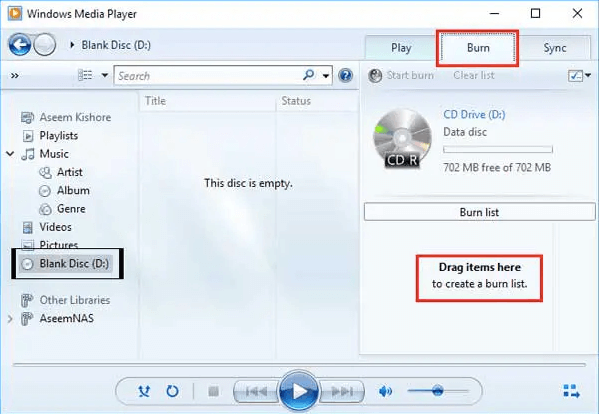
Após importar com sucesso o Spotify músicas no Windows Media Player, agora você pode clicar no botão “Gravar” que você verá na parte superior direita da sua janela. Agora, dê uma olhada no “Burn List dock” colocado na parte direita da sua janela. Você então tem que arrastar e soltar o Spotify lista de reprodução que você criou em seu Windows Media Player no encaixe da lista de gravação que você acabou de ver há pouco.
Passo 3. Gravar CD de Spotify Music músicas
Para a última etapa, você deve entrar no painel Gravar e procurar a opção “CD de áudio”. Logo depois disso, você pode agora começar a clicar no botão “Iniciar Gravação” para finalmente gravar o CD de Spotify. Quando o processo estiver concluído, a saída final ou o CD será ejetado automaticamente do seu dispositivo.
Na verdade, no Spotify app, não existe essa opção que permite gravar CD de Spotify diretamente, mesmo se você estiver usando o aplicativo gratuitamente ou mesmo se estiver pagando uma taxa de assinatura mensal. Os métodos mencionados acima são as maneiras que você pode usar para gravar CDs de Spotify gratuitamente.
Parte 3. Onde posso encontrar músicas gratuitas para gravar em um CD?
Para aqueles que realmente gostam de música, mas têm um orçamento baixo ou uma pequena quantia destinada à compra de música, fico feliz em compartilhar que existem alguns sites que oferecem música gratuitamente, que você pode gravar em um CD. É muito bom saber que existem alguns artistas que estão dispostos a compartilhar suas próprias obras-primas com outras pessoas de graça. É com certeza gratificante para eles saber que realmente existem pessoas que gostam de sua música.
Abaixo está a lista de sites que oferecem música online gratuitamente.
Músicas gratuitas da Amazon
A Amazon está oferecendo cerca de 10000 Músicas totalmente gratuitas para baixar. Você pode escolher qualquer música para salvar diretamente no seu dispositivo. Depois de salvá-las, você pode gravá-las em um CD e levar essas músicas para onde quiser. 1 Localização onde quer que você vá. Outra vantagem é que permite reproduzir músicas diretamente da nuvem da Amazon.
Clearbits
Clearbits também é uma daquelas mídias digitais com licença aberta que oferece música gratuitamente. Antes de compartilhar músicas oficialmente de graça, primeiro obteve a permissão dos provedores de conteúdo. Para compartilhar a música, Clearbits incorporou a “Tecnologia Bittorent” ou você também pode fazer o método de baixar um miniaplicativo do próprio site e depois salvar todas as músicas que você selecionou diretamente em seu computador.
Clearbits também está incentivando os generosos a doar músicas para o site.
Arquivos de música grátis
Para sua informação, “The Free Music Archive” é na verdade uma extensão das origens do rádio que foi especialmente criado para o propósito da Internet. Como o que os rádios fazem, seu propósito ou objetivo é compartilhar música gratuita com as pessoas. Este site é muito útil, especialmente para criadores de vídeo ou conteúdo, podcasters, produtores de rádio e outros que estão sempre procurando por novas músicas ou sons para utilizar em suas artes. Este site oferece uma enorme biblioteca de música interativa onde você pode baixar músicas legalmente.
Dig.ccmixer
Dig.ccmixter, como os sites mencionados anteriormente, é um bom lugar para encontrar novas músicas gratuitamente. É bom saber que os artistas envolvidos no dig.ccmixter estão todos dedicados a criar um novo som com uma vibração cinematográfica que certamente será satisfatória de ouvir. Se você deseja baixar e usar música deste site, tudo o que você precisa fazer é colocar o crédito do artista que fez a música.
Arquivo de música ao vivo
Como o próprio nome indica, este site se dedica a fornecer downloads fáceis de músicas de shows e apresentações ao vivo. 2 Os principais criadores responsáveis por este site incluem o Internet Archive e entree.org que uniram forças para criar um formato de fácil download com gravações de shows ao vivo. Mas é importante notar que a música aqui não se destina a fins comerciais. Você pode baixar as gravações para o seu dispositivo e gravá-las em um CD, se desejar.
Consultar esses tipos de sites também pode ajudá-lo a descobrir novas músicas, um novo gênero e também novos artistas. É realmente uma grande ajuda para todos os amantes da música saber que existem sites onde você pode baixar músicas gratuitamente e gravá-las em um CD.
Parte 4. Conclusão
Se você sempre quis desfrutar Spotify Music músicas, você pode baixá-las para o seu dispositivo com a ajuda de TuneSolo Spotify Music ConverterEssas músicas que você baixou ou que serão convertidas em breve podem ser colocadas em 1 local para tê-los facilmente em qualquer lugar que você vá. Para fazer isso, basta seguir os passos básicos que expliquei acima sobre como gravar um CD. Spotify. Além disso, se você quiser obter música de graça, tente verificar a lista de sites que listei acima.

