

Como copiar uma lista de reprodução Spotify [Guia completo de 2025]
Os usuários do Spotify estão encantados, já que o Spotify tornou possível duplicar músicas e playlists. Ele oferece diversos serviços e funções, incluindo a capacidade de criar cópias de playlists criadas por outros usuários ou até mesmo selecionadas pelo próprio Spotify. Isso responde à pergunta: " É possível duplicar uma playlist no Spotify ?".
Se você deseja aprender os passos para copiar uma lista de reprodução Spotify, a explicação abaixo detalhará todo o processo. Também daremos algumas dicas para salvar sua própria lista de reprodução Spotify no seu computador.
Conteúdo do Artigo Parte 1. Como copiar uma lista de reprodução Spotify criada pelo usuário oficial SpotifyParte 2. Como duplicar a lista de reprodução Spotify de alguém no computador e no celularParte 3. Como obter a lista de reprodução Spotify GRATUITAMENTE sem assinatura premium
Parte 1. Como copiar uma lista de reprodução Spotify criada pelo usuário oficial Spotify
É possível copiar uma lista de reprodução no Spotify que foi originalmente criada pelo próprio Spotify? Sim, esse processo é perfeitamente possível. Para realizá-lo com sucesso, basta seguir os passos que listarei abaixo.
Passo 1. Abra o Windows ou a sua área de trabalho e execute o programa Spotify.
Passo 2. Agora, procure as listas de reprodução que foram criadas por Spotify e clique com o botão direito naquela lista de reprodução específica.
Passo 3. Nas opções que aparecerem a seguir, toque em “Create Similar Playlist”.
Passo 4. Você receberá uma cópia da lista de reprodução em poucos minutos.
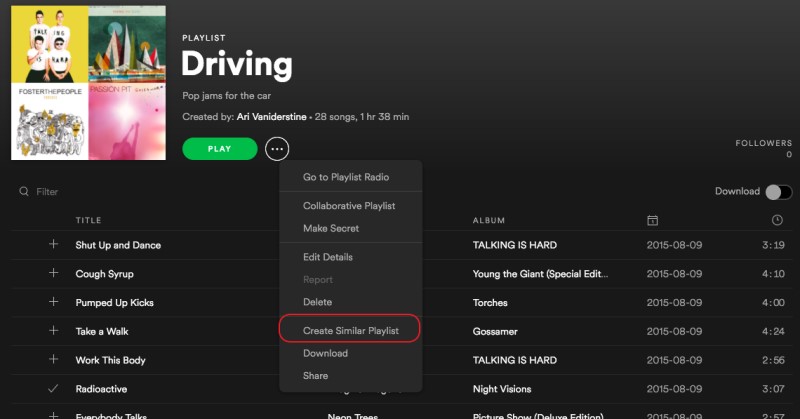
Os passos acima são muito simples e fáceis de realizar, porém, este recurso é exclusivo para assinantes Premium do Spotify.
Parte 2. Como duplicar a lista de reprodução Spotify de alguém no computador e no celular
Todos os usuários do Spotify provavelmente já sabem que um de seus privilégios é criar e gerenciar suas próprias listas de reprodução . Isso pode ser conhecimento comum, mas você já se perguntou se é possível duplicar uma lista de reprodução pessoal do Spotify? Bem, geralmente sim, é possível.
Como duplicar listas de reprodução Spotify no Windows/Mac
Passo 1. Pegue seu computador, que pode ser Windows ou Mac, e abra o aplicativo Spotify.
Passo 2. Na parte inferior da tela, mais especificamente no lado esquerdo, há um botão para criar uma nova lista de reprodução. Toque nele para criar a lista 1 e salve nela a lista que deseja copiar de outra pessoa.
Passo 3. Você pode digitar o nome desejado para a lista de reprodução que deseja copiar e, em seguida, tocar no botão "Criar" para concluir o processo.
Passo 4. Agora, para o próximo passo, navegue até a cópia da lista de reprodução de alguém e, em seguida, acesse a janela da lista de reprodução.
Passo 5. Depois disso, mantenha pressionadas as teclas Ctrl + A se estiver usando o Windows ou Command + A se estiver usando um Mac. Isso selecionará todas as músicas que você está vendo na lista de reprodução de alguém.
Passo 6. Depois de selecionar todas as faixas e listas de reprodução com sucesso, arraste e solte todas elas na nova lista de reprodução que você criou anteriormente.
Passo 7. Se o processo de duplicação das listas de reprodução já estiver concluído, toque no conjunto de faixas recém-criado e aproveite o streaming!
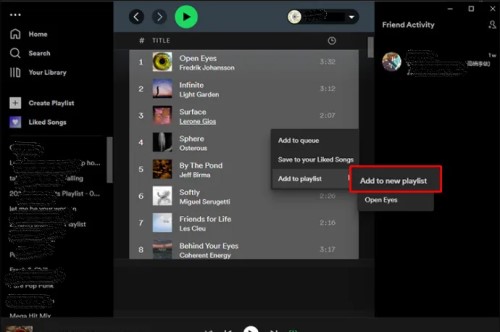
Como esta já é uma cópia sua, você pode agora adicionar ou remover músicas. Outra questão a ser respondida é se é possível duplicar uma playlist criada por você no Spotify. Na verdade, você pode. Para isso, selecione sua playlist e clique com o botão direito do mouse. Nas opções que serão exibidas, selecione “Create Similar Playlist” E depois de alguns minutos, ele produzirá automaticamente uma cópia semelhante.
Como duplicar listas de reprodução Spotify no iPhone/Android
Passo 1. Inicie o aplicativo Spotify no seu telefone e encontre a lista de reprodução que deseja copiar.
Passo 2. Clique no ícone de três pontos abaixo do título da lista de reprodução e, em seguida, clique em "Adicionar a outra lista de reprodução".
Passo 3. Na página seguinte, clique no botão "Nova lista de reprodução" na parte superior. Você obterá então uma cópia da sua lista de reprodução Spotify.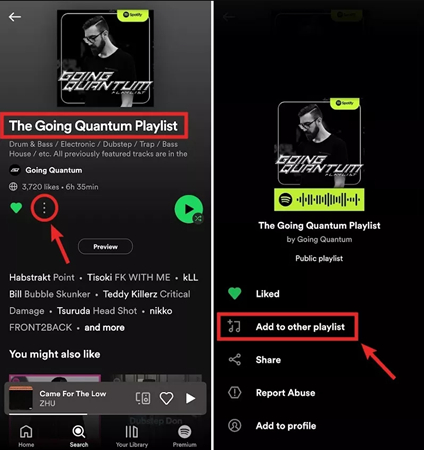
Parte 3. Como obter a lista de reprodução Spotify GRATUITAMENTE sem assinatura premium
Como mencionado há pouco, duplicar ou criar uma cópia semelhante das listas de reprodução só é possível para usuários Premium do Spotify. E se você estiver usando a versão gratuita do programa, é possível duplicar uma lista de reprodução no Spotify? Existe algum método possível para fazer isso?
Na verdade, para que você consiga produzir uma cópia semelhante sem uma conta Premium, primeiro você precisa baixar essas músicas ou playlists Spotify para o seu dispositivo como uma cópia própria. Para isso, você precisa remover o conteúdo DRM, o que exigirá uma ferramenta capaz de fazer isso.
A ferramenta perfeita para essas aplicações é o TuneSolo Spotify Music Converter . Ele consegue criar uma cópia das músicas em poucos minutos. Mesmo com essa velocidade, ele ainda produz músicas da melhor qualidade, com recursos de áudio sem perdas. Com ele, você pode baixar playlists Spotify para o seu dispositivo sem precisar assinar o Spotify Premium, e as músicas baixadas também manterão as tags e informações ID3, para que você não precise mais perder tempo gerenciando e organizando playlists Spotify.
Aqui estão as principais características do TuneSolo
- Converter álbuns, listas de reprodução e podcasts Spotify para MP3/M4A/WAV/FLAC.
- Baixe músicas Spotify em formatos de áudio de até 320 kbps e MP3.
- Download rápido e conversão em lote com o reprodutor web Spotify integrado.
- Preservar 100% sem perdas e Spotify Music após a conversão.
- Mantenha todas as informações das tags ID3 após a conversão.
- Atualizações gratuitas e suporte técnico.

Como baixar listas de reprodução Spotify gratuitamente
Passo 1. Basta clicar no botão seguro abaixo para baixar e instalar o TuneSolo Spotify Music Converter.
Experimente grátis Experimente grátis
Passo 2. Siga o "Copy and Paste or Drag and Add" Método para importar listas de reprodução Spotify.
Passo 3. Defina a saída desejada para "Output Format" e "Output Folder".
Passo 4. Clique no botão "converter tudo" para iniciar a conversão das suas músicas Spotify.
Parte 4. Conclusão
Com a introdução acima, acredito que você aprendeu como copiar as playlists oficiais de Spotify e como copiar playlists de outras pessoas de Spotify em celulares e computadores. Além disso, você também pode usar TuneSolo Spotify Music Converter para baixar playlists de Spotify para o seu dispositivo local para facilitar o gerenciamento. Aproveite Spotify Music agora mesmo.

