

Como conectar facilmente Spotify ao Discord
Aqui, vamos ensinar você a conectar o Spotify ao Discord . Mas primeiro, uma breve introdução. O Spotify foi a plataforma que popularizou novamente o streaming de música, oferecendo acesso rápido a uma ampla variedade de músicas. O Spotify substituiu a compra de músicas por algo como uma assinatura mensal para acesso completo, além de diversas opções integradas para compartilhar suas preferências musicais com todos, tornando a compra e aquisição de músicas coisas do passado.
Sempre que preferir usar o Discord , você também pode vincular o Spotify a ele, permitindo que você compartilhe seus novos gostos musicais com seus amigos enquanto joga videogame e conversa em seu grupo privado do Discord. Para aprender como e onde conectar o Spotify ao Discord, você precisará de um perfil Spotify e uma conexão do Discord que funcione. Siga as instruções abaixo para conectar o Spotify ao Discord.
Conteúdo do Artigo Parte 1. O que acontece quando você conecta Spotify ao Discord?Parte 2. Como baixar e jogar Spotify no Discord?Parte 3. Conclusão
Parte 1. O que acontece quando você conecta Spotify ao Discord?
Então, o que acontece quando você conecta o Spotify ao Discord? O Discord, outro aplicativo de bate-papo renomado, é inquestionavelmente uma ferramenta social. Além disso, embora o Spotify seja fácil de operar sem nenhum dos dois, graças aos seus próprios serviços de rede, também existem várias maneiras de compartilhar suas preferências de áudio com outras pessoas.
Dentro do Discord, existem vários aspectos importantes para se animar em relação ao Spotify: você poderá contar aos seus amigos qual música está ouvindo. Seus amigos poderão ouvir a música que você está curtindo e também poderão participar da sua transmissão.
Compartilhar músicas é sempre bom, desde que você goste de alguma delas. Conectar o Spotify ao Discord permite que os usuários mostrem suas preferências musicais para outros membros do Discord, em locais onde gostam de conversar e interagir.
Tem um cantor favorito atual que não se cansa? O Discord iria, portanto, exibi-lo, permitindo que todos participassem e também começassem a transmitir de dentro do aplicativo Discord, e também qualquer um faria a coisa exata, usando as listas de reprodução de outras pessoas para pressionar a guia de reprodução e começar a desfrutar de novo material.
Para realizar qualquer coisa, você precisa primeiro conectar o Spotify ao Discord. Mesmo antes de seus perfis estarem conectados, você pode optar por exibir suas músicas reproduzidas recentemente, juntamente com sua atividade de inscritos no Discord, em seu perfil pessoal.
Parte 2. Como baixar e jogar Spotify no Discord?
Para jogar Spotify na sua conta do Discord, você precisa primeiro conectar Spotify ao Discord. O Discord deve ter estabelecido uma excelente parceria com Spotify para fornecer os melhores serviços. Como resultado, você pode conectar Spotify ao Discord sem precisar instalar nenhum aplicativo adicional. Você pode aproveitar diversas vantagens graças à conexão integrada do Discord com Spotify. Agora, vamos falar sobre os métodos para conectar Spotify ao Discord.
Como conectar o Spotify ao Discord
Esta seção abordará como conectar o Spotify ao Discord. Primeiro, você deve autenticar seu perfil Spotify no Discord antes de poder ouvir música pelo Discord usando o Spotify. Depois disso, você poderá usar o Discord para ouvir suas músicas favoritas do Spotify, bem como usar a função "Ouvir junto". Além disso, para conectar o Spotify ao Discord, siga as instruções abaixo:
- Para começar, na tela do seu desktop, você deve primeiro fazer o download do aplicativo Discord e, em seguida, instalá-lo em seu sistema de desktop e depois iniciá-lo agora.
- Ao abrir o aplicativo Discord, acesse agora o “User Settings”E agora, toque naquele ícone que estava localizado no canto inferior direito da tela do seu computador.
- Dali para o “User Settings”Na tela de menus localizada na parte esquerda da interface do aplicativo, toque no botão “Conexões”.
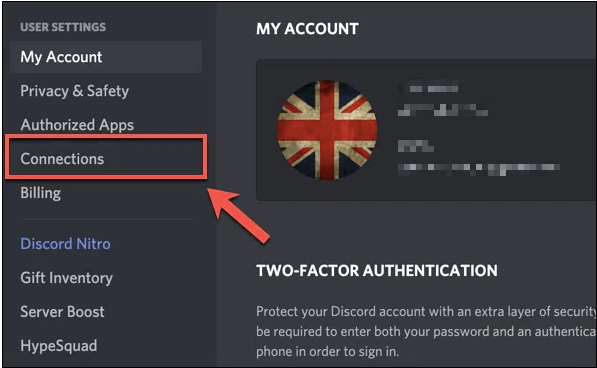
- Em seguida, toque na opção Spotify que estava na parte do menu. “Connect Your Accounts”Em seguida, uma página da web será exibida para você abrir e se conectar.
- Em seguida, nessa página, você deve tocar na opção “Confirmar” para autorizar sua conta no Spotify e também no Discord para finalmente se conectar.
Como usar a função de ouvir junto com os amigos
Isso será feito depois que você conectar Spotify ao Discord. Após conectar Spotify à sua conta do Discord, você poderá exibir em tempo real na sua conta qual 16 você está jogando. Você poderá então transformar sua conversa em algo como um encontro com seus amigos, porém, esse recurso está disponível apenas para membros Premium. Veja como interagir em grupo. Siga os passos abaixo para usar esse recurso:
- Para começar, na tela do seu desktop, você deve primeiro fazer o download do aplicativo Discord e, em seguida, instalá-lo em seu sistema de desktop e depois iniciá-lo agora.
- Em seguida, você deve tocar primeiro em alguém que estava ouvindo o Spotify Music na sua lista de amigos, que fica localizada no lado direito da tela.
- A partir daí, tudo o que você precisa fazer é tocar na opção. “Listen Along”Depois disso, você poderá ouvir junto com seus amigos e conhecidos.
Sempre que estiver ouvindo música em Spotify, você também pode compartilhar e convidar seus amigos para ouvirem. Basta seguir as instruções abaixo e convidar seus amigos.
- Para fazer isso, você deve primeiro ir para a barra de texto / caixa, em seguida, toque no botão de adição que estava localizado na parte esquerda da interface, para que agora você possa convidar seus amigos ou amigos para ouvir o que você tem reproduzindo e transmitindo música para.
- Em seguida, você deve tocar na opção. “Invite to Listen into Spotify”Em seguida, toque na opção. “Send Invite” para que, em seguida, todos os convites sejam enviados aos amigos que você escolheu.
- Por último, agora você só precisa esperar a validação dos seus amigos que você convidar, depois disso, toque na opção “Entrar” para que eles possam começar a tocar e ouvir suas faixas preferidas.
É importante observar isso, já que o recurso Ouvir Junto não é realmente viável enquanto a voz está presente. Tente enviar mensagens de texto em vez de ouvir enquanto usa a função Ouvir Junto. Além disso, quando você estiver ouvindo Spotify Free com um amigo, você não ouvirá nada enquanto os outros ouvirem anúncios.
Com uma assinatura Premium ativa do Discord (Spotify), você pode habilitar a opção de compartilhamento e convidar seus amigos para jogar o que você está jogando. No entanto, o Discord não permite que usuários da versão gratuita (Spotify) se conectem e usem o Listen Along. Mas um programa chamado Discord (Spotify Music Converter) pode te ajudar a contornar esse problema.
TuneSolo Spotify Music Converter seria a melhor maneira de baixar Spotify Music, permitindo que você salve faixas de Spotify mesmo sem uma assinatura Premium e aproveite com todos. Esta é uma ótima maneira de baixar e converter Spotify Music, capaz de lidar com downloads e conversões de Spotify. Tudo isso permite que você armazene faixas de Spotify em diversos formatos comuns.
Experimente grátis Experimente grátis
O TuneSolo Spotify Music Converter já havia evoluído para um conversor fascinante que transforma faixas em velocidades incríveis. As atividades combinadas de download e conversão podem ser aceleradas em até 16 vezes. O TuneSolo oferece conversão em lote, permitindo que os usuários enviem músicas de forma rápida e eficiente, economizando tempo e recursos! As instruções abaixo podem te ensinar como baixar músicas com segurança do Spotify. O melhor de tudo é que você pode obter o Spotify Music para ouvir offline mesmo sem uma assinatura do Spotify.
Consequentemente, os processos para obtenção de trilhas Spotify utilizando TuneSolo Spotify Music Converter foram descritos abaixo:
- Faça o download, instale e execute o programa. O primeiro passo é acessar a página principal do TuneSolo Spotify Music Converter. Instale o aplicativo no seu computador para utilizá-lo. O utilitário deverá então ser instalado. Em seguida, execute o aplicativo no seu computador.
- Anexe os arquivos. A próxima etapa será importar as músicas para o seu programa. Isso pode ser feito simplesmente arrastando e soltando os arquivos. Como alternativa, você pode copiar e colar o URL Spotify em TuneSolo Spotify Music Converter.

- Altere as configurações. Escolha um tipo de arquivo, como MP3 ou WAV. Em seguida, selecione o local do computador onde deseja armazenar os dados.

- Por fim, você precisa converter. Este procedimento final consiste simplesmente em clicar na opção Converter e iniciar a transferência das músicas Spotify para o seu disco rígido.

Parte 3. Conclusão
Como abordado e discutido neste artigo, você obteve um guia sobre como conectar o Spotify ao Discord para jogar, ouvir música enquanto joga ou até mesmo videogames. Você precisa entender como conectar o Spotify ao Discord para usar esse recurso. Qualquer pessoa pode usar esse recurso para notificar seus amigos do Discord sobre o que você está jogando. Além dos recursos básicos de ouvir música, uma assinatura Premium oferece acesso a outros serviços.
Se você já era membro Premium, podia usar o TuneSolo Spotify Music Converter baixando e instalando-o no seu dispositivo, o que facilitava o compartilhamento do seu jogo com seus amigos.

