

Como converter a lista de reprodução Apple Music para Spotify [Guia 2025]
Existem situações em que algumas pessoas tendem a mudar o aplicativo de música que usam porque querem ter uma nova experiência de streaming. Essa não é uma má ideia, principalmente se o novo aplicativo que você está considerando usar estiver prestes a lançar um novo recurso ou uma promoção que o antigo 1 não oferece.
O único problema possível neste caso é a transferência dos seus dados ou arquivos de música do antigo 1 para o novo. Portanto, discutiremos os passos para realizar essa transferência. Converter lista de reprodução Apple Music para Spotify Música, bem como a movimentação de álbuns, faixas individuais, dados musicais e artistas.
Atualmente, Apple Music e Spotify Music são plataformas de streaming de música consolidadas e amplamente utilizadas. Ambas se destacam por oferecer os melhores recursos e serviços aos seus usuários.
Mas como sempre houve competição no mercado, é normal e comum oferecer o que outros provedores de música não conseguem fazer ou fornecer. Isso serve para atrair mais usuários. Neste post, aprenda como converter a lista de reprodução Apple Music para Spotify e faça isso sozinho caso se depare com uma lista de reprodução 1.
Conteúdo do Artigo Parte 1. Como transferir listas de reprodução do Apple Music para o Spotify com uma ferramenta de terceirosParte 2. Como transferir Apple Music para Spotify sem assinaturaParte 3. Em conclusão
Parte 1. Como transferir listas de reprodução do Apple Music para o Spotify com uma ferramenta de terceiros
Como mencionado na introdução, mudar para outro serviço de streaming de música já é uma prática comum, especialmente se o novo provedor tiver um recurso adicional que o anterior (1) não possui, ou se você quiser aproveitar a promoção que o (1) está oferecendo atualmente.
Portanto, se você estiver usando o Apple Music e quiser migrar do Apple Music para o Spotify Music, é recomendável aguardar até que perceba que precisará repetir todo o processo de criação e coleta de playlists. Nesse caso, vamos abordar como transferir ou converter a playlist Apple Music para o formato Spotify e outros conteúdos usando o Soundiiz. Abaixo, você encontrará alguns dos procedimentos que pode realizar com a ajuda deste aplicativo.
Passos a seguir para transferir listas de reprodução Apple Music para Spotify
- A primeira etapa que você precisa fazer é acessar seu navegador e abra o aplicativo da web.
- Agora, vá para a sua biblioteca de música e clique na guia “Playlists”. A partir daí, selecione a categoria Playlists.
- Na lateral esquerda da tela, clique em Apple Music como a fonte ou provedor principal de listas de reprodução e conecte-o após selecioná-lo.
- Você verá então todas as listas de reprodução salvas na sua biblioteca Apple Music. Selecione todas as que deseja transferir marcando a caixa ao lado de cada lista.
- Na parte superior da tela, especificamente na parte superior da barra de ferramentas, clique em Ferramentas de conversão.
- Após isso, escolha a plataforma de streaming de música para a qual deseja transferir as playlists. No nosso caso, selecione Spotify Music. Depois de selecionar o aplicativo, conecte também o Spotify.
- O processo de conversão da lista de reprodução Apple Music para Spotify será iniciado agora e, assim que as listas de reprodução forem configuradas, após alguns minutos você as encontrará em sua biblioteca Spotify Music.
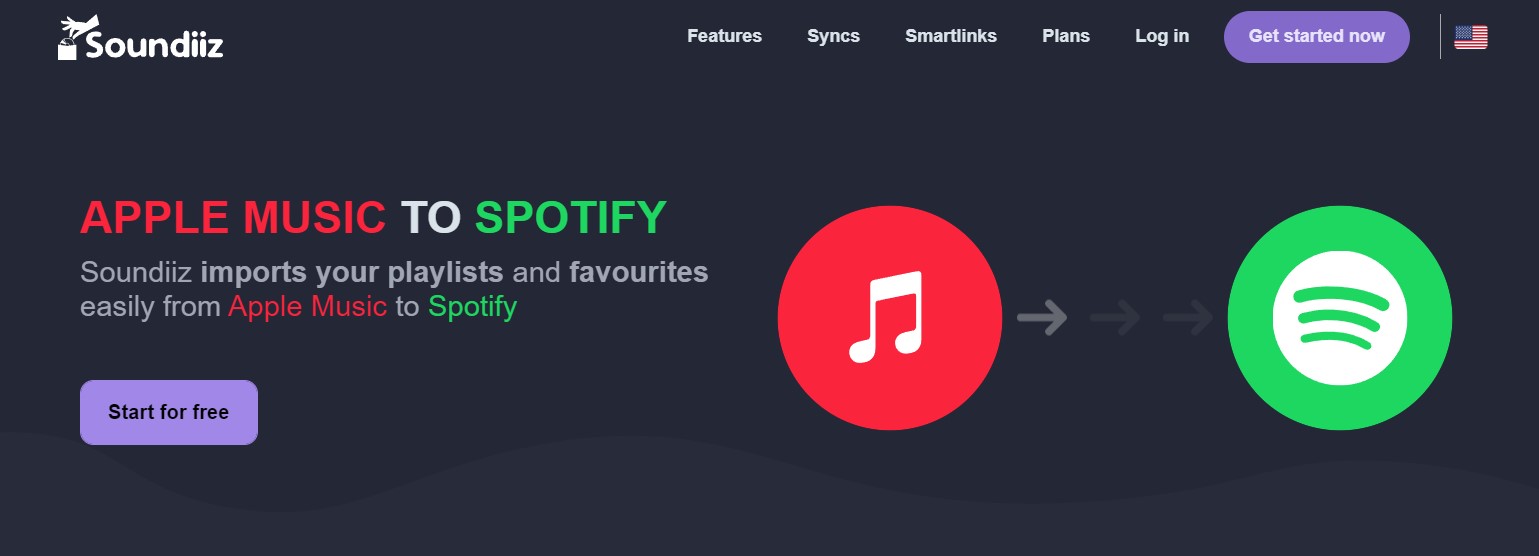
Além do procedimento para converter a lista de reprodução Apple Music para Spotify, também compartilharei os passos para transferir álbuns de Apple Music para Spotify, como mover todos os seus dados de música do aplicativo Apple Music para o aplicativo Spotify Music instalado de uma só vez e até mesmo os passos para transferir artistas de Apple Music para Spotify. Todas as suas faixas favoritas também podem ser transferidas para o aplicativo Spotify Music. Para saber mais, continue lendo este artigo.
Passos a seguir para transferir álbuns de Apple Music para Spotify
Os passos a serem discutidos sobre a transferência de seus álbuns favoritos são praticamente os mesmos que os passos para converter a lista de reprodução Apple Music para Spotify. Os próximos passos certamente serão fáceis de entender.
- Continue para abrir o aplicativo da web.
- A próxima coisa a fazer é abrir sua biblioteca de música e clicar na guia “Álbuns”. A partir daí, selecione a categoria Álbuns.
- Se você sair do painel, selecione a fonte dos álbuns, que é Apple Music, e então conecte-a posteriormente.
- No conjunto de álbuns da lista apresentada a seguir na tela, marque a caixa de cada álbum que deseja transferir. A caixa pode ser encontrada no lado esquerdo do título de cada álbum.
- Logo após a seleção, clique na ferramenta Converter que está localizada na parte superior da sua barra de ferramentas.
- Agora, é hora de escolher o local de destino das listas de reprodução selecionadas. Selecione Spotify Music e, em seguida, conecte-se a esta plataforma de streaming de música.
- Todo o processo de transferência terá início oficialmente agora. Assim que os álbuns forem encontrados, estarão disponíveis na sua conta Spotify Music.
Passos a seguir para migrar todos os seus dados Apple Music para Spotify Music
Para quem deseja concluir tudo com apenas um clique, estes são os passos que você deve seguir para transferir todos os dados de música do Apple Music de uma só vez.
- Novamente, abra o aplicativo da Web.
- Dê uma olhada na parte esquerda da sua interface principal e procure por “Platform to Platform”.
- Agora, selecione o aplicativo Apple Music como fonte principal e conecte-o também.
- Depois de fazer isso, selecione todas as categorias de elementos que deseja transferir, marcando as caixas ao lado de cada categoria.
- Desta vez, você precisa escolher o local de destino ou o serviço de destino das categorias selecionadas. Escolha o aplicativo Spotify Music.
- Depois que tudo estiver pronto, o processo começará agora. Você também pode ver o andamento do processo de transferência clicando na lista “Lotes”.
Passos a seguir para transferir artistas de Apple Music para Spotify Music
Todos os seus artistas favoritos do Apple Music não ficarão de fora, pois existem alguns passos básicos a seguir para transferi-los para o seu aplicativo Spotify Music.
- A primeira coisa a fazer é abrir o aplicativo da web.
- Em seguida, em sua biblioteca, clique na categoria destinada aos seus artistas favoritos ou na aba “Artistas”.
- Na lateral esquerda da sua interface, clique em Apple Music como o provedor principal dos artistas e conecte-o.
- Agora, navegue na lista de seus artistas e selecione todos aqueles que deseja transferir para outra plataforma. Para fazer isso, marque a caixa ao lado do nome de cada artista.
- No topo da sua barra de ferramentas, clique na ferramenta Converter.
- Agora que tudo está configurado, selecione Spotify Music como o local final dos artistas a serem movidos.
- O processo será iniciado agora e, após alguns minutos de espera, todos os itens estarão disponíveis em sua conta Spotify Music.
Passos para transferir trilhas do Apple Music para o Spotify Music
Se desejar transferir faixas individuais que não estejam listadas em uma determinada lista de reprodução, você também pode fazê-lo. Os passos são praticamente os mesmos que os utilizados para converter a lista de reprodução Apple Music para Spotify, portanto, você certamente achará o procedimento fácil e muito simples.
- O aplicativo da web foi aberto no seu dispositivo usado?
- Vá para a sua biblioteca e selecione a guia “Trilhas”.
- Na parte esquerda da interface, selecione Apple Music como fonte principal. A conexão foi estabelecida imediatamente após a seleção?
- Agora, na lista de suas trilhas Apple Music, marque a caixa ao lado das trilhas individuais que você deseja mover.
- No topo da sua barra de ferramentas, clique na ferramenta Converter.
- Após isso, escolha a plataforma de destino, que é Spotify Music. Conecte o aplicativo Spotify Music após a seleção.
- O processo começará assim que tudo estiver configurado. Todas as faixas estarão disponíveis no seu Spotify Music assim que tudo for transferido completamente.
Além do aplicativo Soundiiz já mencionado acima, se você for usuário de iOS, pode usar o SongShift para converter Apple Music para Spotify. No entanto, para uma melhor experiência, talvez seja necessário atualizar o software de terceiros ao usar o 2 mencionado acima.
Parte 2. Como transferir Apple Music para Spotify sem assinatura
Após uma explicação clara dos passos para converter a playlist Apple Music para Spotify, vamos agora abordar a ferramenta perfeita para obter diversas músicas Spotify sem a necessidade de uma assinatura mensal. Este método é especialmente vantajoso para usuários da versão gratuita, já que o acesso às músicas é limitado. Portanto, usuários da versão gratuita do aplicativo Spotify, dediquem um tempo para ler esta seção do artigo, pois será muito útil.
A ferramenta perfeita para obter mais músicas Spotify sem precisar assinar o plano Premium Spotify é o TuneSolo Spotify Music Converter . Para saber mais sobre este notável conversor de música, confira abaixo uma breve descrição de seus principais recursos.
Principais características do TuneSolo Spotify Music Converter
Baixar músicas Spotify
O TuneSolo Spotify Music Converter é muito capaz de baixar todas as suas músicas favoritas e selecionadas do Spotify. Nomeie todas as músicas que você deseja e o TuneSolo poderá ajudá-lo a salvá-las em seu dispositivo.
Converter músicas Spotify para outros formatos de áudio
O TuneSolo também é capaz de converter músicas do Spotify em qualquer um dos formatos de áudio , incluindo os formatos de saída MP3,, WAV,, AAC, e FLAC.
Velocidade rápida de conversão
Este conversor notável pode concluir todo o processo a uma velocidade de conversão de até 5x. Em apenas alguns minutos, você já terá dezenas de músicas convertidas com sucesso. Economize tempo tedioso!
Escuta Off-line
Como o TuneSolo permite que os usuários baixem músicas para seus dispositivos, você também poderá ouvi-las sem precisar se conectar à internet. Não se preocupe mais com seus dados móveis ou com a estabilidade do sinal!
Reproduza músicas Spotify em vários dispositivos
Com o TuneSolo Spotify Music Converter, você não tem limites quanto ao número total de dispositivos que pode usar para curtir suas músicas. Ao contrário dos usuários Premium, que só podem usar dispositivos 3 para reproduzir músicas em streaming.
Preserva as informações de tags e metadados ID3
As músicas Spotify são identificadas por meio de detalhes importantes, como as tags ID3 e informações de metadados. TuneSolo Spotify Music Converter também é muito habilidoso em preservar e manter todos esses detalhes importantes.
Organize seu próprio conjunto de músicas
O TuneSolo oferece a possibilidade de organizar sua biblioteca musical da maneira que preferir. Você pode organizá-la por álbum, ano, artista ou qualquer outra categoria que achar mais conveniente.
Atualizações gratuitas e ajuda ilimitada da equipe de suporte técnico
Todos os usuários do TuneSolo Spotify Music Converter têm direito a atualizações gratuitas sempre que o 1 estiver disponível. Você pode até solicitar a ajuda da equipe de suporte técnico caso encontre algum problema durante o processo.
Passos a seguir para usar o TuneSolo Spotify Music Converter corretamente
Após seguir os passos para converter a lista de reprodução Apple Music para Spotify, todas essas listas de reprodução agora podem ser chamadas de listas de reprodução Spotify. Abaixo estão os passos que você pode usar para salvar todas essas músicas Spotify recém-salvas no seu dispositivo atual.
Passo 1. Baixe e execute o TuneSolo Spotify Music Converter
O primeiro passo é baixar o aplicativo TuneSolo Spotify Music Converter. Para isso, basta acessar a loja de aplicativos do seu dispositivo e procurar o app. Outra opção é visitar o site oficial do TuneSolo e baixar o aplicativo de lá. Após o download ser concluído, abra e execute o aplicativo TuneSolo no seu dispositivo.
Passo 2. Faça o upload dos arquivos de música para TuneSolo Spotify Music Converter
Após a inicialização completa do TuneSolo Spotify Music Converter, você precisará aguardar alguns minutos até que o aplicativo leia e reconheça as músicas em sua biblioteca. Assim que forem lidas, você poderá começar a enviar os arquivos de música copiando o link das músicas e colando-o no conversor de música. Outro método de envio é arrastando as músicas selecionadas da sua biblioteca para a área reservada no conversor.

Passo 3. Escolha o formato de saída das músicas e a pasta de destino.
Agora que as músicas já foram carregadas no conversor, você pode começar a escolher o formato de saída. Você pode escolher entre os formatos MP3,, WAV,, AAC, e FLAC. Após escolher o formato de áudio desejado, você também precisará escolher a pasta de destino. É nessa pasta que as músicas convertidas serão salvas após a conclusão do processo de conversão.

Passo 4. Clique no botão “converter tudo”
Agora que tudo está configurado, você pode começar a clicar no “Convert All” botão. Isso serve para iniciar oficialmente o processo de conversão.

Passo 5. Obtenha as músicas convertidas Spotify
Após a conclusão do processo de conversão, se desejar verificar e obter as músicas totalmente convertidas, basta clicar em “View Output File” Para obtê-los e salvá-los permanentemente em seu dispositivo.
Parte 3. Em conclusão
Para poder salvar muito mais músicas favoritas do Spotify, você sempre pode usar o TuneSolo Spotify Music Converter. Com a discussão que acabamos de ter sobre os recursos e serviços que podemos obter do TuneSolo, é certo que usar este aplicativo realmente vale a pena.
Por outro lado, se você sempre quis trocar o aplicativo de música 1 por outro, não há problema, contanto que nada o atrapalhe durante a transição, incluindo a perda de algumas playlists antigas. Se você usa o aplicativo Apple Music como seu provedor de música e deseja migrar para o Spotify Music, basta seguir os procedimentos e passos simples para transferir ou converter sua playlist Apple Music para o formato Spotify.

