

Como converter OGG para MP3 de forma completa e fácil [Guia de 2026]
Antes de darmos dicas sobre como convertem OGG para MP3, vamos falar sobre o formato de arquivo OGG inédito. O formato OGG é um arquivo de áudio compactado. Seu método de compressão de áudio envolve o tipo OGG VORBIS, que não é patenteado e é gratuito.
OGG Os formatos de arquivo são semelhantes aos de MP3 tipos de arquivo. No entanto, o primeiro tem uma qualidade de som melhor em comparação com o segundo, mesmo que o 2 têm tamanhos iguais. Os formatos de arquivo OGG também incluem dados, que chamamos de metadados, para conter informações sobre o artista, título, ano, gênero, etc.
Dito isso, falaremos sobre como converter. OGG para MP3 formato neste artigo. Além disso, uma série de perguntas e respostas sobre OGG para MP3 A conversão também será explorada.
Conteúdo do Artigo Parte 1. Como faço para converter OGG Arquivos para MP3 no PC?Parte 2. Como faço para converter OGG Arquivos para MP3 Com o Free Converter?Parte 3. Como faço para converter OGG Arquivos para MP3 Conectados?Parte 4. Perguntas frequentes sobre conversão OGG Arquivos para MP3Parte 5. Conclusão
Parte 1. Como faço para converter OGG Arquivos para MP3 no PC?
Se você está procurando o melhor OGG para MP3 Conversor para Mac e Windows: você não pode perder esta poderosa ferramenta. A melhor maneira de converter. OGG para MP3 está usando TuneSolo Spotify Music Converter. Isso ocorre porque ele converte arquivos sem perda de qualidade. Você pode converter qualquer Spotify música para MP3 / AAC / WAV / FLAC formatar e ouvi-los offline. Além disso, os metadados e o ID.3 As tags serão mantidas. Isso significa que você não precisa organizar seus arquivos depois de convertê-los. Além disso, sua velocidade de conversão é muito rápida em comparação com os conversores padrão existentes e ele é capaz de realizar conversões em lote. OGG arquivos para MP3 formato.
Veja abaixo como converter. OGG para MP3 utilizando TuneSolo Spotify Music Converter:
1.Agarrar TuneSolo. A primeira coisa é visitar o site da TuneSolo E baixe o Spotify Music ConverterDepois disso, instale-o no seu computador.
2.Abra o aplicativo. Em seguida, abra o aplicativo no seu computador.
3.Adicionar arquivos. Você pode adicionar arquivos copiando e colando o link. Ou, você também pode arrastar e soltar o arquivo. OGG arquivos, se desejar.
4.Selecione Configurações de Saída. Agora, você precisa escolher MP3 como o formato de saída desejado. Em seguida, selecione uma pasta de destino onde deseja salvar os arquivos.
5.O próximo passo é clicar em Converter tudo para converter todos os arquivos. OGG arquivos para MP3.
6.Visualizar Resultado. A etapa final, após o processo de conversão, é clicar em Visualizar Arquivo de Saída para que você possa ver onde os arquivos foram salvos.
Parte 2. Como faço para converter OGG Arquivos para MP3 Com o Free Converter?
Além de usar o conversor profissional TuneSolo converter OGG arquivos para MP3, Você também pode recorrer a alguns conversores gratuitos. No entanto, esses conversores ainda apresentam algumas falhas. Agora, você conhecerá alguns conversores gratuitos. OGG Conversores.
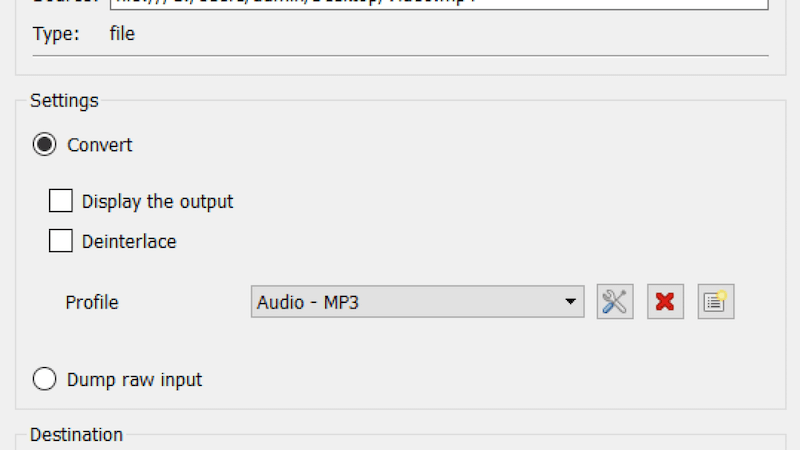
1. Converter OGG Para MP3 Utilizando o VLC Media Player (Windows/Mac/Android/iOS)
O VLC Media Player é um conversor de áudio gratuito. Ele não só reproduz e converte arquivos de áudio, como também os divide. Mas, como MP3s Geralmente, arquivos com taxas de bits mais baixas, porém de tamanho maior, podem sofrer alguma perda de qualidade de áudio durante o processo de conversão.
Aqui estão os passos que você pode seguir para converter OGG para MP3 Com o VLC Media Player:
Passo 1. Inicie o VLC Media Player. O primeiro passo é abrir o VLC Media Player no seu computador.
Passo 2. Selecione Arquivo. Agora, escolha o menu Arquivo e clique em Converter/Transmitir.
Passo 3. Adicionar arquivos. Adicione os arquivos OGG arrastando e soltando-os na caixa que aparece. Ou, você pode simplesmente clicar em Abrir mídia para encontrar o arquivo OGG que deseja converter.
Passo 4. Selecione o formato de saída. Em seguida, escolha o perfil desejado. Obviamente, você precisa escolher. MP3 como formato do arquivo de saída. Em seguida, escolha uma pasta de destino onde deseja salvar os arquivos recém-convertidos.
Passo 5. Clique em Salvar. Depois de escolher o formato de saída e a pasta de destino, clique novamente no botão Salvar. Aguarde até que o registro de data e hora seja redefinido para o início. Isso significa que o processo de conversão foi concluído.
2. Converter OGG Para MP3 Usando o Audacity (Windows/Mac/Linux)
O Audacity é um processador de áudio que funciona no Windows, Mac e Linux e pode converter arquivos de áudio. OGG para MP3 gratuitamente. Além disso, possui muitos recursos avançados para edição e processamento de áudio. Portanto, você também pode usar o Audacity para realizar OGG para MP3 conversão. Para isso, siga estes passos simples que você pode seguir e implementar:
Passo 1. Abra o Audacity. Primeiro, abra o software Audacity no seu computador.
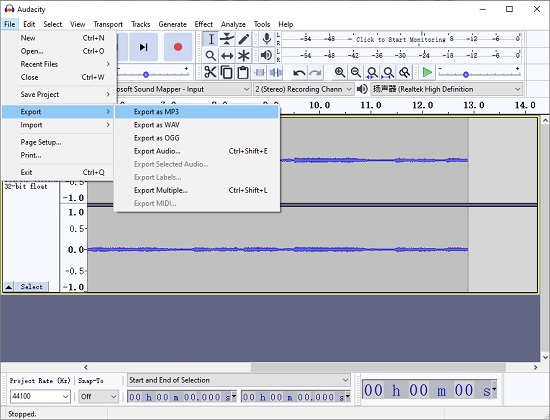
Passo 2. Clique em Arquivo. Na seção de menu, clique no menu Arquivo.
Passo 3. Agora, você precisa clicar na opção Exportar. Em seguida, escolha a opção Exportar como Mp3.
Passo 4. Selecione Configurações. Agora, encontre a seção chamada Opções de formatação. Escolha as configurações desejadas para o seu dispositivo. MP3 Você também pode escolher a qualidade (taxa de bits) do arquivo.
Passo 5. Salvar arquivo. Agora, o próximo passo é salvar o seu arquivo.
Passo 6. Editar metadados. Agora, na janela que aparecer, insira as informações da janela Editar tags de metadados.
Passo 7. Pressione OK. O último passo é pressionar OK novamente e aguardar a conclusão do processo de exportação.
Parte 3. Como faço para converter OGG Arquivos para MP3 Conectados?
Agora, vamos falar sobre como converter. OGG para MP3 usando ferramentas online. Essas ferramentas são muito fáceis de entender. A ferramenta online que recomendamos se chama Online-Convert. Você pode encontrar a ferramenta em Online-Convert.com.
No entanto, esta não é a melhor ferramenta para usar, pois existem limitações no que diz respeito ao tamanho. Mas, se você estiver convertendo arquivos pequenos, não haverá problema. Tenha em mente que a qualidade não é a melhor, mas ainda assim dá conta do recado.
Aqui estão as etapas para converter OGG para MP3 utilizando Online-Convert.com:
Passo 1. Acesse o site. O primeiro passo é abrir um navegador e visitar... Online-Convert.com.
Passo 2. Acesse o Conversor de Áudio. Em seguida, clique no ícone do Conversor de Áudio, localizado no canto superior esquerdo de todas as opções do site.
Passo 3. Selecione o formato de destino. MP3 como o formato de destino desejado. Você pode fazer isso clicando em Converter para MP3.
Passo 4. Adicionar arquivos. Em seguida, clique em Escolher arquivos para adicionar seus arquivos OGG. Ou você também pode inserir um URL. Outra opção é adicionar um arquivo do Dropbox ou Google drive.
Passo 5. Alterar configurações. Você pode alterar configurações como taxa de bits de áudio, canais de áudio, taxa de amostragem e muito mais. Você também pode cortar o arquivo de áudio, se desejar.
Passo 6. Iniciar conversão. Depois de carregar os arquivos e escolher as configurações, você pode clicar em Iniciar conversão.
Passo 7. Aguarde o processo de conversão.
Passo 8. Você pode baixar os arquivos convertidos para o seu disco rígido local ou salvá-los como um arquivo ZIP no seu disco rígido. Eles também podem ser enviados para uma plataforma de armazenamento em nuvem, como o Dropbox.
Parte 4. Perguntas frequentes sobre conversão OGG Arquivos para MP3
Q1: Qual é a diferença entre OGG arquivos de áudio e MP3 Arquivos de áudio?
A1: OGG e MP3 Ambos são formatos de áudio comumente usados. MP3 é mais popular do que OGG Vorbis e é compatível com muitos dispositivos de reprodução diferentes. Mas em 192kbps, OGG A qualidade do som é melhor do que MP3.
Q2A qualidade do som será perdida durante a conversão? OGG arquivos de música para MP3?
A2De um modo geral, em 192kbps, OGG tem melhor qualidade de som do que MP3Se você deseja evitar a perda de qualidade de som durante o processo de conversão... OGG para MP3, O ideal é usar um conversor profissional.TuneSolo Spotify Music Converter para completar isso.
Q3: Posso MP3 Jogadores jogam OGG Arquivos?
A3: De jeito nenhum MP3 jogadores podem jogar OGG arquivos. No entanto, alguns MP3 jogadores podem jogar OGG arquivos como o VLC media player, Audacity, etc. Mas se você quiser reproduzir OGG Para armazenar arquivos em dispositivos diferentes, a melhor maneira é usar TuneSolo Spotify Music Converter converter OGG para MP3.
Parte 5. Conclusão
Por fim, esperamos que você tenha aprendido como converter. OGG para MP3 Com o nosso artigo. Como você deve saber, OGG Os arquivos não podem ser reproduzidos pela maioria dos dispositivos. MP3 jogadores. Mas Spotify músicas são todas OGG Vorbis Formato. É por isso que você precisa convertê-los para MP3Dessa forma, eles podem ser reconhecidos universalmente.
Para a conversão, existem ferramentas que você pode usar e que podem ser facilmente compreendidas e manipuladas. Essas ferramentas estão na forma de aplicativos ou sites online e offline. Incluímos várias ferramentas neste artigo, mas uma delas se destaca.
Isto é TuneSolo Spotify Music ConverterGostaríamos que você utilizasse esta ferramenta offline, pois as ferramentas online têm limitações de tamanho e de servidor. TuneSolo Spotify Music Converter não tem isso. Além disso, TuneSolo é muito fácil de usar. Além disso, a velocidade de conversão é muito rápida.
É por isso que você deve pegar TuneSolo Spotify Music Converter Para experimentar velocidades rápidas e a mais alta qualidade em termos de implementação de como converter OGG para MP3Clique no botão seguro abaixo e experimente gratuitamente agora mesmo!

