

Dicas sobre como baixar Spotify para Mac
Na verdade, havia muitas maneiras Spotify nos deu sobre como podemos acessar as músicas que amamos, podemos ter o Spotify aplicativo da web ou o real Spotify aplicativo em nossos dispositivos. Mas como ouvir offline é realmente uma vantagem, então é muito melhor fazer o download Spotify para Mac, para Windows e para dispositivos móveis. Com o real Spotify app, você pode obter muito mais benefícios em comparação com o navegador sozinho.
Então. se você quiser baixar Spotify para Mac, você deve conhecer as instruções que deve seguir para torná-lo possível. Mais adiante, neste artigo, os procedimentos passo a passo sobre como baixar com sucesso Spotify para Mac será explicado junto com as dicas que você deve saber ao usar Spotify para Mac. E também, uma ferramenta profissional que você pode usar para ter oficialmente o seu mais amado Spotify músicas permanentemente em seu dispositivo serão compartilhadas e apresentadas. O procedimento no uso desta ferramenta notável também será abordado.
Conteúdo do Artigo Parte 1. Posso baixar Spotify No meu Mac?Parte 2. Como usar Spotify No Mac?Parte 3. Como ouvir Spotify No Mac sem Premium?Parte 4. Conclusão
Parte 1. Posso baixar Spotify No meu Mac?
Você sabe o que é ótimo com Spotify? É o fato de que ele é capaz de fornecer recomendações sobre o que transmitir, especialmente em alguns casos, quando você não tem certeza sobre que tipo de música tocar. Ele também contém vários podcasts, rádios, gráficos e, claro, lançamentos exclusivos disponíveis e sempre prontos para você.
Outra coisa boa com Spotify é que você pode tê-lo em quase todos os dispositivos que preferir usar. Então, se você estiver usando o Windows, um dispositivo Android ou até mesmo um computador Mac, você definitivamente pode ter Spotify no seu dispositivo. Mas nesta seção, vamos nos concentrar nas etapas sobre como fazer o download Spotify para Mac.
- Para a primeira etapa, vá para o seu navegador e digite “spotify.com".
- Dê uma olhada no menu que você verá no topo da página e clique em “Download”.
- Depois de fazer isso, você deve permitir o início do processo de download clicando no botão “Permitir”.
- Logo em seguida, vá para sua pasta de Downloads e navegue pelos arquivos dentro até ver o Spotify instalador. Depois de encontrá-lo, descompacte-o.
- Agora, você verá um arquivo referente ao processo de instalação. Clique duas vezes naquele arquivo e analise o procedimento.
Depois que todas as etapas estiverem concluídas e o Spotify app é baixado com sucesso no seu Mac, agora você pode ter acesso a muitos Spotify músicas pesquisando e clicando no ícone do Spotify app salvo em sua pasta Aplicativos.
Se acontecer de você encontrar um problema ao abrir o Spotify app no seu Mac, você pode tentar excluir a versão atual do aplicativo, fazer outro download e repetir as etapas discutidas acima sobre como fazer o download Spotify para Mac.
Parte 2. Como usar Spotify No Mac?
é muito melhor baixar Spotify para Mac, em vez de ter as músicas apenas pelo aplicativo da web, o único problema que pode deixá-lo bastante frustrado é como você pode salvar as músicas permanentemente no seu dispositivo. Existem alguns casos em que você pode baixar as listas de reprodução, mas não pode baixar as músicas e álbuns individuais, portanto, talvez seja necessário mover as músicas para as listas de reprodução primeiro para poder salvá-las no seu Mac.
Ou outro método alternativo que você pode fazer é gostar de todas as músicas que deseja baixar clicando no ícone de coração e, em seguida, salve a lista de reprodução de músicas de que gostou. Para iniciar formalmente o download, basta alternar ao contrário do botão de alternância de download que você encontrará no topo de todas as listas de reprodução exibidas.
Outro problema encontrado ao usar o download Spotify app no Mac é a execução e abertura automáticas do aplicativo em cada inicialização do dispositivo. Então, para evitar isso, vamos usar o procedimento discutido abaixo.
- Abra o seu Spotify app clicando em seu ícone ou apenas pesquisando no app.
- Com o aplicativo aberto no seu Mac, localize o “Spotify Preferências” e selecione-o.
- Após selecionar as Preferências, navegue por todos os detalhes mostrados a seguir até ver o botão “Mostrar configurações avançadas”.
- Na próxima tela exibida, procure por “Comportamento da janela do anúncio de inicialização” e depois altere a opção para “Não”.
Além do que você já conhece Spotify e como um resumo do que você ainda deve saber sobre o aplicativo para utilizá-lo corretamente, listei abaixo a lista de Spotify recursos obrigatórios.
- Um dos melhores recursos obrigatórios que você pode obter Spotify é o Spotify equalizador. Portanto, no menu Preferências, vá para a seção “Qualidade da música” e localize “Normalize Volume”. Logo ao lado há um botão de comutação que você deve ativar para "Ligar" para definir todas as suas músicas com o mesmo nível de som. Desta forma, você não terá mais a necessidade de ajustar ou modificar o volume das músicas toda vez que as tocar.
- Se em qualquer caso, você não sabe, Spotify O aplicativo para Mac também pode ser aproveitado ao ser conectado a outros dispositivos que você tenha por perto. Esses dispositivos podem incluir alto-falantes inteligentes, consoles de jogos, smart TVs e muito mais, totalizando mais de 2000 No total. Mas observe que os dispositivos que você deseja conectar entre si precisam estar compartilhando a mesma conexão de internet para que a vinculação seja formalizada. Isso é possível através do menu "Dispositivos Disponíveis", localizado no painel inferior do seu dispositivo. Spotify app.
Obtendo o melhor som em seu Spotify No Mac
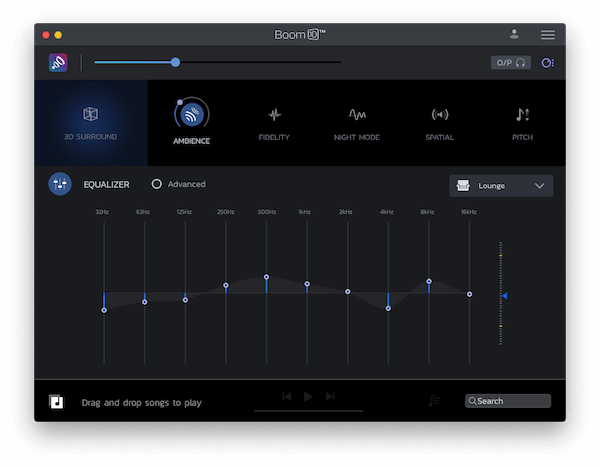
Agora que você já sabe como baixar Spotify Para Mac, além de saber como acessar músicas e playlists na biblioteca de música, é fundamental também conhecer as melhores maneiras de reproduzir as músicas, e uma delas é obter a melhor qualidade de som possível. 1 Uma sugestão que posso dar é experimentar alguns plugins de aprimoramento de áudio no seu Mac, com configurações de som de alta qualidade já prontas para uso. Esses presets também podem ser ajustados manualmente, de acordo com a qualidade de som que você preferir, para que suas músicas soem exatamente como deveriam.
Sessão de grupo ativada Spotify
Outra coisa que você deve saber que pode fazer você decidir baixar Spotify para Mac é a sessão de grupo, um dos recursos lançados recentemente do Spotify. Este recurso ainda não está disponível no seu Mac, mas quem sabe, esse recurso também pode ser lançado para Spotify no Mac um desses próximos dias. Para lhe dar uma breve visão geral deste recurso, um recurso de sessão de grupo por Spotify é projetado e desenvolvido exclusivamente para alguns casos, como quando você está reunido com seus amigos ou familiares.
Com esta funcionalidade, todos os incluídos na sessão de grupo terão a oportunidade de tocar a sua música preferida, fazer uma pausa e até adicionar faixas à fila que estava a tocar. E para seu conhecimento, esse recurso já está disponível em iPhones. Você pode tentar, se tiver a chance.
Parte 3. Como ouvir Spotify No Mac sem Premium?
Assim como o que discutimos há algum tempo, ter que baixar Spotify para Mac é realmente uma boa ideia em vez de usar o Spotify aplicativo da web, especialmente se você deseja baixar suas listas de reprodução mais amadas para transmitir offline. No entanto, você deve ser lembrado de que deve ter se inscrito primeiro em Spotify Premium para ter direito a este privilégio. Mas estou feliz em dizer que existe realmente uma maneira que você pode fazer sem ter que pagar por uma mensalidade Spotify Taxa premium e isso é fazer uso de uma ferramenta profissional como “TuneSolo Spotify Music Converter".
Experimente grátis Experimente grátis
Vamos primeiro fazer uma breve introdução das características estelares deste notável conversor, “TuneSolo Spotify Music Converter".
- Primeiro na lista de características estelares de “TuneSolo Spotify Music ConverterA grande vantagem é que ele é muito capaz de baixar as músicas que você deseja ouvir offline. Já foi mencionado que ouvir offline é para Spotify Usuários premium sozinhos, mas com a capacidade de “TuneSolo Spotify Music ConverterVocê também poderá desfrutar do mesmo recurso de streaming offline. Isso certamente é uma grande vantagem para quem usa o serviço. Spotify aplicativo de graça porque mesmo sem o Spotify Assinatura premium, para começar, você pode aproveitar o recurso de ouvir offline também através do “TuneSolo Spotify Music Converter".
- Eu sei que você já está ciente do fato de que Spotify permite que você reproduza as músicas até no máximo 3 somente os dispositivos devido à proteção contra cópia DRM (Gerenciamento de Direitos Digitais) criptografada para Spotify músicas, mas com a ajuda de “TuneSolo Spotify Music ConverterVocê poderá reproduzir as músicas em quantos dispositivos quiser usar para acessá-las.
- Além de fazer o download, você também pode converter essas músicas para outro formato de áudio de sua escolha. Você pode escolher entre: MP3, AAC, FLAC, e WAV Assim que as músicas forem convertidas e salvas no seu dispositivo, você poderá reproduzi-las offline em qualquer aparelho que preferir.
- Todos nós preferiríamos que todo o processo fosse feito no menor tempo possível e, felizmente, “TuneSolo Spotify Music ConverterÉ extremamente capaz de realizar tarefas muito rapidamente. Este notável conversor de música pode fazer o trabalho até 5 vezes mais rápido do que a velocidade de conversão usual. Imagine, você pode baixar e converter mais de uma dúzia de músicas em apenas alguns minutos, reduzindo significativamente o tempo de espera e economizando muito tempo. Você pode usar esse tempo livre para realizar diversas outras atividades!
- Apesar do fato que "TuneSolo Spotify Music Converter"Pode realizar todo o trabalho no menor tempo possível, mas isso não significa que não será capaz de produzir música de boa qualidade. Para sua informação, "TuneSolo Spotify Music Converter"Podemos garantir-lhe 100% de alta qualidade" Spotify músicas mesmo depois de baixar e passar pelo processo de conversão.
- Você também deve saber que Spotify As músicas são identificadas especificamente por meio de informações importantes, como metadados e ID.3 tags. Bem, tenho o prazer de dizer que “TuneSolo Spotify Music ConverterÉ muito mais capaz de reter e preservar as informações importantes mencionadas após todo o processo de conversão.
- Não só você pode economizar muito do seu tempo convertendo o Spotify músicas, mas você também pode economizar tempo ao localizar o título da música específica que deseja reproduzir. Com a ajuda de “TuneSolo Spotify Music ConverterCom o recurso “”, você pode organizar e gerenciar todos os seus arquivos de música da maneira que desejar. Você tem a opção de organizá-los por álbum, artista ou gênero, dependendo do que achar melhor. Com esse recurso, obtemos de “TuneSolo Spotify Music ConverterPodemos localizar nossos arquivos desejados instantaneamente, sem precisar navegar por toda a lista de títulos de músicas em seu dispositivo. Spotify Music biblioteca 1 by 1.
- E por último, uma vez que você tenha baixado e utilizado “TuneSolo Spotify Music ConverterCom o serviço, você terá atualizações ilimitadas e gratuitas para sempre, além de ajuda e suporte contínuos da equipe técnica caso encontre algum problema durante o processo.
Então, agora que você já está familiarizado e conhecedor o suficiente sobre os recursos do “TuneSolo Spotify Music ConverterVamos agora discutir os passos que você pode usar como guia para usar este conversor corretamente.
- A primeira coisa que você precisa fazer é entrar na loja de aplicativos do seu dispositivo e baixar “TuneSolo Spotify Music ConverterLogo após o download, instale o aplicativo no seu dispositivo e execute-o.
- Para iniciar formalmente o processo, você deve fazer o upload dos arquivos das músicas copiando o link das músicas escolhidas e colando-o na área reservada para isso. Outra maneira de fazer o upload das músicas é arrastar e soltar os arquivos das músicas no conversor.

- Após o download bem-sucedido das músicas, você poderá escolher o formato de saída desejado. Você pode escolher entre: MP3, WAV, AAC, e FLAC formato de áudio.

- Depois de fazer isso, clique no botão “Converter tudo” para finalmente iniciar o processo.

- E por último, agora que as músicas foram convertidas, você pode verificá-las clicando em “View Output Files”. Você também pode salvar as músicas permanentemente em seu dispositivo a partir desta seção.
Se você executou corretamente as etapas que expliquei acima sobre como converter e baixar o Spotify músicas em seu dispositivo permanentemente, você pode ouvir essas músicas com sucesso mesmo sem uma assinatura Premium mensal. Você sempre pode ouvir essas músicas onde quer que esteja e quando quiser.
Com “TuneSolo Spotify Music ConverterVocê nem precisa de uma conexão com a internet para ouvir suas músicas favoritas. Elas podem ser ouvidas mesmo offline. Mas, claro, você pode considerar fazer o download. Spotify para Mac, além de ter “TuneSolo Spotify Music Converter"Em movimento."
Parte 4. Conclusão
Conforme discutido anteriormente, você pode obter benefícios reais se fizer o download Spotify para Mac. Com esses benefícios, você pode desfrutar Spotify músicas da melhor forma possível. E também, qualquer que seja o dispositivo que você estava usando, seja usando um computador Mac, um dispositivo Android, iOS ou Windows, você sempre pode ter a ajuda de “TuneSolo Spotify Music Converter"em ter o seu favorito" Spotify músicas permanentemente.
Você só precisa se familiarizar primeiro com os recursos e benefícios que pode obter para utilizá-lo bem. E também, basta seguir todas as orientações que expliquei há pouco para que você possa ter o processo de download e conversão feito da maneira mais simples e rápida possível.

