

Como baixar músicas de Spotify para iPhone [Atualizado em 2023]
Com a ajuda do Spotify, os entusiastas da música puderam reproduzir músicas de diferentes gêneros e estilos. As pessoas também podem descobrir muitos artistas novos através de sua enorme coleção musical. Para salvar essas músicas, você pode assinar o Spotify Premium, que custará $9.99 por mês, ou usar uma ferramenta que custará um valor menor a longo prazo.
Neste post, vou abordar o procedimento de como baixar músicas do Spotify para o iPhone . Leia com atenção para aprender como salvar suas músicas favoritas.
Conteúdo do Artigo Parte 1. Como baixar músicas do Spotify para o iPhone com o Premium?Parte 2. Como baixar músicas do Spotify para o iPhone sem a versão Premium?Parte 3. Como baixar músicas do Spotify para o iPhone gratuitamenteParte 3. Conclusão
Parte 1. Como baixar músicas do Spotify para o iPhone com o Premium?
Uma das vantagens de um plano de assinatura Premium é a possibilidade de baixar todas as suas músicas favoritas diretamente do aplicativo Spotify. Todos os usuários Premium podem ouvir essas músicas baixadas offline a qualquer momento. A grande vantagem desse recurso de download e reprodução offline é que, além de poder levar sua música favorita para onde você for, você também economiza bastante dados móveis.
Se você é novo na assinatura Premium do Spotify, veja abaixo os passos para baixar músicas do Spotify para o iPhone.
Passo 1. O primeiro passo é abrir o aplicativo Spotify e fazer login usando sua conta premium Spotify ativa.
Passo 2. O próximo passo é procurar e escolher as playlists que você gosta. Toque no botão “Seguir” para adicioná-las à sua coleção de playlists selecionadas. Lembre-se de que não é possível baixar faixas individuais. Primeiro, você precisa criar um álbum ou playlist completa contendo todas as faixas para poder baixá-las.
Passo 3. Após acessar as listas de reprodução, abaixo do botão de reprodução aleatória, você verá um botão liga/desliga para “Available Offline”. Inverta a posição do botão e faça o download no seu dispositivo.
Passo 4. Assim que as listas de reprodução forem baixadas, você já poderá reproduzi-las offline. Para encontrá-las, basta clicar no ícone correspondente. “Your Library” Na aba seguinte, clique em Listas de reprodução. Lá, você verá todas as listas de reprodução que baixou e preparou para ouvir offline.
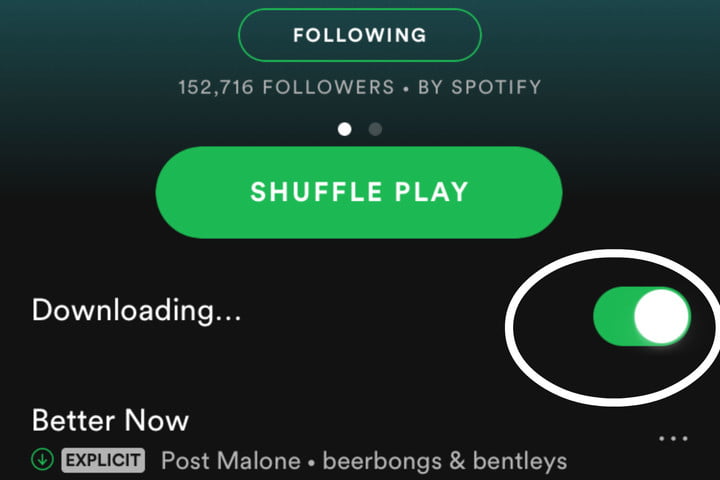
E pronto! Existem apenas alguns passos simples a seguir para baixar músicas do seu iPhone e ouvi-las quando quiser, sem se preocupar com sinal estável ou acesso ativo à internet.
Observação: Aqui estão os itens que você deve verificar caso tenha tido ou encontrado algum problema ao acessar músicas para streaming offline.
- Verifique se você possui uma assinatura Premium Spotify.
- Revise se sua assinatura já expirou ou não.
- Por fim, se você baixou as músicas com sucesso ou não. Há momentos em que você realmente encontra um problema ao salvar as playlists, que por exemplo é a conexão com a internet ao fazer o processo.
Parte 2. Como baixar músicas do Spotify para o iPhone sem a versão Premium?
Como mencionado anteriormente, o Spotify Music oferece assinaturas Premium e gratuita (Spotify). Ambos os planos permitem que os usuários acessem seu vasto acervo musical. No entanto, ao usar a conta gratuita, você não tem escolha a não ser assistir a todos os anúncios exibidos durante o streaming. Além disso, com a conta gratuita, você não pode baixar as músicas, ao contrário da conta Premium. Isso significa que você também não pode reproduzir as faixas offline.
Para aproveitar os recursos mencionados acima, será necessário usar um programa de download para Spotify Music para executar o procedimento de como baixar músicas de Spotify para iPhone ou outros dispositivos. A melhor ferramenta que você pode utilizar é o TuneSolo Spotify Music Converter . Esta ferramenta é muito útil para baixar faixas de Spotify. Ela também é amplamente utilizada para converter as faixas em formatos de áudio populares , como MP3,, WAV,, AAC, e FLAC. Convertê-las para qualquer um dos formatos mencionados permitirá que você use qualquer conversor de áudio que desejar para reproduzir as músicas. Com o TuneSolo, todos os detalhes importantes, incluindo as tags ID3 e as informações de metadados, são preservados após o processo de conversão. Além disso, todo o processo leva apenas alguns minutos, pois pode funcionar a uma velocidade até 5x mais rápida. Espere também a melhor qualidade de streaming de músicas após a conversão.
Experimente grátis Experimente grátis
Como baixar Spotify Music para MP3 no computador
Para usar o TuneSolo Spotify Music Converter com o procedimento de download de músicas do Spotify para o iPhone, veja as etapas detalhadas abaixo sobre como usá-lo.
Passo 1. Baixar TuneSolo Spotify Music Converter
Baixe o aplicativo TuneSolo Spotify Music Converter do site oficial do TuneSolo. Após o download completo, instale e execute o aplicativo no seu dispositivo.
Passo 2. Carregar músicas Spotify
O próximo passo é o upload das músicas, que é feito selecionando-as da sua coleção. Após instalar e executar o aplicativo TuneSolo, ele lerá e carregará automaticamente sua biblioteca de músicas. Uma vez carregada, você poderá selecionar e adicionar as músicas ao conversor. Para isso, você pode copiar e colar ou simplesmente arrastar e soltar as faixas no conversor.

Passo 3. Selecione o formato de saída
Após a seleção e o carregamento das faixas, você pode prosseguir com a seleção do formato de saída. Você pode escolher o formato 1 dentre os formatos MP3,, WAV,, AAC, e FLAC.

Passo 4. Inicie o processo de conversão.
Agora que você concluiu o formato de saída e a seleção da faixa, toque no botão Converter tudo e inicie o processo de conversão. Com certeza, o processo não durará tanto e levará apenas alguns minutos do seu tempo.

Passo 5. Visualizar as músicas convertidas
Quando o processo de conversão estiver concluído, obtenha todas as músicas convertidas clicando no botão Exibir arquivo de saída. É aqui que todas as músicas convertidas serão vistas assim que terminarem a conversão.
Após seguir os passos de como baixar músicas do Spotify para o iPhone com o procedimento do TuneSolo, as faixas e playlists serão salvas como arquivos locais no seu computador. Para ouvi-las diretamente no seu iPhone, o passo a passo abaixo explica todo o processo.
Como transferir músicas convertidas Spotify do computador para o iPhone
Para concluir o processo de como baixar músicas de Spotify para o iPhone, você pode usar o Finder ou o iTunes para transferir as faixas convertidas de Spotify para o seu iPhone.
Usando iTunes
Passo 1. Prepare um cabo USB para conectar seu iPhone ao computador. Em seguida, abra o aplicativo iTunes.
Passo 2. Para o próximo passo, observe a parte superior da tela do seu computador, especificamente a parte esquerda, e selecione o ícone do seu iPhone.
Passo 3. Nas opções que você verá abaixo da aba de configurações, clique em música.
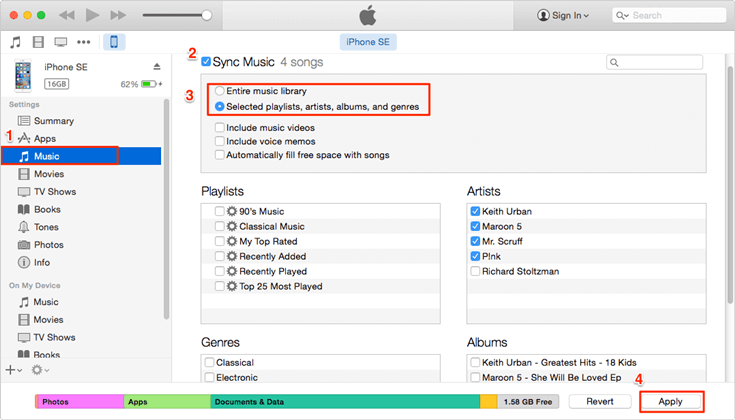
Passo 4. Após clicar, você verá uma janela sobre a sincronização de músicas. A partir daí, marque a caixa ao lado. “Sync Music”Você tem a opção de sincronizar toda a sua biblioteca de músicas ou selecionar uma lista de reprodução ou álbum específico. Se escolheu a segunda opção (1), comece selecionando as listas de reprodução desejadas.
Passo 5. Após concluir a seleção, clique no botão "Aplicar agora" para salvar todas as suas alterações. O processo de sincronização será iniciado automaticamente após clicar nesse botão, localizado no canto inferior direito da tela.
Usando o Finder
Passo 1. Utilizando um cabo USB, conecte o computador e o iPhone. Após a conexão, abra o Finder.
Passo 2. Na parte esquerda da janela do Finder, clique no ícone do seu iPhone.
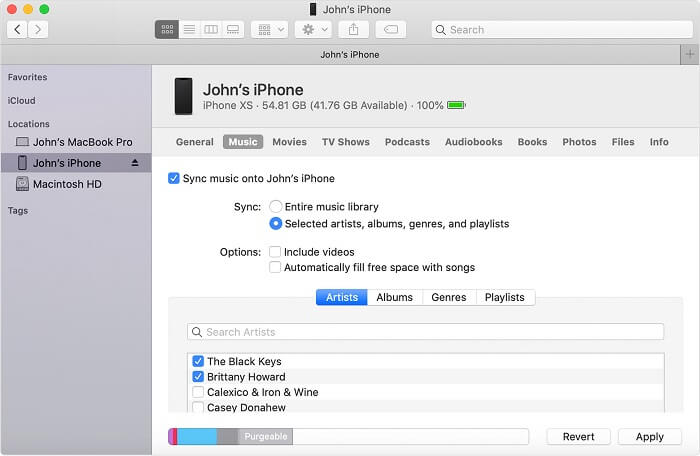
Passo 3. Após clicar, você verá diferentes abas, nas quais deverá selecionar a aba de música.
Passo 4. Assim como antes, marque a caixa ao lado de "Sincronizar música com o dispositivo conectado".
Passo 5. Em seguida, o próximo passo é escolher todas as listas de reprodução, álbuns e artistas que você deseja sincronizar com seu dispositivo.
Passo 6. No canto inferior direito da tela, há um botão Aplicar ao lado de Reverter. Clique em Aplicar para salvar as alterações feitas.
Parte 3. Como baixar músicas do Spotify para o iPhone gratuitamente
Além de baixar músicas Spotify por meio de uma assinatura Premium ou TuneSolo Spotify Music Converter, como mencionado acima, você também pode usar o Telegram ou Atalhos para baixar Spotify Music gratuitamente.
Baixe Spotify Music para iPhone com Atalhos
Atalhos da Siri é um recurso integrado que vem pré-instalado no iPhone. Ele permite criar fluxos de trabalho e ações personalizadas. Surpreendentemente, você pode usá-lo para baixar músicas do arquivo Spotify para o seu iPhone sem instalar aplicativos adicionais. Agora, vamos ver como funciona:
Passo 1. No seu iPhone, abra o aplicativo Spotify e copie o link Spotify Music.
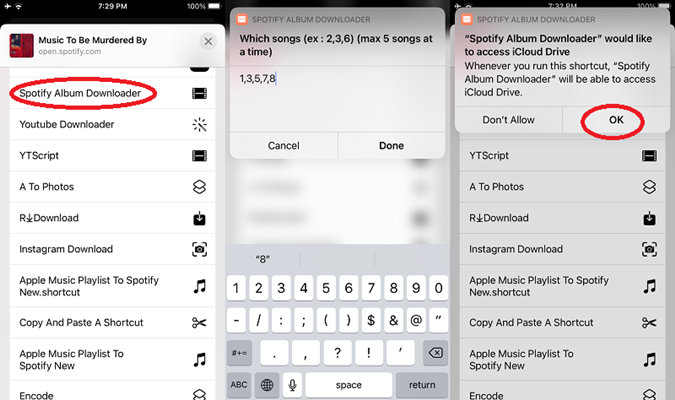
Passo 2. Abra o atalho no iPhone e encontre o programa para baixar o álbum Spotify.
Passo 3. Cole o link Spotify Music no atalho e clique no botão "OK" para acessar o iCloud Drive. Em seguida, o arquivo Spotify Music será baixado para o seu iPhone no formato MP3.
Baixe Spotify Music para iPhone com o Telegram
O Telegram é uma plataforma de código aberto com vários bots, e como existem muitos bots disponíveis no Telegram, eles podem te ajudar a encontrar a ferramenta de download Spotify. Usando essa ferramenta de download, você poderá salvar músicas de Spotify a MP3 no seu dispositivo. Os passos específicos são os seguintes:
Passo 1. Inicie o aplicativo Spotify no seu dispositivo iOS. Copie o link da música que deseja baixar.
Passo 2. Abra o Telegram e procure por "Spotify Song Downloader"
Passo 3. Selecione o bot Telegram Spotify na lista e pressione "iniciar".
Passo 4. Cole o link da música que você copiou previamente na barra de pesquisa e clique no botão "enviar".
Passo 5. Por fim, clique no botão "download" para baixar as músicas Spotify para o seu iPhone.
Parte 3. Conclusão
A esta altura, você já sabe como baixar músicas do Spotify para o iPhone , o que pode ser feito com uma assinatura Premium do Spotify ou usando uma ferramenta profissional como o TuneSolo Spotify Music Converter ou algumas ferramentas gratuitas. Mas o uso do TuneSolo é muito útil, especialmente para quem usa o Spotify gratuitamente. Se você deseja baixar as músicas diretamente e com facilidade, basta continuar assinando o Spotify Premium. Depois de baixar as faixas e playlists no seu computador, você pode usar o Finder ou o iTunes para sincronizar suas músicas salvas do computador para o seu iPhone. Basta seguir os passos sobre como baixar músicas do Spotify para o iPhone, que foram discutidos há pouco.

