

Como baixar músicas de Spotify para um reprodutor de MP3
Spotify os conteúdos são conhecidos por serem protegidos por DRM, tornando-os intransferíveis e acessíveis em qualquer reprodutor de música que você deseja usar para transmiti-los. Significa dizer, ouvir Spotify está apenas dentro do aplicativo e é limitado apenas a dispositivos compatíveis. Com essas coisas sendo mencionadas, muitas pessoas estão perguntando como baixar musicas do Spotify para MP3 jogador, que é exatamente para ser discutido neste post.
Continue lendo o artigo e saiba como baixar músicas de Spotify para MP3 reproduza e sincronize-os com o reprodutor de áudio mencionado também.
Conteúdo do Artigo Parte 1. Posso colocar um Spotify Lista de reprodução em um MP3 Jogador?Parte 2. Como faço para baixar músicas de Spotify Para MP3 Jogador?Parte 3. Como mover músicas de um Spotify Para MP3 Jogador?Parte 4. Conclusão
Parte 1. Posso colocar um Spotify Lista de reprodução em um MP3 Jogador?
Geralmente, salvar diretamente um Spotify lista de reprodução em um MP3 O jogador não tem permissão. Todo o conteúdo de Spotify incluindo podcasts, álbuns e faixas são protegidos por DRM, impedindo que você produza cópias deles e protegendo também os direitos dos artistas. Também, Spotify O conteúdo está no formato de OGG Vorbis que não é compatível com MP3 players. Isso significa que, mesmo que você tenha baixado esses conteúdos, ainda precisa convertê-los para MP3 formato para que possam ser salvos e reproduzidos no seu dispositivo. MP3 reprodutor de música. E mesmo que você possa baixá-las, só poderá ouvi-las dentro do Spotify app, a menos que você os converta em outro formato, conforme mencionado.
Isso só se aplica a quem tem Spotify Assinatura premium. Para quem usa gratuitamente, o uso de um Spotify Music Converter Um programa para baixar arquivos seria essencial para salvá-los e transmiti-los em streaming. MP3 jogador. Outra coisa a saber é que não há suporte. Spotify aplicação em MP3 jogadores. Dispositivos com Spotify app inclui apenas dispositivos iOS, dispositivo Android, computador Windows e computador Mac.
Esta é exatamente a razão pela qual muitas pessoas estão perguntando como baixar músicas de Spotify para MP3 players. Se você pesquisar na internet sobre os métodos que podem ser usados para baixar músicas de Spotify para MP3 Como jogador, você verá muitos resultados. Portanto, você precisa selecionar qual método ou conjunto de etapas seguir para baixar facilmente. Spotify Music para MP3 jogador.
Parte 2. Como faço para baixar músicas de Spotify Para MP3 Jogador?
Você quer saber a melhor maneira de baixar músicas de Spotify para MP3 jogador? Eu tenho aqui o aplicativo de terceiros perfeito chamado TuneSolo Spotify Music Converter. Esta ferramenta pode convertem Spotify conteúdo em formatos de áudio populares, como FLAC, MP3, WAV, e AACEle pode baixar esses arquivos convertidos para o seu computador como arquivos locais, o que significa que você poderá transferir os arquivos do seu computador para outro dispositivo de sua escolha.
Experimente grátis Experimente grátis
Em uso TuneSolo Spotify Music ConverterVocê não precisa esperar muito tempo, pois ele pode funcionar em até 5velocidade x. Este conversor de música ainda consegue fornecer músicas de boa qualidade mesmo com essa velocidade, preservando os detalhes importantes. Spotify músicas, incluindo ID3 Etiquetas e informações de metadados, após o processo de conversão.
As etapas abaixo mostrarão como baixar músicas do Spotify para MP3 jogador com a ajuda de TuneSolo Spotify Music Converter.
Passo 1. Pegue o TuneSolo App e inicie-o no seu computador
A primeira coisa a fazer é baixar o TuneSolo Spotify Music Converter aplicativo. Você pode obter o aplicativo se visitar TuneSolosite oficial do. Basta abrir a pesquisa de anúncios do navegador para ele. Depois de fazer isso, instale o aplicativo e execute-o em seu computador também.
Experimente grátis Experimente grátis
Passo 2. Adicione as músicas selecionadas a TuneSolo
Após o lançamento bem-sucedido do TuneSolo aplicativo em seu dispositivo, agora você pode começar a adicionar as músicas que você selecionou. As músicas selecionadas virão da sua biblioteca de músicas que TuneSolo carregou automaticamente depois de ler todas as suas faixas. Para adicioná-los ao conversor de música, basta copiar e colar os links das músicas ou arrastar e soltar os arquivos de música da sua biblioteca no conversor de música.

Passo 3. Seleção do formato de saída
Depois que as faixas selecionadas forem adicionadas, você pode prosseguir com a escolha do formato de saída a ser usado. Entre os formatos de saída que TuneSolo ofertas, escolha MP3Selecione também uma pasta de destino para armazenar as músicas convertidas.

Passo 4. Clique no botão “Converter tudo”.
Por fim, quando você já tiver feito o upload das faixas e escolhido o formato de saída, toque no botão Converter tudo e inicie o processo de conversão.

Passo 5. Baixe as músicas convertidas
Depois de clicar no botão Converter, você só terá que esperar alguns minutos até que o processo seja concluído. Se já estiver tudo bem, baixe as músicas convertidas que você pode localizar clicando na guia Exibir arquivo de saída.
Uma vez que estas etapas sobre como baixar músicas de Spotify para MP3 Seguindo as instruções do player, os arquivos serão salvos localmente no seu computador. Existem mais etapas a serem seguidas para sincronizar os arquivos convertidos com o seu reprodutor de música. O procedimento para isso será explicado na próxima seção.
Parte 3. Como mover músicas de um Spotify Para MP3 Jogador?
O processo sobre como baixar músicas de Spotify para MP3 O player agora é mais fácil, já que os arquivos estão livres de DRM e já foram convertidos para um formato compatível. Mostrarei em seguida como sincronizar os arquivos em um formato comum. MP3 reprodutores como Sony Walkman ou SanDisk e em dispositivos iPod.
Transferência baixada MP3 Arquivos para um Comum MP3 jogador
- Utilizando um cabo USB, conecte seu computador e MP3 jogador.
- Após a conexão bem-sucedida do 2 Em seu computador, acesse a seção “Dispositivos com armazenamento removível”. Clique no dispositivo conectado. MP3 reprodutor e abra a pasta de mídia de armazenamento.
- A partir da pasta local de saída que você usou anteriormente para salvar o arquivo convertido. MP3 No seu computador, selecione e copie todos os arquivos de música que deseja transferir para o seu reprodutor de música. Cole todos esses arquivos na pasta de mídia que você abriu anteriormente.
- Se todos os arquivos de música já estiverem colados, você pode desconectar o 2 dispositivos.
Transferência baixada MP3 Arquivos para dispositivos iPod (iPod Touch, iPod Classic e outros dispositivos iPod)
- No seu computador, abra o seu iTunes aplicativo. Certifique-se de que o aplicativo iTunes instalado seja a versão mais recente, pois o processo será mais fácil se você o usar.
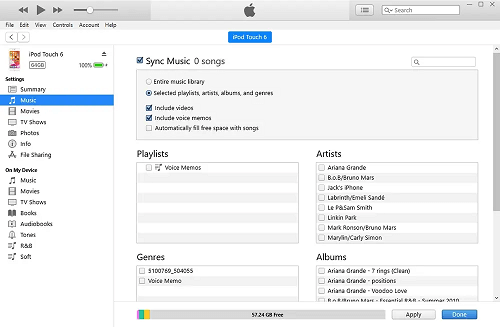
- Para continuar a adicionar música à sua biblioteca do iTunes, clique em Adicionar e depois em Adicionar pasta à biblioteca.
- Com o uso do cabo USB preparado, conecte o computador e o dispositivo iPod entre si. Depois disso, olhe para o painel Dispositivo e clique no seu dispositivo iPod.
- Na parte esquerda da tela, clique em Música e marque a caixa ao lado de Sincronizar música. Marque a caixa ao lado de playlists, artistas, álbuns e gêneros selecionados.
- Na guia Listas de reprodução, clique em Adicionados recentemente.
- Por fim, clique no botão Aplicar, localizado no canto inferior direito da janela, para salvar as alterações feitas. Após alguns minutos, todas as músicas selecionadas serão copiadas para o seu dispositivo. MP3 jogador.
Transferir arquivos de música baixados para MP3 Reprodutor através do uso do Windows Media Player
- Novamente, utilizando o cabo USB que você preparou, conecte seu computador e MP3 jogador.
- No seu computador, abra Windows Media Player.
- No canto superior direito da janela, há um botão para Sincronizar no qual você deve clicar para prosseguir com o processo.
- Abaixo dela, há uma mini janela separada onde todos os Spotify As listas de reprodução e as faixas devem ser arrastadas. Comece a mover todas as faixas que deseja sincronizar para a sua lista. MP3 jogador.
- Na parte superior da janela, há um botão Iniciar sincronização no qual você deve clicar para iniciar o processo de sincronização.
Parte 4. Conclusão
Com o conjunto de etapas abordadas acima, você já deve saber como baixar musicas do Spotify para MP3 jogador. Você pode usar TuneSolo Spotify Music Converter na conversão e no download dos arquivos de música para MP3 formate e depois use qualquer um dos métodos discutidos para sincronizar os arquivos de música do seu computador para um MP3 O uso desse método seria de grande ajuda não apenas para todos os usuários gratuitos do aplicativo, mas também para todos os usuários Premium que planejam cancelar a assinatura. Assim que os arquivos forem baixados para MP3 formato e são transferidos para qualquer MP3 Com o reprodutor de música, você não terá mais que lidar com limitações ou restrições. Você pode até desligar seus dados ou sua conexão com a internet e reproduzir músicas offline a qualquer hora e em qualquer lugar.

