

Como transferir músicas de Spotify para o iTunes no Windows
Spotify Music priorizou a proteção dos direitos autorais de seu conteúdo, aplicando oficialmente uma proteção DRM. Como resultado, você não pode transferir nenhum conteúdo. Spotify conteúdo para o iTunes. Mas se você deseja transmitir seu favorito Spotify conteúdo no iTunes, você deve aprender então como transferir musica de Spotify para o iTunes no Windows.
Devido à proteção DRM de Spotify Music conteúdo, exportando os arquivos de Spotify em outros serviços de streaming, como o iTunes, é estritamente proibido. No entanto, algumas pessoas adorariam tocar as músicas no iTunes. Para tornar isso possível, você precisa se afastar de todos os limites e remover todas as coisas que o restringem para prosseguir com o processo. Você deve conhecer a ferramenta perfeita que pode ajudá-lo com “como transferir música de Spotify para o iTunes no Windows”.
Neste artigo, compartilharei a melhor ferramenta que pode ser de grande ajuda para você fazer o procedimento de como transferir músicas de Spotify para o iTunes no Windows.
Conteúdo do Artigo Parte 1. É possível transferir músicas de Spotify Para o iTunes no Windows?Parte 2. Como faço para transferir músicas de um Spotify Para o iTunes no Windows?Parte 3. Como importar músicas de Spotify para o iTunes no Windows Online?Parte 4. Como fazer backup Spotify Music Na biblioteca do iTunes?Parte 5. Resumo
Parte 1. É possível transferir músicas de Spotify Para o iTunes no Windows?
Posso transferir músicas de Spotify para o iTunes no Windows? Não, você não pode importar músicas diretamente de Spotify para o iTunes. Atualmente, podemos dizer que Spotify Music Tornou-se um dos melhores e maiores serviços de streaming de música utilizados pelo público. Rapidamente ganhou destaque por oferecer ótimos recursos e serviços aos seus usuários. De fato, Spotify permitiu que as pessoas acessassem seu serviço e sua extensa biblioteca de músicas gratuitamente, mas é claro, com algumas restrições incluídas. Essas restrições incluem a incapacidade de baixar as músicas no seu dispositivo e transmiti-las offline. Por outro lado, Spotify também ofereceu uma assinatura premium. Se você não quiser experimentar tais restrições, atualizar seu Spotify plano para um Premium 1 seria a melhor solução.
Além disso, para seu conhecimento adicional, todos Spotify Music O conteúdo está protegido por DRM. Significa dizer, você não pode transmitir seu conteúdo fora do Spotify app, mesmo os usuários Premium não têm permissão para fazê-lo. Em outras palavras, usar outros serviços de streaming de música ao tocar Spotify conteúdo não é permitido. Mas se você realmente deseja usar o iTunes, primeiro você precisa converter seus arquivos selecionados Spotify conteúdo em um formato de áudio compatível com o iTunes. E depois disso, aprenda o procedimento adequado sobre como transferir música de Spotify para o iTunes no Windows.
Parte 2. Como faço para transferir músicas de um Spotify Para o iTunes no Windows?
Fazendo o procedimento sobre como transferir música de Spotify para o iTunes no Windows seria bastante difícil se as músicas não fossem salvas no seu dispositivo. Agora, a questão é “e se você estiver apenas usando o Spotify aplicativo de graça e você não pode salvar nenhuma música no seu dispositivo?” O que você fará com como transferir música de Spotify para o iTunes no Windows? Nesse tipo de situação, você precisa baixar Spotify Music Para instalar o iTunes no Windows, utilize primeiro uma ferramenta de terceiros.
A melhor ferramenta que você pode usar para fazer o procedimento de como transferir música de Spotify para o iTunes no Windows não é outro senão TuneSolo Spotify Music Converter, que é muito habilidoso quando se trata de converter o Spotify músicas em outros formatos de áudio e salve-as em seu dispositivo.
Experimente grátis Experimente grátis
Principais recursos do TuneSolo Spotify Music Converter
Baixar Spotify Music
TuneSolo Spotify Music Converter permite aos usuários baixar músicas, playlists e álbuns de Spotify mesmo sem o Spotify Assinatura premium.
Converter Spotify Music Para outros formatos de áudio
Com TuneSolo, você também pode converta seus álbuns e playlists favoritos em outros formatos de áudio, incluindo MP3, AAC, WAV, e FLACA grande vantagem desses formatos de saída é que eles são reproduzíveis e compatíveis com quase todos os dispositivos.
Reprodução offline
Por meio do recurso de conversão e download, todos os usuários são capazes de tocar as músicas offline também, embora nenhuma assinatura do Premium tenha sido feita. Não se preocupe mais com o sinal estável ou a conexão com a Internet.
5x Velocidade de conversão
TuneSolo Spotify Music Converter pode concluir todo o processo de conversão em até 5Velocidade de conversão x. Em apenas alguns minutos, você já pode ter dezenas de músicas convertidas e baixadas para o seu dispositivo.
Reproduza as músicas em vários dispositivos
Como as músicas são convertidas em um formato de áudio que pode ser reproduzido em vários dispositivos, você pode usar qualquer dispositivo de sua escolha para fazer streaming da música.
Preserva a identificação3 Informações sobre tags e metadados
Detalhes como identificação3 As etiquetas e as informações de metadados são importantes para a identificação de Spotify músicas. Felizmente, TuneSolo Spotify Music Converter É capaz de armazenar todos esses detalhes, literalmente poupando você do trabalho exaustivo de preencher as informações de cada música convertida.
Organize sua própria biblioteca de música
TuneSolo também permite que você organize sua própria biblioteca de música da maneira que achar que funcionará melhor para você. Você pode organizá-los por álbum, por artista ou por gênero. Localizar seu arquivo de destino também seria fácil e rápido para você.
Atualizações gratuitas e ajuda ilimitada da equipe de suporte técnico
Todos os usuários de TuneSolo Spotify Music Converter têm direito a atualizações gratuitas sempre que houver 1 Disponível. Você também pode solicitar a ajuda da equipe de suporte técnico caso encontre algum problema durante o processo.
Etapas sobre como fazer o download Spotify Music Para usar o iTunes no Windows
Passo 1. Baixe e inicie TuneSolo Spotify Music Converter
O primeiro passo é baixar TuneSolo Spotify Music ConverterVocê pode obter o aplicativo na loja de aplicativos ou no site oficial da empresa. TuneSolo ou apenas clicando no botão seguro abaixo. Logo após o download completo do aplicativo, você pode iniciá-lo em seu dispositivo e executá-lo também.
Experimente grátis Experimente grátis
Passo 2. Faça o upload dos arquivos de música para TuneSolo Spotify Music Converter
O próximo passo é enviar seus arquivos de música para o conversor. Mas antes de fazer isso, você tem que esperar primeiro até TuneSolo leu e reconheceu sua biblioteca de música. Uma vez feito, você pode começar a fazer o upload copiando e colando o link das músicas da sua biblioteca de músicas no conversor, respectivamente. Outra maneira é arrastar e soltar os arquivos de música no conversor.

Passo 3. Escolha o formato de saída das músicas e a pasta de destino.
Assim que as músicas forem carregadas com sucesso, você poderá começar a escolher as próximas. MP3 formato do conjunto de formatos de saída apresentados, incluindo FLAC, WAV, e AACLogo em seguida, crie também uma pasta de saída para os arquivos convertidos.

Passo 4. Clique no botão “Converter tudo”.
Agora que tudo está configurado, você pode clicar no botão “Converter tudo” para que o processo de conversão seja finalmente iniciado.

Passo 5. Obtenha as músicas convertidas com sucesso.
Feito o processo de conversão, você já pode verificar e salvar as músicas no seu dispositivo. Você pode ter todas as suas músicas favoritas para sempre com a ajuda de TuneSolo Spotify Music Converter.
Passos sobre como transferir Spotify Music Para o iTunes no Windows
Agora que as músicas já estão convertidas em um formato compatível com o iTunes e já foram salvas no seu dispositivo, vamos discutir agora como transferir músicas do Spotify para o iTunes no Windows. Veja os passos abaixo sobre como fazê-lo.
Forma No. 1
Para importar o convertido Spotify músicas, arraste os arquivos de música ou a pasta inteira da área de trabalho para a biblioteca de músicas do iTunes. Depois que toda a pasta contendo as músicas convertidas salvas for arrastada com sucesso, todos os arquivos dentro dela serão adicionados automaticamente à sua biblioteca de músicas do iTunes.
Forma No. 2
Existe realmente um método alternativo para este procedimento de como transferir música de Spotify para o iTunes no Windows. Aqui está como fazê-lo.
Passo 1. O primeiro passo é ter o seu iTunes aberto.
Passo 2. Logo em seguida, clique na barra de menus e procure a guia Arquivos.
Passo 3. Na lista de opções que aparece a seguir, clique em “Adicionar à Biblioteca”.
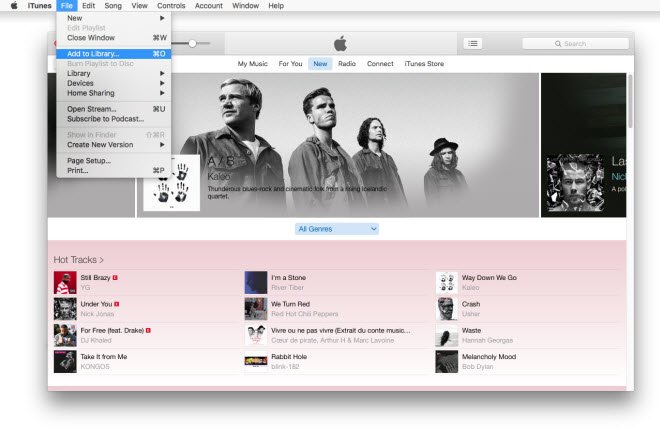
Passo 4. Agora, você precisará localizar todas as músicas que converteu com sucesso usando o programa. TuneSolo Spotify Music ConverterSelecione as músicas e clique em abrir.
Passo 5. Após alguns minutos, todas as músicas que você adicionar serão importadas para a sua biblioteca de músicas do iTunes.
Apenas certifique-se de seguir todas as etapas fáceis explicadas acima sobre como transferir músicas de Spotify para o iTunes no Windows para que possa desfrutar dos seus Spotify conteúdo em seu iTunes.
Parte 3. Como importar músicas de Spotify para o iTunes no Windows Online?
Se você não quiser baixar a ferramenta profissional-TuneSolo para ajudá-lo a transferir Spotify músicas para o iTunes, você pode escolher uma ferramenta on-line para ajudá-lo a importar Spotify listas de reprodução para o iTunes. Soundiiz é um conversor de música gratuito. Certamente pode ser usado como outra forma de importar Spotify listas de reprodução para o iTunes. Para usá-lo, você não precisa instalar aplicativos adicionais. No entanto, esteja ciente de que com uma conta Soundiiz gratuita, você tem o direito de selecionar Spotify listas de reprodução para transferir de cada vez. No entanto, transferir álbuns, artistas e faixas de Spotify requer uma conta premium. Tudo que você precisa fazer é visitar seu site oficial e fazer o seguinte.
Passo 1. Acesse www.soundiiz.com Clique em "Começar gratuitamente" para entrar na sua conta ou crie uma nova conta gratuita para se preparar.
Passo 2. Escolha o botão "Transferir" ou "Vamos começar" no menu à esquerda e acesse a janela de transferência. Em seguida, clique no botão "Selecionar origem" para escolher "Spotify"como sua plataforma de origem. Será necessária permissão para acessar seu Spotify conta.
Passo 3. Clique em "Selecionar destino" e escolha "Apple Music"como sua plataforma de destino. Depois de fazer login em Apple MusicClique no botão "Iniciar" para ajustar as configurações de transferência.
Passo 4. Escolha quais tipos de Spotify arquivos que você deseja adicionar ao iTunes. Depois disso, personalize o selecionado Spotify lista de reprodução renomeando o título e alterando a descrição. Por fim, clique em "Salvar configuração" e o Soundiiz começará a converter o Spotify Music para Apple Music.
Passo 5. Em seguida, sincronize seu Spotify Crie listas de reprodução com sua biblioteca do iTunes usando Apple Musicfunção integrada "iTunes Match".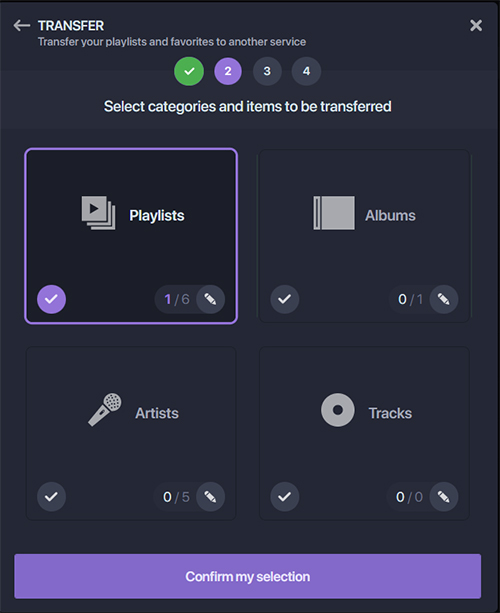
Parte 4. Como fazer backup Spotify Music Na biblioteca do iTunes?
Agora que você transferiu com sucesso Spotify músicas para o iTunes, se estiver preocupado em perder suas músicas, você também pode fazer backup de sua biblioteca do iTunes através do iCloud. Siga estas etapas simples agora para fazer backup de sua biblioteca do iTunes.
Passo 1. Baixar Spotify Music No seu computador, abra o iTunes e inicie-o.
Passo 2. Clique em "Arquivo" na barra de menus ou na parte superior do iTunes e selecione "Biblioteca" e, em seguida, "Organizar Biblioteca".
Passo 3. Marque a caixa "Mesclar arquivos" quando a janela "Biblioteca de Tecidos" for exibida.
Passo 4. Pressione "OK" para confirmar. Spotify Music Os arquivos estão na sua pasta de mídia do iTunes e os arquivos originais permanecem lá.
Passo 5. Localize sua pasta do iTunes e clique com o botão direito do mouse para selecionar "Copiar".
Passo 6. Acesse o disco rígido externo, clique com o botão direito do mouse e selecione "Colar" para criar um backup da sua biblioteca.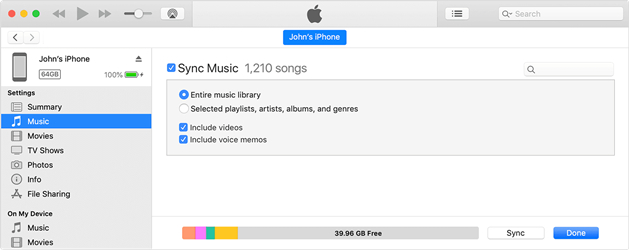
Parte 5. Resumo
Para resumir, se você ainda está procurando a melhor solução para transferir seus Spotify conteúdo no iTunes, eu recomendo usar TuneSolo Spotify Music ConverterBasta seguir todos os passos mencionados acima sobre como transferir músicas de Spotify para o iTunes no Windows e todo o processo seria fácil para você.

