

Como transferir músicas para o Fitbit Ionic ou adicionar músicas do Spotify a ele?
Como transferir músicas para o Fitbit Ionic? Como adiciono minhas músicas do Spotify ao meu Fitbit Ionic?
O uso de um smartwatch pode ser causado por certos motivos, como monitoramento de saúde, incluindo o rastreamento de suas atividades realizadas em um dia, rotinas de exercícios, horas de sono, ingestão de alimentos, calorias e muito mais. Também pode ser que você goste de música e queira transmitir convenientemente seus favoritos apenas com um relógio e sem a necessidade de transmitir de um telefone celular. Por qualquer motivo que você tenha, felizmente, o Fitbit Ionic é muito capaz de atender a isso.
O smartwatch Fitbit Ionic é muito prático para usar em diversas atividades do dia a dia relacionadas à música. Você pode reproduzir músicas em streaming ou tocar músicas no formato Spotify no Fitbit Ionic . Neste post, vou explicar o que é o Fitbit Ionic e o método mais eficaz para transferir suas músicas favoritas para o seu smartwatch Fitbit Ionic. Vamos aprender como transferir músicas para o Fitbit Ionic.
Conteúdo do Artigo Parte 1. Posso transferir minhas músicas do Spotify para o Fitbit Ionic?Parte 2. Como transferir músicas para o Fitbit Ionic? Siga estes passos rápidos.Parte 3. O Fitbit consegue reproduzir música sem um celular?Conclusão
Parte 1. Posso transferir minhas músicas do Spotify para o Fitbit Ionic?
A transmissão de música usando um smartwatch é muito mais conveniente e fácil em comparação com a transmissão usando seu telefone celular, especialmente se você estiver fazendo algumas atividades ao ar livre, como exercícios. Uma das melhores opções de smartwatch é o Fitbit Ionic.
Você pode transferir músicas para o Fitbit Ionic com a ajuda de uma ferramenta de terceiros chamada TuneSolo Spotify Music Converter . Este conversor de música permite que você baixe gratuitamente músicas (como Spotify) para o seu computador e, em seguida, transfira essas músicas para o aplicativo Ionic.
Em primeiro lugar, vamos aprender os principais recursos deste conversor de música e, em seguida, ver como ele pode ajudá-lo com o procedimento de como transferir músicas para o Fitbit Ionic.
Experimente grátis Experimente grátis
# Baixe e converta gratuitamente o arquivo Spotify Music para formatos de saída comuns
O TuneSolo Spotify Music Converter permite o download de conteúdo do Spotify Music, como faixas, álbuns, playlists e podcasts. Isso é muito vantajoso, principalmente se você estiver usando o aplicativo gratuitamente, já que o recurso de download está disponível apenas para usuários Premium do Spotify.
Ele também suporta a conversão de músicas para outros formatos de áudio, como MP3,, FLAC,, WAV, e M4A. A vantagem desses formatos de saída é que eles são compatíveis com diversos dispositivos.

Outra grande vantagem do TuneSolo é que ele consegue concluir todo o processo de conversão e download em apenas alguns minutos, o que é 5 vezes mais rápido do que a velocidade normal de conversão. Economize tempo tedioso!
# Preserva detalhes importantes, como as tags ID3 e informações de metadados.
Após o download das músicas para o seu dispositivo, você poderá ouvi-las quando e onde quiser. Essa funcionalidade é exclusiva para usuários do Spotify Premium, enquanto o TuneSolo Spotify Music Converter permite que usuários da versão padrão também a utilizem.
As tags ID3 das músicas e as informações de metadados, incluindo título, nome do artista, nome do álbum, ano e capa, são importantes para a identificação de músicas Spotify. Felizmente, o formato TuneSolo Spotify Music Converter é capaz de preservar todos esses detalhes importantes.
Agora vamos ver como essa ferramenta pode te ajudar a transferir o código Spotify Music para o Fitbit Ionic.
Como baixar músicas do Spotify gratuitamente antes de adicionar músicas do Spotify ao Fitbit Ionic?
Leia o guia rápido aqui para baixar e converter as músicas Spotify para MP3, para que você possa adicionar suas músicas favoritas Spotify ao seu Fitbit Ionic posteriormente. O primeiro passo é baixar o aplicativo TuneSolo gratuitamente.
Experimente grátis Experimente grátis
Passo 1. Abra o reprodutor web Spotify em TuneSolo Faça login na sua conta Spotify.
Ao abrir o TuneSolo Spotify Music Converter, clique em “Open the Spotify web Player” Na página inicial, você pode acessar o reprodutor online integrado do Spotify Music. Agora, você precisa fazer login na sua conta Spotify para poder navegar pelas músicas mais tarde. Você também pode criar uma conta gratuita Spotify com seu e-mail.

Passo 2. Adicionar músicas/playlists/álbuns/podcasts de Spotify à lista de downloads
Agora você pode escolher as músicas/álbuns/playlists que desejar. Arraste o arquivo Spotify Music que você quer adicionar da lista Spotify para o Fitbit Ionic e solte-o no botão “+” da lista de downloads.
Passo 3. Selecione MP3 as o Oformato de saída & Modifique o saída Configurações
Agora que as músicas já foram carregadas, você pode escolher o formato de saída. Você pode escolher entre os formatos de áudio disponíveis. No nosso caso, escolha o formato de saída MP3 . Você também precisa escolher a pasta onde as músicas convertidas serão salvas.
Passo 4. CInverta e baixe Spotify Music no seu computador.
Depois de tudo configurado, desde o upload das músicas até a seleção do formato de saída, você pode clicar no botão. “Convert All”.
Após a conversão completa das músicas selecionadas em Spotify, você poderá salvá-las permanentemente em seu computador clicando no botão. “View Output File”Agora você pode transferir o código Spotify Music para o Fitbit Ionic facilmente!

Parte 2. Como transferir músicas para o Fitbit Ionic? Siga estes passos rápidos.
Ao transferir músicas do Spotify Music para o Fitbit Ionic, é necessário tê-las salvas no seu computador. Lembre-se de que não é possível sincronizar músicas do aplicativo Spotify instalado, portanto, salvar as músicas nos seus dispositivos é imprescindível neste procedimento.
Veja as etapas fáceis abaixo sobre como transferir músicas para o Fitbit Ionic.
Passo 1. Certificar-se de que to Tenha as músicas prontas
Lembre-se de que o recurso de reprodução offline do Fitbit Ionic é exclusivo para o modelo iTunes e para listas de reprodução do Windows Media. Portanto, certifique-se de que as listas de reprodução estejam disponíveis e prontas para uso.
Passo 2. Baixe o Fitbit Connect aplicativo para transferir música
O procedimento para transferir músicas para o Fitbit Ionic exige o software para computador da Fitbit, o Fitbit Connect . Portanto, você precisa baixá-lo e configurá-lo usando apenas o seu celular.
Depois de baixar o Fitbit Connect para o seu dispositivo, abra-o e, no próprio aplicativo, procure o botão. “Manage My Music”Outra opção é acessar o aplicativo Fitbit Toolbar e, em seguida, ir para o gerenciador de música.
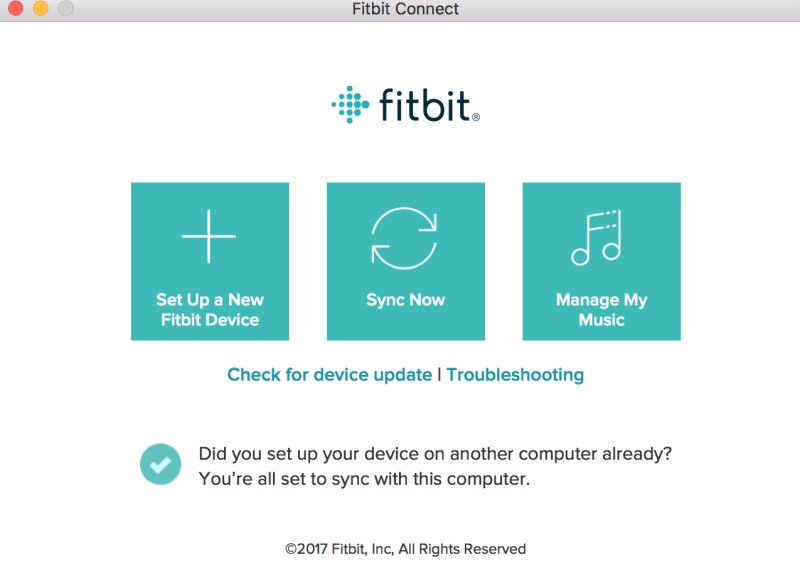
Passo 3. colocar Fitbit Ionic ae seu computador no Mesma Conexão de Rede
Conectar seu computador e o Fitbit Ionic às mesmas configurações de WI-FI é muito importante para executar o procedimento de como transferir músicas para o Fitbit Ionic, porque você não poderá fazer a transferência se não. O pior é que você não pode simplesmente fazer o procedimento usual de arrastar e soltar ao fazê-lo.
Você já deve ter feito isso quando configurou inicialmente o Fitbit Ionic, mas se ainda não o fez, basta acessar seu aplicativo móvel, procurar seu dispositivo Ionic e prosseguir para as configurações de WI-FI. Dessa forma, você poderá adicionar seu computador à mesma rede. Isso também mostrará a lista dos dispositivos que já estavam conectados à mesma rede.
Passo 4. Par tos dispositivos 2
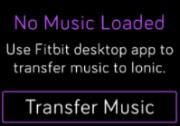
O próximo passo é abrir o aplicativo de música no Ionic. Logo em seguida, procure por “Transfer Music” botão e toque nele. Em seguida, no aplicativo Connect para desktop, procure e toque no botão. “Manage my Music” tão bem.
O processo de conexão será iniciado e, assim que estiver pronto, uma mensagem será exibida. “Ready to Transfer” será exibido na sua tela. Mais tarde, o aplicativo para desktop exibirá todo o seu catálogo de músicas.
Passo 5. Selecionar the Músicas ou Listas de reprodução que você deseja to Transferência
No seu aplicativo Connect, você verá todas as listas de reprodução salvas na sua biblioteca iTunes e no Reprodutor Multimídia do Windows. Lembre-se de que não é possível transferir as faixas individualmente; primeiro, você precisa colocá-las em uma lista de reprodução. Depois disso, marque a caixa de seleção ao lado da lista de reprodução para iniciar o processo de sincronização. Há uma seção na parte superior que mostra o espaço total ocupado por cada lista de reprodução.
Assim que o processo de sincronização for concluído, você verá uma notificação na parte inferior da tela informando: “Transfer Complete”Agora você pode clicar no “End Now” botão no seu aplicativo Ionic.
Passo 6. Use fones de ouvido fou ouvir melhor
Agora que suas listas de reprodução escolhidas já foram transferidas, você poderá ver todas essas listas de reprodução em seu aplicativo de música Ionic. Agora você está livre para escolher qualquer lista de reprodução e qualquer faixa que deseja reproduzir. Você também pode clicar no botão Reprodução aleatória se quiser uma reprodução aleatória de músicas.
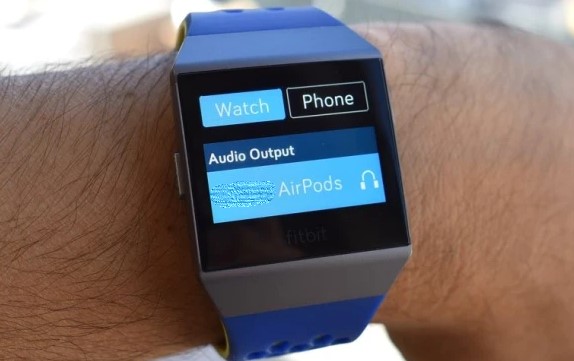
Se você deseja transmitir um áudio melhor, também pode usar alguns fones de ouvido. Esta é outra grande coisa sobre o Fitbit Ionic, ele também suporta o emparelhamento de alguns fones de ouvido ou alto-falantes Bluetooth para desfrutar de uma melhor qualidade de streaming. Para fazer isso, basta acessar suas configurações e procurar por Bluetooth. Depois disso, clique em “Novo dispositivo”. Antes de prosseguir, certifique-se de que seus fones de ouvido ou alto-falantes Bluetooth estejam prontos para emparelhar.
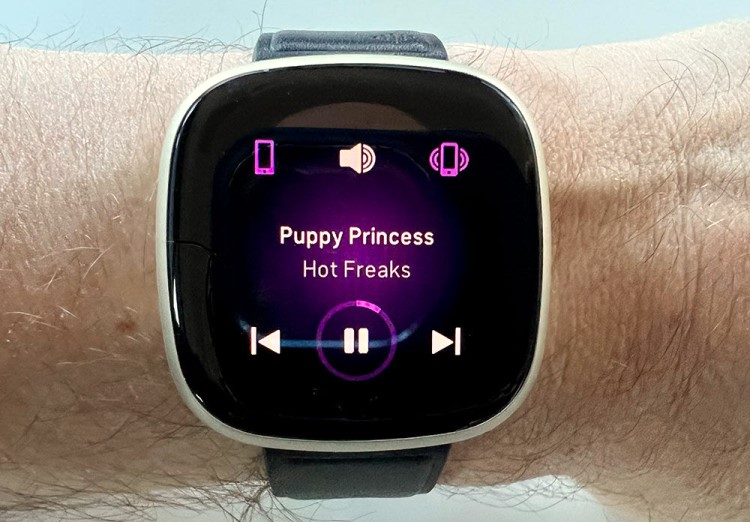
E é isso! Estas são apenas as etapas fáceis de como transferir músicas para o Fitbit Ionic. Basta seguir o procedimento mencionado e você poderá desfrutar de suas faixas favoritas no Fitbit Ionic.
Parte 3. O Fitbit consegue reproduzir música sem um celular?
O Fitbit Ionic é um smartwatch lançado em agosto do ano 2017,. Você pode adquirir o seu Fitbit por um valor total de $300, que inclui todos os recursos usuais e alguns adicionais, como aplicativos compatíveis e pagamentos online.
Saiba mais sobre o Fitbit Ionic
Alguns de vocês podem não ter conhecimento suficiente sobre o Fitbit Ionic, então vou dar uma visão geral dele e dos serviços e recursos que ele oferece aos usuários. Veja a lista que preparei abaixo. Esses são todos os serviços que o Fitbit Ionic é capaz de executar.
- Orientação em tempo real na execução de suas atividades.
- Ajuda você a monitorar sua condição de saúde, incluindo sua frequência cardíaca em repouso, nível de condicionamento cardiovascular, estágios e hábitos de sono e rastreamento da saúde feminina.
- Dá a você a motivação para continuar se movendo ou se exercitando, permitindo que você ouça música e se sinta energizado por ela. Você pode até conectar seus fones de ouvido Bluetooth e alto-falantes inteligentes para obter melhor qualidade de áudio e um alcance mais amplo de música.
- Pague suas contas e taxas de forma mais conveniente e receba notificações e respostas.
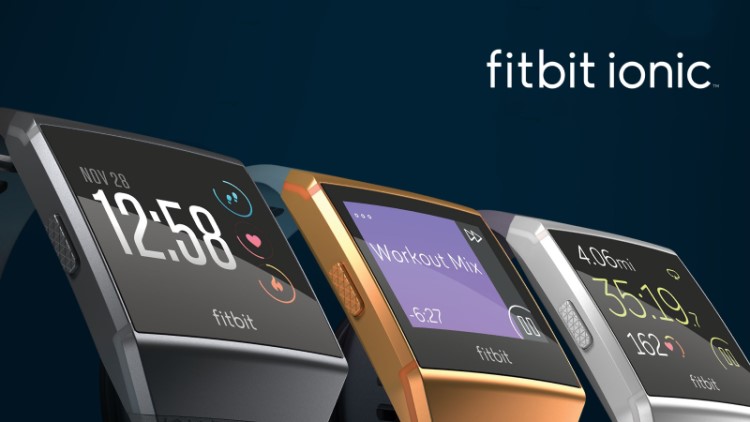
3 Melhores características do Fitbit Ionic
Bateria de longa duração
Normalmente, um smartwatch tem uma autonomia de cerca de 18 a 24 horas, mas no caso do Fitbit Ionic, a bateria pode durar até uma semana inteira. Uma única carga pode durar quase 4 dias. Além disso, a tela não precisa ficar ligada o tempo todo, o que contribui para uma economia significativa de bateria.
Rastreamento de condicionamento físico
Na verdade, isso é para ampliar o recurso mencionado há algum tempo sobre o serviço de monitoramento de saúde do Fitbit Ionic. Uma vez usado, o Fitbit Ionic pode monitorar todos os seus passos dados, a distância total que você percorreu e até mesmo sua frequência cardíaca durante todo o dia. Isso é muito vantajoso porque te ajuda a saber os resultados das atividades que você fez. Ele também ajuda você a pesquisar e realizar alguns exercícios relacionados aos seus treinos normalmente feitos, simplesmente fazendo-os. O smartwatch procurará automaticamente todos os exercícios semelhantes ao que você fez.
Pagamento Fitbit
O Fitbit Ionic até utilizou NFC, o que tornou o Ionic capaz de fazer pagamentos com suas contas bancárias ou cartões vinculados. Tudo o que você precisa fazer é adicionar seu cartão ao aplicativo Fitbit e, em seguida, segurar o botão do lado esquerdo para ativar o Fitbit Pay. O bom do Fitbit Pay é que seu NFC pode funcionar em muitas máquinas de pagamento, desde que a máquina selecionada seja compatível com Android Pay e Apple Pay. No entanto, no momento, apenas alguns grandes bancos são suportados pelo Fitbit Ionic e o processo de suporte a alguns ainda está em andamento.
O Fitbit pode reproduzir música sem um telefone?
É possível reproduzir música no seu Fitbit Ionic sem um celular? A resposta é sim, já que a Fitbit agora oferece suporte ao modelo Spotify Music. Você também pode acessar o aplicativo Spotify Music em alguns outros smartwatches da Fitbit, como o Fitbit Versa e o Versa Lite.
No seu Fitbit Ionic, você pode usar os comandos de pausa e pular, além de receber informações sobre as músicas que estão tocando e ter a opção de reproduzir faixas da sua biblioteca ou músicas ouvidas recentemente. Qualquer conteúdo, além de músicas, como seus podcasts favoritos, também pode ser reproduzido no Fitbit.
O bom do Fitbit Ionic é que você pode até salvar algumas listas de reprodução e faixas que podem ser transmitidas posteriormente. No entanto, tudo isso pode ser feito sozinho com sua conexão à Internet presente. O Fitbit ainda não oferece suporte ao recurso de escuta offline, ao contrário de qualquer outro smartwatch, como o Apple Watch e o relógio Samsung.
Mas se você deseja ouvir essas músicas offline, precisa aprender como transferir músicas para o Fitbit. Você pode aprender sobre o procedimento para transferir músicas para o Fitbit Ionic em [link para o tutorial]. Parte 1 e Parte 2.
Conclusão
Se você pesquisar na internet, encontrará muitas ferramentas online que podem te ajudar a transferir músicas para o Fitbit Ionic , mas usar o TuneSolo Spotify Music Converter é realmente uma grande vantagem, pois não só permite adicionar suas músicas do Spotify ao seu Fitbit Ionic, como também possibilita que você experimente o Spotify Premium gratuitamente em diversos dispositivos à sua escolha!

