

Como manter o Spotify Music após o cancelamento da assinatura [Atualização de 2025]
Uma das principais vantagens de ter uma assinatura Premium Spotify é o modo de download e offline, que permite salvar todos os seus favoritos Spotify e assisti-los mesmo sem conexão com a internet. Agora, e se você quiser cancelar sua assinatura Premium, mas ainda assim manter o conteúdo Spotify Music após o cancelamento? Existe alguma maneira de fazer isso?
Na verdade, existe uma maneira possível e, neste post, vou lhe dar o melhor guia que você pode usar para manter o Spotify Music após o cancelamento da assinatura.
Então, se você quiser saber mais, é só continuar lendo até o final deste post.
Conteúdo do Artigo Parte 1. Vou perder as músicas que baixei se cancelar a assinatura premium do Spotify?Parte 2. Passos para cancelar seu prêmio SpotifyParte 3. Como faço para manter o Spotify Music permanentemente após o cancelamento da assinatura? Resumo
Parte 1. Vou perder as músicas que baixei se cancelar a assinatura premium do Spotify?
Para aqueles que planejam cancelar sua assinatura Premium do Spotify por algum motivo, é natural que estejam se perguntando o que acontecerá com suas músicas baixadas e como poderão manter o aplicativo após o cancelamento. Bem, uma vez cancelada a assinatura Premium, todos os arquivos de música baixados também expirarão. Todas as músicas permanecerão no seu aplicativo Spotify, mas você não poderá reproduzi-las offline. Ou seja, as músicas continuarão no mesmo lugar, mas não poderão ser reproduzidas a menos que você esteja conectado à internet. Basicamente, você terá a mesma experiência de um usuário gratuito. Você ainda poderá reproduzir as músicas salvas, mas apenas no modo aleatório, com opções limitadas de pular faixas e com a exibição de anúncios durante a reprodução.
Portanto, se você deseja manter o Spotify Music após o cancelamento da assinatura, saiba mais através das próximas seções deste post.
Parte 2. Passos para cancelar seu prêmio Spotify
Você provavelmente já sabe que precisa pagar uma certa quantia mensal para ter acesso aos benefícios de usar um Spotify Premium. Uma das principais vantagens de uma conta Spotify Premium é a possibilidade de salvar músicas e ouvi-las offline. Além disso, há muitas outras vantagens. Mas e se você mudar de ideia e quiser trocar de aplicativo de streaming? Ou se precisar economizar e decidir cancelar sua assinatura Spotify Premium? Você sabe como fazer isso no seu dispositivo usado?
Se você não tem ideia, conhecimento ou experiência sobre como fazer isso, preparei abaixo o 2 com diferentes procedimentos que você pode usar como guia para conseguir fazê-lo.
Como cancelar o Spotify Premium no aplicativo para desktop
- A primeira coisa que você deve fazer é entrar com sua conta Premium Spotify existente.
- Após acessar sua conta, clique na seção “Account Overview”.
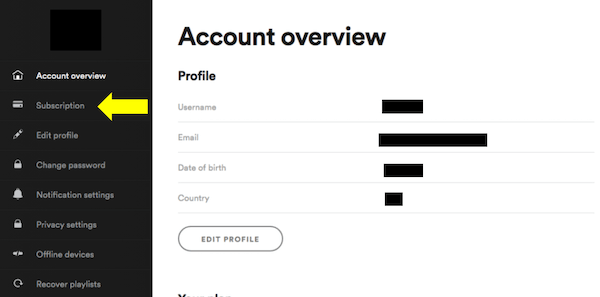
- Agora, dê uma olhada em seu perfil, que geralmente está localizado na parte superior direita da tela. Em seu perfil, há uma seta para baixo ao lado dele. Você então tem que clicar nele.
- A partir das opções apresentadas ao clicar na seta para baixo, clique na opção “Assinaturas”.
- Depois disso, você verá um botão para “Change or Cancel” e “Atualizar”. Como você está prestes a cancelar a assinatura, clique no primeiro botão.
- Nesta página, você verá uma mensagem lembrando-o da data de renovação da sua conta e do valor total a ser cobrado. Isso serve para que você pense melhor, caso já tenha decidido cancelar a sua conta.
- Se você realmente decidiu cancelar sua assinatura, agora pode clicar em “Change/Cancel” botão a qualquer minuto.
Como cancelar o prêmio Spotify através do iTunes
- Seu iTunes foi aberto?
- Depois de abrir o iTunes aplicativo, você deve entrar usando o seu ID Apple usado.
- Para o próximo passo, observe a parte superior da sua janela e localize o botão “Conta”. Logo em seguida, clique na opção de “View My Account”Nesta etapa, você precisará inserir sua senha novamente por motivos de segurança.
- Depois de fazer login com sucesso em sua conta, você será levado automaticamente à página Configurações. Você deve continuar a rolar para baixo na lista de opções mostradas até ver a seção destinada ao gerenciamento de suas assinaturas. A partir daí, clique em “Gerenciar”.
- Diversas opções para gerenciar os detalhes da sua assinatura serão exibidas na sua janela. Se você já decidiu cancelar sua assinatura Premium do Spotify, basta clicar em “Cancel Subscription” botão.
Se faltarem muitos dias para o término da sua assinatura Premium atual, você ainda terá a oportunidade de acessar sua conta, mesmo que já tenha clicado em "Acessar". “Cancel Subscription” botão. Mas a questão agora é: como manter o arquivo Spotify Music após o cancelamento da assinatura? Como já abordamos na primeira parte o que acontecerá com suas músicas baixadas caso a assinatura seja cancelada, esse tipo de dúvida pode ser bastante relevante para você.
Parte 3. Como faço para manter o Spotify Music permanentemente após o cancelamento da assinatura?
Como mencionado anteriormente, não há como manter o jogo Spotify Music após o cancelamento da assinatura. Sim, você o baixou antes do cancelamento, mas lembre-se de que só poderá acessá-lo novamente se conectar seu dispositivo à internet. Além disso, você só poderá reproduzi-lo no jogo Spotify Music. Então, como você pretende manter o jogo Spotify Music após o cancelamento da assinatura? Existe alguma maneira de manter o jogo Spotify Music após o cancelamento da assinatura?
#1. Melhor ferramenta para manter Spotify Music
A maneira mais provável de fazer isso é com a ajuda de um aplicativo chamado TuneSolo Spotify Music Converter . Essa ferramenta é muito confiável, especialmente para procedimentos em que você precisa converter músicas para formatos de áudio comuns e salvá-las permanentemente no seu dispositivo. Em resumo, o TuneSolo é a resposta perfeita para a sua pergunta sobre como manter o Spotify Music após o cancelamento da assinatura.
Experimente grátis Experimente grátis
Vamos conhecer melhor essa ferramenta, discutindo brevemente os recursos e serviços que o TuneSolo Spotify Music Converter é capaz de oferecer.
Principais características do TuneSolo Spotify Music Converter
Baixar Spotify Music
O TuneSolo Spotify Music Converter permite que os usuários baixem todas as suas faixas e playlists favoritas do Spotify. Isso é de grande ajuda, principalmente para os usuários da versão gratuita do aplicativo, já que o recurso de download é exclusivo para usuários Premium.
Converter Spotify Music para outros formatos de áudio
Outro ponto positivo do TuneSolo é sua capacidade de converter as faixas em formatos de áudio simples, incluindo os formatos de saída MP3,, WAV,, FLAC, e AAC.
Use vários dispositivos para transmitir as músicas
Todos os formatos de saída mencionados podem ser reproduzidos em diversos dispositivos. Ou seja, você pode usar qualquer dispositivo ou reprodutor de música de sua preferência para curtir suas músicas favoritas do Spotify. Agora você também pode transferir músicas de um dispositivo 1 para outro.
Reprodução offline
Como o recurso de download também pode ser utilizado, o modo offline do Spotify agora também pode ser aproveitado. Depois que as músicas forem salvas no seu dispositivo, você poderá ouvi-las quando e onde quiser. Não se preocupe mais com sinal instável ou conexões de internet ruins!
Velocidade rápida de conversão
Outra grande vantagem do TuneSolo Spotify Music Converter é sua capacidade de concluir todo o processo de conversão em uma velocidade de até 5x. Essa velocidade é muito superior à velocidade de conversão usual. Economize tempo de espera!
Preserva as tags ID3 e as informações de metadados das músicas.
As informações de metadados e as tags ID3 das músicas são essenciais para a identificação das músicas Spotify. Esses detalhes vitais incluem a capa do álbum, o nome do artista, o nome do álbum e o ano de lançamento da faixa ou do álbum. O TuneSolo Spotify Music Converter consegue manter todos esses arquivos importantes mesmo após o processo de conversão.
Organização de arquivos de música / Biblioteca musical de saída
Com o TuneSolo, você também tem a oportunidade de organizar seus arquivos de música do seu jeito. Você pode organizá-los com base em qualquer categoria que desejar e que achar mais eficiente. Por exemplo, por ano, por gênero, por artista ou por álbum.
Atualizações gratuitas e ajuda da equipe de suporte técnico
Se você instalou o aplicativo TuneSolo em seu dispositivo, terá direito a atualizações gratuitas sempre que uma nova atualização for lançada. Além disso, você sempre poderá solicitar a ajuda da equipe de suporte técnico caso encontre algum problema durante o processo.
#2. Manter Spotify Music Após o cancelamento da assinatura
Agora, vamos abordar os passos básicos para que você possa manter o Spotify Music após o cancelamento da assinatura, com a ajuda do TuneSolo Spotify Music Converter.
Passo 1. Baixe e execute o TuneSolo Spotify Music Converter
O primeiro passo é obter o aplicativo TuneSolo no seu dispositivo. Isso pode ser feito acessando o site oficial do TuneSolo ou através da loja de aplicativos do seu dispositivo. Após o download, instale e execute o aplicativo TuneSolo no seu dispositivo.
Passo 2. Faça o upload dos arquivos de música para TuneSolo
Após iniciar o aplicativo, você precisa aguardar alguns minutos até que sua biblioteca de músicas seja completamente lida e reconhecida pelo TuneSolo. Somente depois disso você poderá prosseguir com o upload dos arquivos. Para fazer isso, basta copiar e colar os links das músicas ou arrastar e soltar os arquivos de música da sua biblioteca no conversor de música.

Passo 3. Escolha o formato de saída das músicas.
Após o upload bem-sucedido das músicas para o conversor de música, você poderá selecionar o formato de saída. Dentre os formatos de áudio disponíveis, selecione o formato MP3. Talvez seja necessário também especificar uma pasta de destino.

Passo 4. Clique no botão “converter tudo”
Se tudo já estiver configurado, desde o upload das músicas até a seleção do formato de saída, você pode começar a clicar em “Convert All” Clique no botão para iniciar o processo de conversão. Depois de clicar no botão, basta aguardar alguns minutos até que a conversão seja concluída.

Passo 5. Obtenha os arquivos de música convertidos com sucesso.
Assim que a conversão das músicas estiver concluída, você poderá baixá-las e salvá-las permanentemente em seu dispositivo. Para isso, basta clicar em “View Output File” para ver as músicas convertidas com sucesso.
E pronto! Com apenas alguns passos simples, você já pode baixar as músicas no formato de saída. Assim, poderá ouvi-las offline sem se preocupar com o custo de um plano Premium, pois tudo é gratuito, e sem se preocupar com a estabilidade do sinal ou com a má conexão de internet, caso você fosse um usuário da versão gratuita do aplicativo. Você também não precisa se preocupar com o reprodutor de áudio, já que, a partir de agora, nada impede que você use qualquer dispositivo para ouvir suas músicas favoritas. Por fim, você pode manter o serviço mesmo após o cancelamento da assinatura.
Resumo
Na verdade, havia muitos motivos pelos quais as pessoas desejavam cancelar sua assinatura do Spotify Music, incluindo a alta taxa mensal, a impossibilidade de reproduzir as músicas salvas fora do Spotify e talvez algum recurso disponível em outros serviços de streaming, mas não presente no aplicativo Spotify.
Se este for o seu caso, mas você desejar manter o arquivo Spotify Music após o cancelamento da assinatura, você sempre poderá usar o arquivo TuneSolo Spotify Music Converter e converter as músicas para outros formatos de áudio reproduzíveis em diversos dispositivos. Dessa forma, você poderá baixar as músicas e manter o arquivo Spotify Music para sempre, mesmo após o cancelamento da assinatura.

