

Métodos para executar Spotify Music no Raspberry Pi
Na verdade, um Raspberry Pi pode ser descrito como um pequeno computador, pois é capaz de fazer as mesmas coisas ou serviços que um computador ou laptop normal pode fazer. Ele está recebendo muita atenção ultimamente, uma vez que também está obtendo um número maior de usuários.
Por outro lado, o Spotify Music é conhecido como um dos aplicativos de streaming de música mais exclusivos e amplamente utilizados atualmente. Agora, você já pensou em combinar os temas 2? É possível reproduzir Spotify Music no Raspberry Pi?
Se você realmente quer saber a resposta para essa pergunta e também aprender mais sobre o Raspberry Pi, continue lendo este post, pois ele abordará os assuntos mencionados. Além disso, métodos alternativos para jogar Spotify Music no Raspberry Pi também serão discutidos.
Conteúdo do Artigo Parte 1. O que é Raspberry Pi? É possível executar o Spotify no Raspberry Pi?Parte 2. A melhor maneira de jogar Spotify Music no Raspberry Pi sem pagar a versão premium. Parte 3. Como faço para jogar Spotify no meu Raspberry Pi usando outros métodos?Resumo
Parte 1. O que é Raspberry Pi? É possível executar o Spotify no Raspberry Pi?
Raspberry Pi é uma tecnologia na forma de um computador do tamanho de um cartão de crédito, projetada para ser usada em uma variedade de atividades relacionadas a computadores. Ele utilizou um cartão SD para que os sistemas operacionais pudessem ser baixados. Você pode conectá-lo à tela do monitor e ver o que outras coisas podem ser feitas por meio dele. Você pode fazer com que ele atualize a vida útil da bateria da mesma forma que faz com seus outros dispositivos, que é com a ajuda de um cabo USB. Para operar e utilizar totalmente um Raspberry Pi, você pode começar tendo um mouse, um cabo HDMI e um teclado.
Com um Raspberry Pi, você pode verificar suas mensagens ou e-mails e até mesmo pesquisar na web. Você também tem permissão para fazer as mesmas atividades que costuma fazer em seus laptops. Outra forma de utilizar o Raspberry Pi é como reprodutor de música. Tudo o que você precisa para fazer isso é um alto-falante e um aplicativo de software de terceiros. Você pode usar o download deste software para obter várias faixas e obter acesso a alguma biblioteca de música que pretende usar. Uma vez feito isso, você estará pronto para streaming de música. Usar um Raspberry Pi é uma ótima alternativa para alguns dispositivos de áudio.
Além disso, você também pode usar o Raspberry Pi para fazer streaming de vários conteúdos e vídeos, como um emulador de jogos e muito mais. Esta ferramenta é muito útil porque possui infinitas capacidades e habilidades. Você só precisa saber o procedimento correto para poder utilizar isso de maneira adequada.
Agora, já que foi mencionado há algum tempo que também é possível usar o Raspberry Pi para streaming de música, a pergunta é: é possível reproduzir Spotify Music no Raspberry Pi?
Infelizmente, não é possível fazer isso diretamente. O Spotify Music não oferece suporte ao Raspberry Pi para streaming de conteúdo. E se você está pensando que o problema pode ser causado por uma conta gratuita do Spotify, está enganado, pois nem mesmo os usuários Premium do aplicativo têm permissão para fazer isso. Sim, você pode salvar arquivos de música com a ajuda do seu plano Premium do Spotify, mas todos esses arquivos de música são apenas arquivos de cache e não poderão ser reproduzidos ou acessados no Raspberry Pi.
Parte 2. A melhor maneira de jogar Spotify Music no Raspberry Pi sem pagar a versão premium.
Como mencionado na seção anterior, não é possível reproduzir Spotify Music diretamente no Raspberry Pi. Portanto, precisamos encontrar um método alternativo. A melhor opção é utilizar um aplicativo capaz de converter e baixar o arquivo Spotify Music para formatos de áudio compatíveis com o Raspberry Pi.
Nesse caso, o TuneSolo Spotify Music Converter pode ser de grande ajuda. Este conversor de música pode extrair todas as suas músicas favoritas do Spotify para o formato MP3 ou para qualquer outro formato de saída, o que certamente permitirá que você reproduza músicas do Spotify Music no Raspberry Pi, mesmo sem pagar ou assinar um plano Premium do Spotify. Para saber mais sobre esta ferramenta, vamos começar analisando seus recursos.
Experimente grátis Experimente grátis
Principais características do TuneSolo Spotify Music Converter
Baixar conteúdo do Spotify Music
Uma das melhores funcionalidades do TuneSolo é a capacidade de salvar quantas músicas você quiser. Ele permite que os usuários baixem o conteúdo e o salvem permanentemente em seus dispositivos. Essa é uma grande vantagem para todos os usuários da versão gratuita, já que o recurso de download é exclusivo para usuários Premium.
Converter Spotify Music
Outra grande habilidade do TuneSolo é a capacidade de converter o conteúdo para outros formatos de áudio, incluindo MP3,, FLAC,, AAC, e WAV.
Use vários dispositivos para reproduzir as músicas
Os formatos de saída que acabamos de mencionar são acessíveis em muitos dispositivos, possibilitando o uso de vários dispositivos para transmitir as músicas. Depois que as músicas são convertidas em outro formato de áudio, você pode escolher literalmente qualquer tipo de reprodutor de áudio de sua escolha.
Reprodução offline
A função de download do TuneSolo permite que você transmita conteúdo offline, sem precisar se preocupar com a estabilidade do sinal ou da conexão com a internet.
Velocidade rápida de conversão
O TuneSolo Spotify Music Converter pode concluir todo o procedimento na mesma velocidade de conversão que o 5x. Essa velocidade já é muito superior à do Any Music Converter. Economize tempo!
Organização da biblioteca musical de saída
Com o TuneSolo, você também tem a oportunidade de organizar suas músicas e álbuns de acordo com a sua preferência. Você pode organizar os arquivos por álbum, artista, gênero, ano ou da maneira que achar melhor.
Preserva as informações de tags e metadados ID3
Com a ajuda do TuneSolo Spotify Music Converter, todos os detalhes importantes, incluindo o ano de lançamento, nome do álbum, nome do artista, título da música e similares, são preservados e mantidos mesmo após o processo de conversão.
Atualizações gratuitas e ajuda da equipe de suporte técnico
Todos os usuários do TuneSolo têm a oportunidade de atualizar gratuitamente a versão do aplicativo sempre que uma nova atualização for lançada. Essa atualização gratuita é válida por tempo indeterminado. Além disso, caso encontre algum problema durante o processo, você sempre poderá solicitar o auxílio da equipe de suporte técnico.
Passos a seguir para converter Spotify Music em MP3 usando TuneSolo Spotify Music Converter
Passo 1. Baixe e execute o TuneSolo Spotify Music Converter
O primeiro passo é baixar o aplicativo TuneSolo. Para isso, você pode acessar o site oficial do TuneSolo e baixá-lo de lá. Outra opção é procurar o aplicativo TuneSolo na loja de aplicativos do seu dispositivo. Após o download, basta instalar e executar o aplicativo no seu aparelho.
Passo 2. Faça o upload do conteúdo selecionado de Spotify Music para TuneSolo Spotify Music Converter.
Após a instalação e inicialização bem-sucedidas do aplicativo TuneSolo, basta aguardar alguns minutos até que sua biblioteca de músicas seja completamente lida e reconhecida pelo TuneSolo. Feito isso, você poderá enviar os arquivos de música copiando e colando o link da sua biblioteca no conversor de música. Outra opção é arrastar os arquivos de música da biblioteca e soltá-los no conversor.

Etapa 3. Escolha o formato de saída dos arquivos a serem convertidos e também a pasta de saída.
Agora que todos os arquivos de música foram carregados no conversor de música, você pode escolher o formato de saída desejado. Dentre os formatos mencionados anteriormente, selecione o formato de saída MP3. Você também precisa escolher a pasta de destino dos arquivos de música após a conversão.

Passo 4. Clique no botão “converter tudo”
Para iniciar o processo de conversão, você precisa clicar em “Convert All” botão. Isso ocorre depois de verificar se todos os arquivos foram carregados e se o formato de saída já foi selecionado.

Passo 5. Obtenha os arquivos de música convertidos com sucesso.
Após a conversão, você poderá obter e salvar os arquivos em seu dispositivo permanentemente. Para isso, basta clicar na seção "Visualizar Arquivo de Saída" e selecionar todos os arquivos Spotify Music que deseja salvar em seu dispositivo.
Como transferir arquivos de música convertidos para o Raspberry Pi
Agora que as músicas foram finalmente convertidas para o formato de saída MP3, para começar a reproduzir Spotify Music no Raspberry Pi, você precisa transferir todos esses arquivos convertidos para ele. Para isso, você pode usar sua conta na nuvem para fazer o upload das músicas convertidas. Se você já concluiu o upload, pode adicionar os arquivos ao seu Raspberry Pi e reproduzir Spotify Music no Raspberry Pi.
Outra forma de jogar Spotify Music no Raspberry Pi é usando um pen drive ou um disco rígido externo. Você pode armazenar os arquivos convertidos primeiro no disco rígido e depois transferi-los para o seu Raspberry Pi.
Parte 3. Como faço para jogar Spotify no meu Raspberry Pi usando outros métodos?
Transmitir música em casa pode ser muito divertido usando seu Raspberry Pi. Nesta seção, mostrarei como reproduzir Spotify Music no Raspberry Pi com a ajuda do Volumio e do Kodi.
Método 1. Usando o Volumio
O primeiro método que podemos usar é com a ajuda do Volumio. Esta ferramenta foi desenvolvida para funcionar como um reprodutor de música. Com ela, você pode reproduzir Spotify Music no Raspberry Pi com a melhor qualidade de áudio através do seu navegador web. Você também pode conectar o dispositivo a uma caixa de som e controlar o som pelo seu celular.
Basta seguir os passos simples enumerados abaixo para instalar o Volumio e poder jogar Spotify Music no Raspberry Pi.
Passo 1. Instale o Volumio no seu Raspberry Pi.
O primeiro passo é instalar o aplicativo Volumio, o que pode ser feito acessando o site oficial . Você poderá obter o aplicativo Volumio clicando no botão "Download" que aparecerá assim que você acessar o site oficial. É possível que você também precise baixar e instalar o Etcher. Para baixá-lo, basta acessar o site oficial e fazer o download.
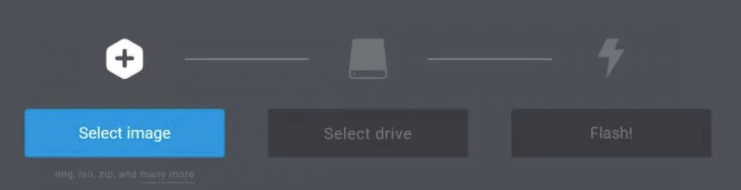
Na interface principal do Etcher, observe o lado esquerdo e clique no arquivo de imagem do Volumio exibido. Logo em seguida, faça o seguinte: “Select Drive” O botão é clicado e, em seguida, o botão “Flash!” é pressionado.
Passo 2. Tenha acesso ao Wi-Fi da Volumio.
Agora, abra o seu Raspberry Pi, que abrirá automaticamente o Volumio. O Volumio criará um ponto de acesso Wi-Fi temporário ao qual o seu computador deverá estar conectado. Depois disso, acesse o site de “http://volumio.local”.
Depois de entrar no site mencionado, uma tela será exibida e você terá que tocar na parte da engrenagem que está localizada na parte superior direita para que o menu de navegação seja exibido em sua tela. Depois de conseguir o menu de navegação, procure o botão de Rede e continue navegando para baixo até que seja mostrado a seção de “Rede sem fio”. Na referida seção, toque no botão “Conectar” e insira a senha para a conexão WIFI.
Passo 3. Tenho Spotify no Volumio.
Para poder executar Spotify Music no Raspberry Pi, primeiro você precisa clicar na engrenagem localizada no canto superior direito da janela. Assim como antes, você verá o menu de navegação, onde deverá clicar em “Plugins”. Ao clicar, você terá acesso ao plugin. “Plugins Management” janela onde você verá as abas de “Search Plugins” e “Installed Plugins”Primeiro, clique no “Search Plugins” Na guia, clique no botão "Instalar" ao lado do ícone verde Spotify. Após a conclusão da instalação, toque na guia "Plugins instalados".
No “Installed Plugins” Na aba, você precisa mover o botão de alternância para o lado oposto para ativar o plugin. Agora, observe a parte inferior e clique no botão “Configurações”. Nesta seção, você precisará inserir seus dados do Spotify, incluindo seu nome de usuário e senha. Depois de concluir, clique no botão “Salvar”.
Depois disso, o Volumio carregará todas as listas de reprodução e músicas que você armazenou no seu aplicativo Spotify Music e você poderá reproduzir Spotify Music no Raspberry Pi.
Método 2. Usando o Kodi
Outra forma de reproduzir Spotify Music no Raspberry Pi é através do "Kodi". Este é um software multimídia que permite reproduzir praticamente qualquer tipo de mídia. Abaixo, você encontrará o passo a passo detalhado de como instalar o Kodi no seu Raspberry Pi e reproduzir Spotify Music.
Passo 1. Ative o SSH.
No Kodi, a primeira coisa que você precisa fazer é habilitar o SSH corretamente. Para isso, basta acessar... “My OSMC” Em seguida, clique em “Configurações”. Na janela que abrir, clique ao lado de “SSH Server” Em seguida, toque no botão "Aplicar" ao lado para iniciar. Ele também se conectou a um cliente SCP? Depois disso, você precisa criar uma pasta separada no diretório exibido.
Passo 2. Instale o repositório Spotify no seu Raspberry Pi.
Agora, na página do GitHub, há um arquivo zip do repositório que você precisa baixar e, em seguida, enviar para a pasta separada que você criou na primeira etapa. Agora, você precisa voltar às configurações do OSMC e prosseguir para “Add-ons/ Add-on browser”Na janela exibida, havia um conjunto de opções onde você deveria clicar no botão. “Install from zip file”.
Depois de clicar nele, você terá que selecionar a “Pasta Pessoal” que deve ser seguida clicando no botão “Download”. Você receberá agora o arquivo zip correto, que também deve ser selecionado.
Passo 3. Instale Spotify
Para o próximo passo, você precisa clicar no botão. “Install from repository” que também está incluído nas opções do navegador de complementos, juntamente com “Install from zip file”Agora, você precisa selecionar ao lado do “Marcelveldt’s BETA repository”Depois disso, você verá o aplicativo Spotify Music incluído no “Music Add-ons” Você precisa clicar nessa seção para ver o botão "Instalar".
E, por fim, para reproduzir Spotify Music no Raspberry Pi através do Kodi, basta clicar na seção “Música” listada no menu principal.
Resumo
Raspberry Pi e Spotify Music certamente formarão uma ótima dupla e trabalharão em conjunto de forma eficiente. Você pode usar o aplicativo TuneSolo Spotify Music Converter ou métodos alternativos como Kodi e Volumio para reproduzir Spotify Music no Raspberry Pi. Basta seguir os procedimentos discutidos anteriormente para transmitir e curtir seus conteúdos favoritos de Spotify com facilidade.

