

Como conectar e reproduzir Spotify Music no Amazon Echo
Sendo um dispositivo inteligente, certamente muito útil em diversas atividades, desde sua função como alto-falante, que é sua proposta original, até a de assistente pessoal, isso já seria suficiente para descrever o que é o Echo Amazon e suas capacidades. Como mencionado, trata-se de um alto-falante inteligente que permite reproduzir suas músicas e playlists favoritas, bastando conectá-lo ao seu dispositivo. Portanto, se você gosta do Spotify Music, temos ótimas notícias: você pode reproduzir o Spotify Music no Echo Amazon.
Para que isso seja possível, parte do procedimento é saber como conectar e vincular o aplicativo Spotify ao seu alto-falante inteligente. E se esse era o único problema que você ainda tinha, não se preocupe, pois este post incluirá todos os passos necessários para reproduzir seus álbuns e playlists favoritos com facilidade, usando o melhor alto-falante inteligente que você poderia ter.
Conteúdo do Artigo Parte 1. O que é o Echo Amazon? É possível reproduzir Spotify Music no Echo Amazon?Parte 2. Como conectar o dispositivo Echo Spotify Music diretamente ao Amazon?Parte 3. Como faço para reproduzir música no Echo Amazon? Resumo
Parte 1. O que é o Echo Amazon? É possível reproduzir Spotify Music no Echo Amazon?
O Echo Amazon é conhecido por ter capacidades e recursos que vão te impressionar. Mas uma de suas melhores e mais avançadas habilidades é a de DJ. Com a incrível capacidade do Echo Amazon, você pode reproduzir uma grande variedade de músicas de diversas maneiras. O processo de reprodução é o mesmo em todos os dispositivos Echo.
Os dispositivos Echo Amazon podem ser melhor aproveitados com o uso de serviços de streaming como Apple Music, Spotify Music e outros. Além disso, é sempre bom saber que o Spotify Music foi projetado para ser compatível com as caixas de som Echo Amazon, o que possibilita a reprodução de Spotify Music em um Echo Amazon.
Mas para reproduzir músicas do seu Echo Spotify Music e de outros serviços, você precisa primeiro ter uma conta no serviço de streaming mencionado. Depois disso, você precisará vincular esse serviço de streaming de música ao seu aplicativo Alexa. E para reproduzir músicas diretamente do serviço, você precisa defini-lo como o provedor de música padrão. Por fim, vale ressaltar que não são apenas faixas, playlists ou álbuns; você também poderá ouvir todos os seus podcasts favoritos no seu Echo Amazon. O segredo é saber os passos certos para fazer isso acontecer.
Parte 2. Como conectar o dispositivo Echo Spotify Music diretamente ao Amazon?
Para reproduzir Spotify Music no Echo Amazon, primeiro você precisa vincular sua conta Spotify Music e o aplicativo Alexa. Após esse procedimento ser concluído com sucesso, você poderá escolher qual alto-falante ou dispositivo de áudio usar para ouvir as músicas. Dessa forma, você poderá controlar quais playlists reproduzir e por quanto tempo. Ou seja, o streaming contínuo de todas as suas playlists selecionadas no Spotify Music é totalmente possível.
Para facilitar a compreensão do procedimento, os passos detalhados estão enumerados abaixo. Basta segui-los para reproduzir com sucesso Spotify Music no Amazon Echo.
Passo 1. Abra o aplicativo Alexa.
A primeira coisa que você precisa fazer é abrir o aplicativo Alexa . Depois disso, observe o canto inferior direito da tela e localize o botão "Mais". Ao encontrá-lo, clique nele e role a tela para baixo até encontrar a seção "Configurações".
Passo 2. Procure o botão de música e podcasts.
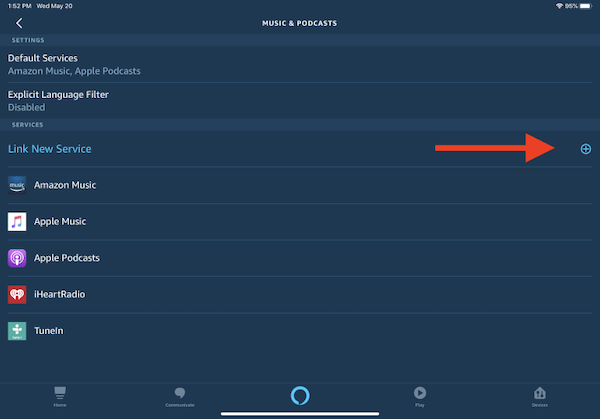
Na lista de opções que aparece após clicar em Configurações, procure e clique em “Music and Podcasts”Ao clicar aqui, você receberá um convite para “Link New Service”Selecione o convite e também a confirmação.
Passo 3. Conecte a Alexa ao dispositivo Spotify.
Na página que será exibida após clicar no link, clique no botão. “Enable To Use” Abaixo do aplicativo Spotify Music. Nesta etapa, você deverá preencher todos os detalhes necessários referentes à sua conta Spotify Music. Em seguida, clique no botão verde "Concordo", localizado na parte inferior, para indicar que você concorda com todos os termos e condições apresentados.
Passo 4. Defina Spotify Music como a principal fonte de streaming de música.
Para permitir a conexão direta da sua conta Spotify Music com o aplicativo Alexa, você precisa definir Spotify como serviço padrão. Isso significa que, ao querer reproduzir música, você poderá escolher diretamente entre as playlists criadas na sua conta Spotify.
Outra forma de selecionar um serviço de música padrão é acessando a seção Configurações e clicando em “Music and Podcasts”Isso o levará automaticamente para “Default Services”Procure então a seção "Música", clique em "Alterar" e use Spotify Music como opção principal.
Passo 5. Selecione Amazon echo como o alto-falante principal a ser usado.
Agora que você vinculou com sucesso sua conta Spotify ao seu aplicativo Alexa, é hora de selecionar o dispositivo de áudio que deseja usar para ouvir suas músicas. Para fazer isso, abra o aplicativo Spotify e clique no ícone do alto-falante localizado no canto inferior esquerdo da tela. Selecione seu dispositivo Echo Amazon e defina-o como o alto-falante principal.
Seguindo os passos corretamente, você poderá reproduzir Spotify Music no seu Echo Amazon. Aproveite para curtir todas as suas músicas favoritas em um dos melhores alto-falantes do mercado.
Parte 3. Como faço para reproduzir música no Echo Amazon?
Agora, a questão é: e se você não tiver uma conta Premium Spotify? Como você vai reproduzir Spotify Music no Echo Amazon se não tiver sua própria lista de reprodução Spotify?
Felizmente, existe um aplicativo que permite reproduzir Spotify Music no Echo Amazon sem precisar pagar uma assinatura mensal. A melhor ferramenta que você pode usar é o TuneSolo Spotify Music Converter . Este software é capaz de converter músicas e baixá-las em outro formato de áudio. Com o TuneSolo Spotify Music Converter, você pode armazenar todas as músicas convertidas no seu dispositivo e reproduzi-las no seu Echo Amazon quando quiser. Você também pode usar essas músicas baixadas como a principal fonte de reprodução no seu aplicativo Alexa, o que é indiretamente equivalente a poder reproduzir Spotify Music no Echo Amazon.
Experimente grátis Experimente grátis
Para saber mais sobre este notável conversor de música, vamos discutir as principais características do TuneSolo Spotify Music Converter.
Principais características do TuneSolo Spotify Music Converter
Baixar Spotify Music
O TuneSolo Spotify Music Converter permite salvar todas as suas músicas e playlists selecionadas no Spotify. Esse recurso é exclusivo para usuários Premium gratuitos, mas o TuneSolo oferece a mesma funcionalidade. Dessa forma, você também poderá reproduzir as músicas offline.
Converter Spotify Music Conteúdo
Com a ajuda do TuneSolo, o conteúdo também pode ser convertido para outros formatos de áudio. Os formatos disponíveis incluem MP3, FLAC,, AAC, e WAV.
Velocidade rápida de conversão
O TuneSolo pode concluir todo o processo até 5 vezes mais rápido. Isso já é muito mais rápido do que a velocidade normal de conversão e você só precisará esperar alguns minutos até que o processo seja concluído.
Reproduza músicas Spotify em vários dispositivos
Os formatos de áudio disponíveis mencionados podem ser reproduzidos em quase todos os dispositivos ao seu redor, o que é uma grande vantagem porque você pode ter a opção de escolher o dispositivo que prefere usar para transmitir suas músicas favoritas.
Armazena as tags ID3 e as informações de metadados das músicas.
TuneSolo Spotify Music Converter pode preservar todas as informações mais importantes necessárias para a identificação de músicas Spotify. Isso inclui as tags ID3 e informações de metadados, como nome do artista, nome do álbum, ano de lançamento, capa do álbum e similares.
Organização de arquivos de música
Você também pode ter as músicas e listas de reprodução organizadas de sua própria maneira. Você pode organizá-los por álbum, por artista, por ano, por gênero ou por qualquer categoria que desejar. Desta forma, você pode escolher a organização de arquivos correspondente que funcionará mais rapidamente com você.
Atualizações gratuitas e ajuda da equipe de suporte técnico
Caso encontre algum problema durante o processo, você sempre poderá contar com a ajuda e o suporte da equipe técnica. Além disso, terá a oportunidade de atualizar sua versão atual para a versão mais recente, 1, assim que a versão 1 for lançada no mercado.
Passos para converter músicas Spotify Music para o formato MP3 através do TuneSolo Spotify Music Converter
Passo 1. Baixe e execute o TuneSolo Spotify Music Converter
A primeira coisa que você deve fazer é baixar o aplicativo TuneSolo, procurando-o na loja de aplicativos do seu dispositivo ou obtendo-o oficialmente no site oficial do TuneSolo. Logo após o download, instale e execute o aplicativo.
Passo 2. Faça o upload das músicas Spotify para TuneSolo
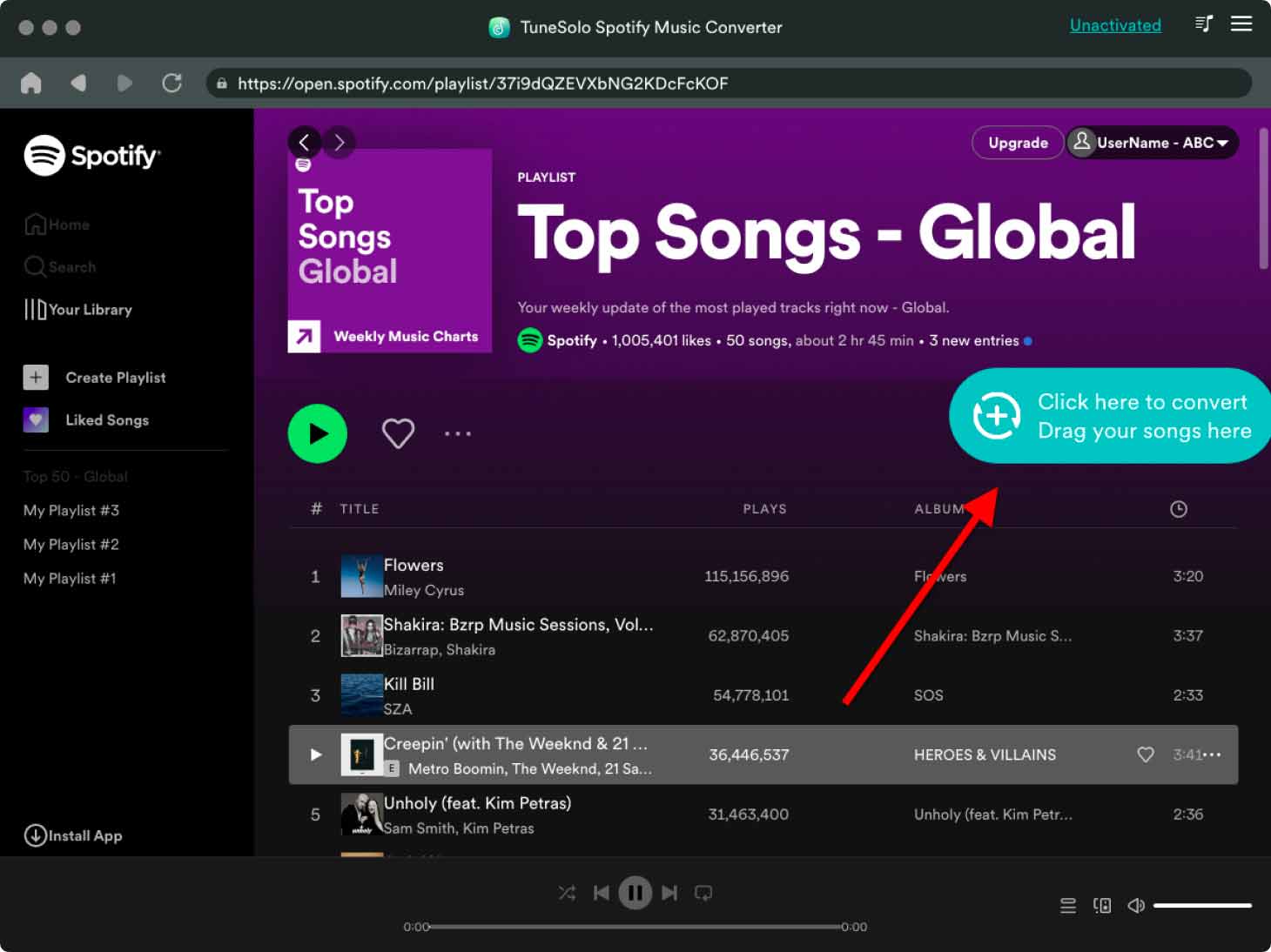
Após a instalação completa do TuneSolo, você precisará aguardar alguns minutos até que sua biblioteca de músicas seja reconhecida pelo aplicativo. Até lá, você poderá adicionar músicas copiando e colando os arquivos da biblioteca diretamente no conversor ou arrastando e soltando os arquivos no TuneSolo.
Passo 3. Selecione o formato de saída das músicas e a pasta de destino.
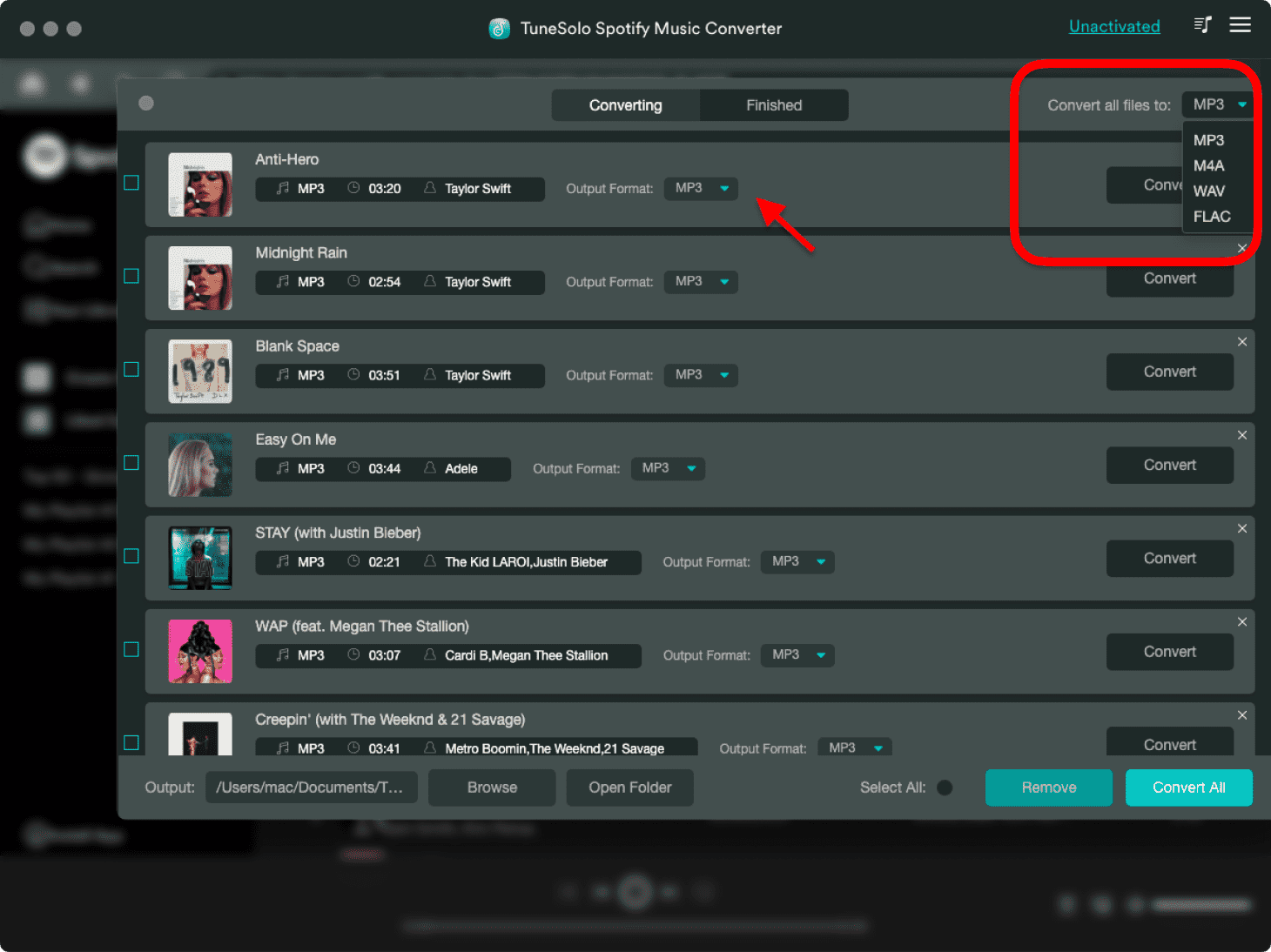
Após o upload bem-sucedido das músicas para o conversor, você precisará escolher o formato de saída. Na lista de formatos mencionada anteriormente, selecione o formato de saída MP3. Em seguida, você deverá escolher uma pasta onde as músicas serão salvas após a conversão.
Passo 4. Clique no botão “converter tudo”
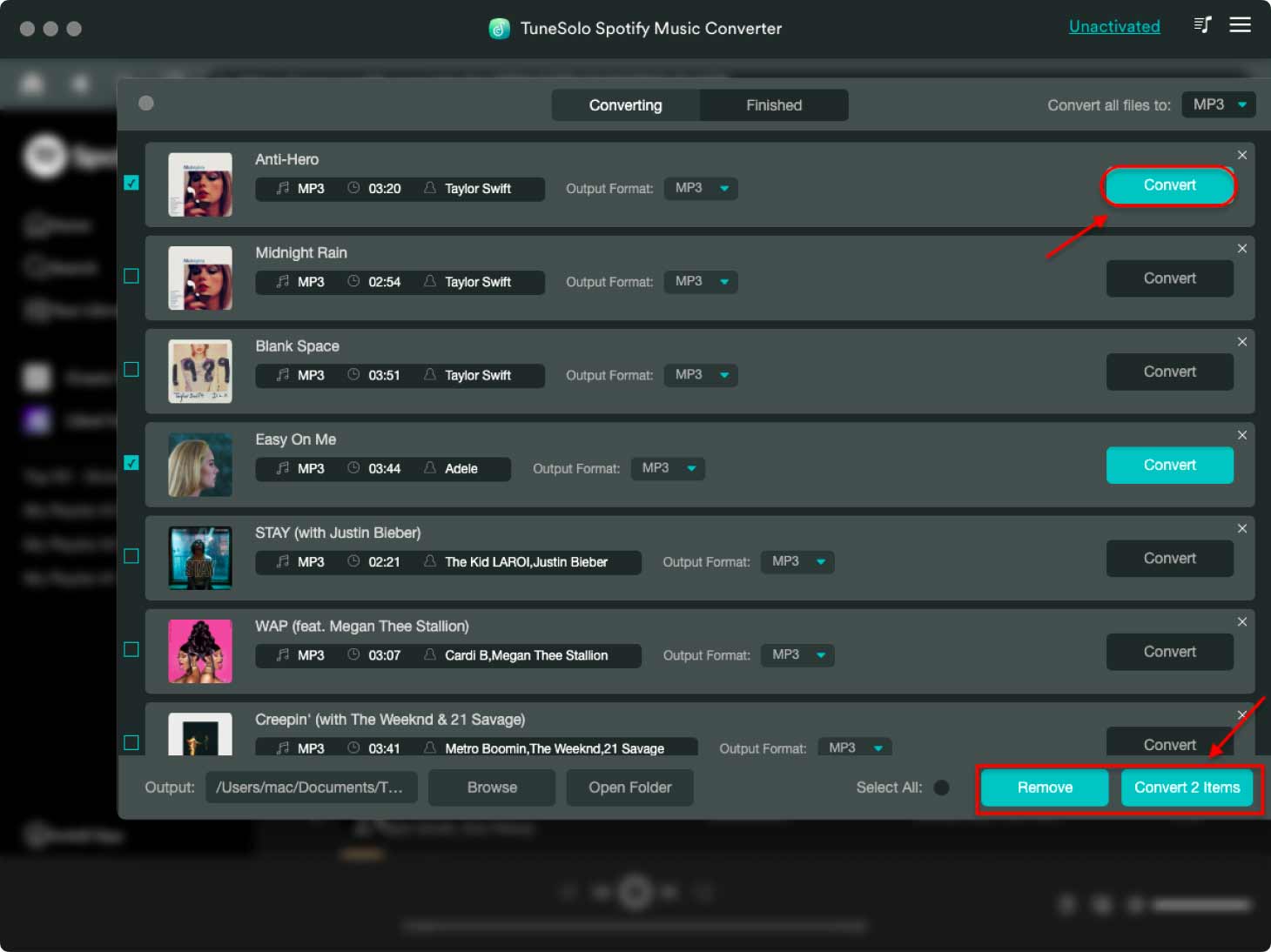
Agora que você já está de acordo com as músicas enviadas e a seleção do formato de saída, é hora de clicar em “Convert All” Botão que você verá na tela. Clicar nele iniciará oficialmente o processo de conversão.
Passo 5. Obtenha as músicas convertidas com sucesso.
Agora seria o momento perfeito para obter todas as músicas convertidas com sucesso, bastando clicar no botão. “View Output File”.
Depois que as músicas forem baixadas para o seu dispositivo, você poderá sincronizá-las ou transferi-las para o seu dispositivo Amazon e reproduzi-las no alto-falante Echo Amazon quando quiser.
Resumo
Se você sempre quis reproduzir Spotify Music no Echo Amazon, basta seguir o procedimento explicado anteriormente. Seguindo esses passos corretamente, você não terá problemas para reproduzir suas músicas favoritas com um som mais alto e em uma faixa de frequência mais ampla. Usar caixas de som inteligentes como o Echo Amazon é uma ótima escolha, pois elas não seriam populares se não oferecessem boas qualidades e recursos aos usuários.
Por outro lado, se você não consegue pensar em nenhuma solução para salvar músicas do Spotify além de ter uma assinatura Premium, você pode usar o TuneSolo Spotify Music Converter para mantê-las todas no seu dispositivo para sempre. Esta é a maneira mais eficaz e conveniente de baixar músicas e reproduzi-las no Spotify Music Echo.

