

Posso reproduzir Spotify Music no Google Home?
O Google Home é um conjunto de alto-falantes e telas inteligentes que usam comandos de voz para interagir com os usuários. Os dispositivos Google Home utilizam um assistente virtual chamado Google Assistente para compreender os comandos de voz. Existem serviços de música integrados e de terceiros incorporados aos dispositivos Google Home que permitem ouvir música e controlar outras reproduções. Entre esses serviços de música está o Spotify, uma excelente plataforma de streaming de música.
O aplicativo Spotify possui milhões de usuários e pode reproduzir músicas do Spotify Music no Google Home . Basta conectar o Google Home ao aplicativo Spotify e usar comandos de voz para reproduzir músicas do Spotify no Google Home. Este artigo fornecerá informações completas sobre como reproduzir músicas do Spotify em dispositivos Google Home. A Parte 3 do artigo também fornecerá informações adicionais sobre como reproduzir músicas do Spotify Music no Google Home usando o Google Play.
Conteúdo do Artigo Parte 1. Falando sobre o Google Home e o modelo SpotifyParte 2. Como faço para conectar e reproduzir Spotify Music no Google Home?Parte 3. Como faço para colocar minha playlist Spotify no Google Play?Parte 4. Resumo
Parte 1. Falando sobre o Google Home e o modelo Spotify
O Google Home , atualmente chamado de Google Nest, é um alto-falante e tela inteligente desenvolvido pelo Google. Este dispositivo usa o Google Assistente para ativar comandos de voz. Ele possui serviços integrados e de terceiros que permitem ouvir música, reproduzir vídeos e fotos por meio de comandos de voz. O Google Home também pode controlar eletrodomésticos inteligentes por meio de comandos de voz. O primeiro dispositivo Google Home foi lançado nos EUA em 2016, mas se espalhou para o resto do mundo em 2017. Desde então, recursos adicionais foram incorporados ao dispositivo, como a capacidade de distinguir vozes humanas.
Os alto-falantes e telas do Google Home permitem controlar diversos serviços de música por meio de comandos de voz. Alguns desses serviços são: Apple Music, iTunes e Spotify. O Spotify é uma plataforma de streaming de música com milhões de usuários. Não é possível baixar músicas do Spotify Music devido à sua proteção DRM. No entanto, assinantes premium do Spotify podem baixar músicas, mas elas são salvas como um arquivo em cache. Portanto, só é possível ouvir as músicas baixadas usando o aplicativo Spotify.
Com um simples comando de voz, você pode reproduzir o Spotify Music no Google Home. Mas, antes de tudo, você precisa conectar o Spotify aos alto-falantes e telas do Google Home. Tanto os usuários premium quanto os da versão gratuita do Spotify podem controlar os dispositivos Google Home por comando de voz. Você pode facilmente pedir para reproduzir suas músicas, playlists, álbuns e artistas favoritos usando o comando de voz. O comando de voz do Google Assistente também pode controlar o aplicativo Spotify no sistema operacional Android.
Parte 2. Como faço para conectar e reproduzir Spotify Music no Google Home?
Sim, é possível reproduzir músicas do Spotify no Google Home, mas como conectar o 2? Os dispositivos Google usam comandos de voz para reproduzir o Spotify Music. Mas, antes de começar a usar o comando de voz, você precisa conectar manualmente o Spotify aos alto-falantes e à tela do Google Home. Outros dispositivos Google Nest são compatíveis com o Spotify. São eles: Google Home Max, Google Home Mini, Google Nest Audio, Google Nest Hub, Google Nest Mini e Google Nest Hub Max.
Os dispositivos Google Home funcionam tanto com contas gratuitas (Spotify) quanto com contas premium (Spotify). No entanto, o desempenho é melhor com a conta premium (Spotify). Isso ocorre porque, na conta premium (Spotify), o comando de voz do Google Home fornece respostas específicas. Por exemplo, se você estiver usando a conta gratuita (Spotify) e pedir uma playlist, o Google Home a reproduzirá no modo aleatório. Ou, se você pedir um artista ou álbum, ele reproduzirá uma estação de rádio com músicas relacionadas ao comando. Já na conta premium (Spotify), o Google Home oferece respostas precisas.
No entanto, você não pode simplesmente dizer qualquer coisa e esperar que o Google Assistente responda. Existem palavras específicas que você precisa usar para começar. Você precisa começar com: “OK Google” seguido do comando. Os comandos também são específicos para cada provedor de serviços de música. Você precisa ler o manual do usuário para entender cada comando, pois os comandos para Apple Music não são os mesmos que os para Spotify.
Como conectar o Spotify ao Google Home
Etapa #1. Baixe e instale o aplicativo Google Home no seu dispositivo.
Passo #2. Navegue até o canto superior esquerdo e toque no ícone "+". Um menu suspenso será aberto, onde você deverá tocar em "Add services" Em seguida, selecione "Música". Uma lista de fornecedores de música será exibida.
Etapa #3.. Nessa lista, selecione Spotify. E toque em “Vincular conta”.
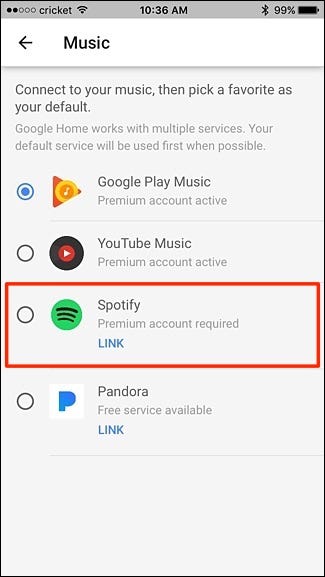
Etapa #4. Agora, faça login na sua conta Spotify. Se você não tiver uma conta Spotify, poderá criar facilmente uma conta 1 cadastrando-se. Em seguida, toque em “OK” para concluir.
Parte 3. Como faço para colocar minha playlist Spotify no Google Play?
O Google Play Música é um centro de lançamentos musicais. Ele permite que os usuários carreguem até mil músicas de seus computadores ou dispositivos e as reproduzam gratuitamente quando quiserem. Ao assinar o Google Play Música, você ganha acesso gratuito ao pacote Red. O Red é a melhor versão do Red, pois oferece acesso a diversos tipos de música e não exibe anúncios.
Spotify também é uma plataforma de streaming de música com milhões de usuários. Muitas pessoas se veem em um dilema ao terem que escolher entre o Google Play e o Spotify. Então, elas tentam encontrar uma maneira de migrar o Spotify Music para o Google Play. Mas o problema está na proteção DRM aplicada às playlists Spotify, que restringe a transferência. Portanto, primeiro você precisa remover a proteção DRM das playlists Spotify usando ferramentas de terceiros antes de transferi-las para o Google Play. Depois disso, você poderá reproduzir o Spotify Music em dispositivos Google Home.
#1. A melhor ferramenta que você precisa conhecer da TuneSolo
TuneSolo Spotify Music Converter é o melhor aplicativo para remover a proteção DRM das listas de reprodução Spotify antes de transferi-las para o Google Play. Este software possui as melhores velocidades de download e conversão, com um resultado de alta qualidade. Ele pode converter Spotify Music em diversos formatos, como MP3,, WAV,, FLAC, e muitos outros. Ele mantém as tags ID3 e outras informações de metadados após a conversão. O conteúdo da sua lista de reprodução Spotify Music não será perdido durante a conversão. Este aplicativo é compatível com diversos sistemas operacionais e é fácil de usar, mesmo para iniciantes.
#2. Como converter Spotify Music para um formato compatível usando TuneSolo
Etapa #1. Baixe e instale o aplicativo no seu computador. Após a instalação, abra-o.
Experimente grátis Experimente grátis
Etapa #2. Abra o aplicativo Spotify e faça login na sua conta usando seu nome de usuário e senha.
Etapa #3. Copie e cole os links das listas de reprodução Spotify no programa. Ou arraste e solte as listas de reprodução no programa.

Etapa #4. Navegue até o canto superior direito e clique em "Convert all files to" e uma lista de formatos de saída será exibida. Na lista, selecione MP3.

Etapa #5. Agora clique em “Converter” e o aplicativo começará a converter todas as listas de reprodução Spotify. Assim que a conversão for concluída, clique em “View output file” Para obter todas as músicas, copie e cole os arquivos no seu computador.

#3. Aproveite Spotify Music no Google Home
Após remover a proteção DRM das listas de reprodução Spotify usando o TuneSolo, você poderá transferi-las para o Google Play e reproduzi-las no Google Home. Siga o procedimento abaixo para fazer isso.
Passo #1. Inicie o aplicativo Google Play e clique em "Música", onde você selecionará "Minhas músicas" e fará login usando sua conta do Google.
Passo #2. Agora clique em “Menu”, localizado no lado esquerdo da tela. Em seguida, selecione “Ouvir agora” e depois “Carregar música”.
Passo #3. Agora, abra e faça login no seu gerenciador de músicas usando uma conta do Google. Clique no ícone "Menu" e selecione "Enviar músicas para o Google Play"." then click on the "O botão "Próximo" encontra-se na parte inferior.
Etapa #4. Agora, selecione a pasta no seu disco rígido onde você salvou as listas de reprodução convertidas Spotify. O gerenciador de música irá escanear e exibir as listas de reprodução Spotify disponíveis. Em seguida, finalize importando as listas de reprodução para o Google Play e reproduzindo-as em dispositivos Google Home.
Parte 4. Resumo
Como você pode ver acima, é possível reproduzir Spotify Music nos alto-falantes e na tela do Google Home. Mas, antes de tudo, você precisa conectar Spotify aos alto-falantes do Google Home antes de usar o comando de voz para reproduzir Spotify Music. Os dispositivos Google Home funcionam tanto com contas premium quanto gratuitas (Spotify), embora funcionem melhor com contas premium (Spotify). Você também pode reproduzir músicas do Google Play no Google Home usando o comando de voz. Com a ajuda de ferramentas de terceiros, como TuneSolo Spotify Music Converter, você pode reproduzir Spotify Music no Google Play.
Este aplicativo removerá a proteção DRM das listas de reprodução Spotify e as converterá para qualquer formato. Você pode optar por baixar a versão de avaliação gratuita ou comprá-la online por uma pequena taxa. A versão paga oferece mais recursos e atualizações gratuitas vitalícias.

