

Como reproduzir Spotify Music em alto-falantes Sonos
As caixas de som Sonos são caixas de som inteligentes que usam Wi-Fi para reproduzir música por streaming. Você pode usar uma única caixa de som ou várias em diferentes cômodos da sua casa. Essas caixas de som são controladas por um único aplicativo Sonos, que pode ser instalado em um celular, tablet ou computador. O aplicativo Sonos é compatível com diversos sistemas operacionais. Basta usar qualquer serviço de streaming, como o Spotify, e curtir música em todos os cômodos da sua casa. Mas a questão é: como reproduzir o Spotify Music nas caixas de som Sonos?
Este artigo abrirá seus olhos e mostrará como é fácil reproduzir Spotify Music em caixas de som Sonos, tanto direta quanto indiretamente. A Parte 1 apresentará alguns detalhes importantes sobre as caixas de som Sonos. A Parte 2 explicará como reproduzir Spotify Music diretamente nas caixas de som Sonos. A Parte 3 fornecerá informações completas sobre como reproduzir Spotify Music indiretamente nas caixas de som Sonos.
Conteúdo do Artigo Parte 1. O que são alto-falantes Sonos? Posso reproduzir o Spotify em alto-falantes Sonos?Parte 2. Como reproduzir Spotify diretamente em alto-falantes Sonos?Parte 3. Obtenha o Spotify Music e reproduza o Spotify Music em alto-falantes Sonos sem o Premium.Resumo
Parte 1. O que são alto-falantes Sonos? Posso reproduzir o Spotify em alto-falantes Sonos?
As caixas de som Sonos são caixas de som sem fio que permitem ouvir música em qualquer cômodo da sua casa. Elas foram desenvolvidas para substituir os sistemas de som Hi-Fi que ocupavam muito espaço. As caixas de som Sonos usam Wi-Fi para transmitir música de diferentes serviços de streaming online. Elas são compatíveis com mais de 100 serviços de streaming, incluindo podcasts, audiolivros e rádio online. As caixas de som Sonos estão disponíveis em diferentes tamanhos, cada um com potência específica.
As caixas de som Sonos são fáceis de usar, desde que você tenha uma conexão com a energia e Wi-Fi, ou também pode usar uma conexão de internet via cabo Ethernet. Você pode controlar o streaming usando o aplicativo Sonos, que pode ser facilmente instalado em seu celular, tablet ou computador. O aplicativo Sonos é totalmente gratuito, mas você pode pagar pelos serviços de streaming. Spotify é um dos serviços de streaming pagos. E sim, você pode reproduzir Spotify Music nas caixas de som Sonos com contas gratuitas ou premium.
Se você tiver vários alto-falantes Sonos, pode escolher reproduzir a mesma música em todos os alto-falantes ou selecionar cada alto-falante para tocar algo diferente. Isso ocorre porque cada alto-falante tem um nome de sala para evitar confusão durante o controle. Resumindo, vários alto-falantes Sonos permitem que você assista a filmes ao ar livre enquanto sua família ouve música em ambientes fechados.
Inicialmente, os alto-falantes Sonos funcionavam apenas com Wi-Fi, mas hoje em dia também funcionam com a tecnologia Bluetooth. O aplicativo Sonos é o sistema de controle de todos os alto-falantes. Ele permite que você controle o volume e ajuste as contas de serviço. Graças ao Sonos Beam e ao Sonos Arc, agora você pode reproduzir o áudio da TV nesses alto-falantes. No entanto, esses alto-falantes funcionam apenas com TVs inteligentes. Por último, os alto-falantes Sonos também permitem que você use comandos de voz para controlar os alto-falantes.
Parte 2. Como reproduzir Spotify diretamente em alto-falantes Sonos?
Para reproduzir o Spotify Music em alto-falantes Sonos, você precisa vincular o aplicativo Sonos ao Spotify. O Sonos funciona tanto com contas gratuitas quanto premium (Spotify). No entanto, a conta premium (Spotify) oferece recursos melhores do que a conta gratuita (Spotify). Após vincular o aplicativo Sonos ao Spotify, é hora de conectar os alto-falantes ao aplicativo. O procedimento para celulares é diferente do procedimento para computadores (1).
Como conectar o aplicativo Sonos com o Spotify em celulares e tablets
Passo #1. Baixe e instale o aplicativo Sonos em seus celulares e tablets. Em seguida, abra-o.
Passo #2. Navegue até o menu principal e toque em “Mais”. Um menu suspenso será exibido, onde você deverá selecionar a opção desejada. "Add Music Services" opção. E uma lista de serviços será exibida.
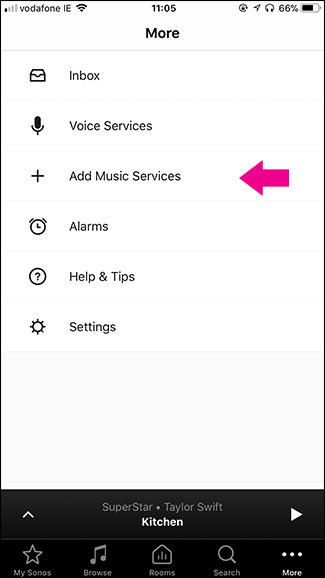
Etapa #3.. Na lista, selecione Spotify e adicione à página Sonos. Toque em “Add to Sonos” botão e selecione “Connect to Spotify” Na próxima tela, o aplicativo Spotify será aberto no seu dispositivo e enviará as informações de login para o aplicativo Sonos. Após alguns segundos, o aplicativo Sonos será aberto novamente e você poderá nomear sua conta Spotify.
Etapa #4. Depois de nomear, você pode tocar em “Concluído” na parte inferior.
Como conectar o Spotify com alto-falantes Sonos em um computador
Passo #1. Baixe e instale o Sonos no seu computador. Inicie o aplicativo.
Etapa #2. Clique em “Add Music Services” onde um menu de serviços aparecerá à direita; selecione Spotify. Em seguida, outra janela será aberta.
Etapa #3. Nesta outra janela, clique em "Avançar" e selecione "Adicionar conta". Em seguida, faça login na sua conta Spotify.
Como conectar o aplicativo Sonos a alto-falantes Sonos
Passo #1. Abra o aplicativo Sonos no seu dispositivo. Em seguida, conecte o dispositivo a uma rede Wi-Fi à qual as caixas de som Sonos também estejam conectadas.
Passo #2. Em seguida, toque ou clique imediatamente em “Let’s Connect” e uma notificação informando que há alto-falantes Sonos conectados aparecerá. A partir daí, siga as instruções para conectar os alto-falantes Sonos.
Parte 3. Obtenha o Spotify Music e reproduza o Spotify Music em alto-falantes Sonos sem o Premium.
A conta premium Spotify é melhor que a conta gratuita. Isso porque, com uma conta premium, você tem acesso a músicas extras e com alta qualidade de áudio. Você também desfruta de streaming sem anúncios e pode pular várias faixas. Mas tudo isso só é possível com uma assinatura premium, que tem um custo um tanto elevado. Então, como reproduzir Spotify Music em caixas de som Sonos sem a conta premium?
Existe uma maneira de você ainda aproveitar os benefícios de uma conta premium sem realmente se inscrever nela. Isso é possível com a ajuda de softwares e aplicativos conversores Spotify. Esses aplicativos removem a proteção DRM de arquivos Spotify Music, baixando-os e salvando-os no disco rígido.
Atualmente, existem diversos aplicativos semelhantes, mas o melhor é o TuneSolo Spotify Music Converter . Este software remove a proteção DRM de músicas em contas premium Spotify e as converte para qualquer formato desejado. Ele oferece as melhores velocidades de download e conversão, podendo chegar a 5X. O resultado é um arquivo de alta qualidade com a mesma qualidade de som da música original em Spotify. Ele pode converter Spotify Music em vários formatos, como MP3,, AAC,, WAV,, FLAC, e muitos outros. O software é compatível com diversos sistemas operacionais, assim como Spotify e aplicativos Sonos.
O aspecto mais fascinante deste software é a sua facilidade de uso. É fácil baixar e instalar o aplicativo, e você aprenderá a usá-lo em menos de 5 minutos. Este aplicativo preserva todas as tags ID3 e as informações de metadados após a conversão. Ele possui um sistema de armazenamento de saída padrão que permite visualizar todos os arquivos de saída e localizá-los no seu computador.
Como converter músicas da conta premium Spotify para MP3 usando TuneSolo
Etapa #1.: Baixe e instale o programa no seu computador. Em seguida, execute-o. Além disso, abra e faça login na sua conta Spotify.
Passo #2. Agora, arraste e solte as músicas Spotify da sua conta premium no programa. Para uma opção mais simples, copie e cole os links das músicas. Aguarde alguns segundos para que o programa carregue as músicas.

Etapa #3. Clique em “Convert all files to” e selecione o formato MP3 na lista. Em seguida, clique em “Convert all” Para começar a converter e baixar músicas Spotify.

Etapa #4. Clique em "View output files" e todos os arquivos convertidos aparecerão. Agora copie e cole os arquivos na pasta em seu disco rígido.
Etapa #5. Agora que as músicas convertidas estão no seu disco rígido, é hora de adicioná-las ao aplicativo Sonos e reproduzi-las nas caixas de som Sonos. Para isso, abra o aplicativo Sonos no seu computador e clique em “Manage menus” >> “Music Library Settings”.
Etapa #6. Na biblioteca, clique em "+" no Mac ou em "Adicionar" no Windows. Em seguida, selecione a unidade NAS como dispositivo de rede.
Passo #7. Agora selecione a pasta com Spotify Music e clique em “Avançar” na parte inferior da página. Um campo para nome de usuário e senha da unidade será exibido; clique em “Avançar” se a sua unidade não tiver senha. E pronto.
Para telefones celulares e tablets, você deve transferir as músicas convertidas para os dispositivos usando um cabo USB antes de adicioná-las ao aplicativo Sonos.
Resumo
Você pode reproduzir Spotify Music direta ou indiretamente em caixas de som Sonos. As caixas de som Sonos são controladas pelo aplicativo Sonos, que pode ser instalado em diversos dispositivos, incluindo computadores. As caixas de som Sonos utilizam Wi-Fi, o que significa que seu dispositivo também deve estar conectado à mesma rede Wi-Fi que as caixas de som.
Em seguida, vincule o arquivo Spotify ao aplicativo Sonos para reproduzir o arquivo Spotify Music nas caixas de som Sonos. Indiretamente, você pode baixar o arquivo Spotify Music para o seu disco rígido usando ferramentas de terceiros. Depois, adicione a música baixada ao aplicativo Sonos antes de reproduzi-la nas caixas de som Sonos. Lembre-se de não usar o arquivo TuneSolo Spotify Music Converter para fins comerciais.

