

Jogue Spotify offline no seu PC, Android e iPhone.
Você é fã de música? Você é o tipo de pessoa que gosta de ter música de fundo enquanto faz suas tarefas ou atividades? Se sim, você não acha que é muito melhor ouvir sem a necessidade de procurar um sinal estável ou uma conexão de internet ininterrupta? Sim definitivamente. Se for o mesmo caso para você e se seu aplicativo de streaming de música for Spotify, então você tem que aprender o procedimento de como jogar Spotify offline.
Ser capaz de ouvir e desfrutar de suas músicas favoritas pode ser um conforto e cura para alguns e a música, de fato, é conhecida por ter essa capacidade. E para isso, sempre foi ótimo ter uma plataforma de streaming de música capaz de nos dar acesso a milhões de músicas de diferentes artistas e com diferentes gêneros. Então, eu sei que muitos de vocês já experimentaram a grandeza de Spotify. Se você planeja salvar algumas das músicas que gosta, discutirei as etapas sobre como fazer o download das músicas e reproduzi-las offline a qualquer momento.
Conteúdo do Artigo Parte 1. Como funciona Spotify Funciona no modo offline?Parte 2. Como baixar músicas de Spotify Sem Prêmio?Parte 3. Conclusão
Parte 1. Como funciona Spotify Funciona no modo offline?
Nesta parte do artigo, abordaremos como jogar Spotify offline com os dispositivos mais usados.
Como Jogar Spotify Off-line no PC?
Para jogar Spotify offline no seu PC, você precisa ter certeza de que as músicas que você sempre quis ouvir estão salvas no seu dispositivo antes de continuar a reproduzi-las. Lembre-se que ao baixar o Spotify Para salvar músicas individualmente, você precisa adicioná-las a uma lista de reprodução. Observe que você pode baixar quantas listas de reprodução quiser, desde que o número total de faixas não exceda o limite. 3,333 no total.
Para jogar Spotify offline no seu PC, basta seguir os passos simples enumerados abaixo.
- Abra o seu Spotify app e, em seguida, dê uma olhada na parte esquerda da tela da sua janela. Logo em seguida, procure a playlist que deseja baixar. As faixas dentro de suas listas de reprodução selecionadas aparecerão apenas na página principal Spotify painel.
- Depois de fazer isso, selecione a opção “Disponível Offline”, que se encontra na parte superior da lista de reprodução, para alternar o botão Download ao contrário e proceder ao download da lista de reprodução. Para todos os usuários de Mac, você pode apenas selecionar uma determinada lista de reprodução em mente e clicar com o botão direito nela. No menu pop-up que apareceu a seguir na tela, clique em “Disponível off-line”.
- Você verá algumas setas giratórias ao lado de cada música, indicando que o processo de download já começou. Se você quiser saber quantas músicas faltam para download, há uma barra de progresso localizada na parte superior esquerda da tela.
- Ao ver um círculo verde com uma seta branca dentro dele, ao lado do título da playlist, significa que o download já foi feito e com sucesso.
Ao baixar as músicas no seu dispositivo e tocar Spotify offline, lembre-se de que, se você já ouviu as músicas antes e elas já estão salvas em seu cache, isso pode consumir apenas alguns minutos. Mas se for apenas a primeira vez que você baixa as referidas faixas, pode levar mais alguns minutos para terminar, especialmente se você tiver uma velocidade de conexão à Internet muito lenta.
Se o seu caso agora é que você precisa deixar o computador desligado por um tempo enquanto o processo de download ainda está em andamento, você pode fazê-lo. Felizmente, você não precisa se preocupar com isso, pois o processo de sincronização prosseguirá automaticamente assim que você abrir o computador e executar o Spotify aplicativo novamente. Todas as músicas que foram completamente sincronizadas no seu dispositivo já podem ser transmitidas, se você desejar. Você é muito capaz de fazer isso e agora você pode jogar Spotify offline sem se preocupar com o sinal ou a conexão estável com a internet.
Como ouvir Spotify Off-line no Android?
Se você estiver usando um telefone Android, abaixo estão as etapas que você pode seguir e usar como diretrizes sobre como sincronizar seu favorito Spotify faixas no seu dispositivo e jogar Spotify offline sem a necessidade de Wi-Fi ou conexão de dados móveis.
- O primeiro passo a fazer é abrir o seu Spotify app e, em seguida, faça login com seu Spotify Conta Premium. Você pode apenas fazer login com sua conta do Facebook, caso você a tenha vinculado ao seu Spotify conta.
- Depois disso, você poderá procurar as faixas que deseja salvar e adicioná-las a uma lista de reprodução, já que, como mencionado anteriormente, não é permitido baixá-las. 1 by 1Ou, para quem já tem suas próprias listas de reprodução, clique em “Editar listas de reprodução offline”.
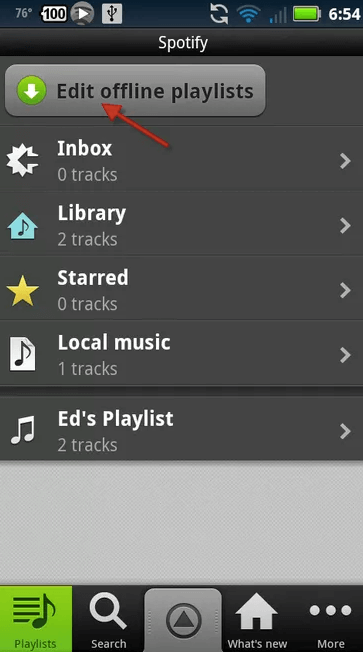
- Ao lado da lista de reprodução, o título é uma caixa que você deve marcar se desejar fazer o download da referida lista de reprodução.
- Ao abrir a lista de reprodução, você verá as faixas dentro dela com uma seta verde apontando para baixo como uma indicação de que as músicas já foram salvas.
Como ouvir Spotify Off-line no iPhone?
Esta seção é realmente dedicada a todos os usuários do iPhone e também para aqueles que são apenas novos Spotify, abaixo estão as etapas simples que você pode fazer se quiser salvar suas músicas e listas de reprodução favoritas de todos os tempos em seu iPhone e reproduzir Spotify offline.
- A primeira coisa que você precisa fazer é baixar o Spotify Music Para isso, basta acessar a loja de aplicativos do seu dispositivo e baixar o aplicativo de lá. Assim que o download for concluído, instale e abra o aplicativo.
- Com o Spotify aplicativo aberto, faça login com seu Spotify Conta Premium clicando no botão “Log in” encontrado na parte inferior da tela. Se no caso de você ter sua conta do Facebook conectada ao seu Spotify, você pode apenas fazer login com o Facebook. Por outro lado, se esse não for o seu caso, você pode simplesmente usar o seu Spotify detalhes da conta, incluindo seu nome de usuário e senha registrados.
- Se você ainda não criou uma conta, pode criar uma agora. 1 Você também pode clicar no botão “Criar conta” localizado na parte inferior da tela de boas-vindas. Em seguida, certifique-se de se inscrever em Spotify Premium para poder baixar as músicas.
- Como você já deve saber, não é possível salvar músicas individualmente. Portanto, você precisa reunir todas as músicas desejadas e organizá-las em uma playlist ou álbum separado. Para isso, procure a música que deseja e toque nela. 3 Toque nos três pontos ao lado da música e clique em “Adicionar à playlist”. Em seguida, toque em “Criar”. Agora, se você já tiver uma playlist ou álbum específico em mente, basta baixá-lo diretamente.
- Para baixar as músicas, basta alternar o botão Download de forma oposta. Essa opção é encontrada logo acima das músicas. As músicas agora começarão a ser baixadas e uma vez que o processo de download for concluído, uma seta verde apontando para baixo será mostrada abaixo de cada música.
- A indicação de que todas as músicas já foram baixadas é quando você vê “Músicas baixadas” ao lado do botão Download que você tocou um tempo atrás.
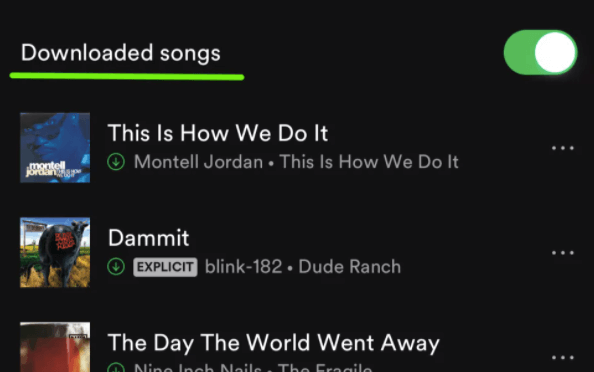
Para localizar todas as suas músicas baixadas com sucesso e reproduzir Spotify offline, basta clicar na aba “Sua Biblioteca” que está localizada na parte inferior do seu Spotify tela inicial do aplicativo. Escolha um determinado conteúdo onde as listas de reprodução, álbum, músicas e artistas estão listados dentro.
Agora, se você planeja excluir as músicas que salvou em seu dispositivo, observe que excluir todos os dados consumidos no download e armazenamento das músicas nem sempre foi fácil. Significa dizer que, embora você tenha alterado o botão Download para "Desativado", ainda haverá muito espaço ocupado no seu dispositivo. Na verdade, isso é apenas para garantir e tornar mais fácil para você ter as músicas prontamente disponíveis quando você mudar de ideia e quiser tocar Spotify off-line novamente. Se você está pensando em remover as músicas da sua biblioteca de músicas para fazer desaparecer o total de dados em cache, é triste dizer, mas isso seria impossível de acontecer dessa maneira. A única coisa que você pode fazer sobre isso é excluir o instalado Spotify aplicativo no seu dispositivo.
Parte 2. Como baixar músicas de Spotify Sem Prêmio?
Todas as etapas mencionadas acima se aplicam apenas a todos os usuários Premium, pois o recurso de download é exclusivo apenas para eles. Significa dizer, baixar e jogar Spotify offline são recursos que não podem ser aproveitados por quem está apenas usando o Spotify aplicativo de graça. Então, para todos os usuários gratuitos por aí, tenho aqui a ferramenta perfeita que pode ajudá-lo a jogar Spotify offline porque auxilia os usuários no download das músicas e as converte em um formato de áudio acessível em muitos dispositivos.
A ferramenta perfeita que pode ajudá-lo com este assunto é TuneSolo Spotify Music Converter. Abaixo estão as principais características deste conversor de música.
Experimente grátis Experimente grátis
Principais recursos do TuneSolo Spotify Music Converter
- O recurso de download é exclusivo para todos Spotify Usuários premium sozinhos. Mas com a ajuda de TuneSolo Spotify Music ConverterTodos os usuários da versão gratuita do aplicativo também podem usar esse recurso. Ele ajuda os usuários a economizar tempo e dinheiro. Spotify músicas em seu dispositivo.
- TuneSolo também é capaz de converter Spotify músicas em outros formatos de áudio, incluindo MP3, AAC, WAV, e FLAC Formato de saída. Todos esses formatos de saída são acessíveis em praticamente todos os dispositivos ao seu redor.
- Com TuneSolo, você pode até aproveitar o recurso de escuta offline que só era apreciado por usuários Premium. Como o recurso de download e o recurso de conversão são apreciados, você pode literalmente jogar Spotify off-line também.
- Quando se trata de velocidade de conversão, TuneSolo Também pode se sair bem. Pode terminar o trabalho em breve. 5x vezes mais rápido que a velocidade normal de conversão. Isso já é muito mais rápido em comparação com a velocidade de outros conversores de música.
- Como TuneSolo Spotify Music Converter É possível converter as músicas para outros formatos de áudio, e você poderá reproduzi-las em diversos players de áudio de sua preferência, já que os formatos de áudio são acessíveis em muitos dispositivos, ao contrário da versão original protegida por DRM. Spotify músicas. Mesmo os usuários Premium têm restrições quanto à reprodução das músicas em 3 dispositivos sozinhos.
- Todos os detalhes importantes são mantidos após o processo de conversão. Isso é uma grande vantagem, pois não será necessário preencher os dados importantes de cada música. Assim, o ID é preservado.3 tags e as informações de metadados de Spotify músicas
- Todos os usuários de TuneSolo Spotify Music Converter também têm direito a atualizações gratuitas sempre que houver 1 Disponível. Você também pode solicitar a ajuda da equipe de suporte técnico caso encontre algum problema durante o processo.
Com toda a discussão acima, certamente ficou provado que TuneSolo Spotify Music Converter É muito vantajoso de usar em vários aspectos. Com certeza pode te ajudar a jogar. Spotify offline em uma variedade de dispositivos que são todas as suas escolhas. Com TuneSolo Spotify Music ConverterAlém disso, você poderá economizar muito tempo e usá-lo em outras atividades.
Também com TuneSolo Spotify Music ConverterVocê pode até organizar seus próprios arquivos de música de acordo com a ordem que achar mais adequada e rápida para você. É possível organizá-los por álbum, artista ou gênero. Isso é muito útil, pois, em vez de navegar pela lista de músicas, você precisa encontrar várias opções. 1 by 1Basta clicar em uma categoria específica e selecionar o título desejado. Além disso, você pode ter dezenas de músicas em poucos minutos, graças à sua velocidade de conversão ultrarrápida.
Passos sobre como usar TuneSolo Spotify Music Converter
Passo 1. Baixe e inicie TuneSolo Spotify Music Converter
O primeiro passo que você precisa fazer é baixar TuneSolo Spotify Music ConverterVocê pode obter o aplicativo na loja de aplicativos do seu dispositivo ou baixá-lo do site oficial. TuneSolo. Logo após o download, instale-o e execute-o no seu dispositivo.
Passo 2. Faça o upload do Spotify Músicas em TuneSolo Spotify Music Converter
Agora, você tem que esperar alguns minutos até que TuneSolo reconheceu e leu sua biblioteca de música. Depois que as músicas forem reconhecidas, você poderá começar a fazer o upload das músicas no conversor de música. Para isso, basta copiar o link da música e colá-lo na área alocada no conversor. Outra maneira de enviar as músicas é arrastando-as da sua biblioteca de músicas e soltando-as no conversor.

Passo 3. Selecione o formato de saída das músicas e a pasta de destino.
Na próxima etapa, após o upload completo das músicas, você poderá selecionar o formato de saída. Você pode escolher qualquer um dos seguintes formatos: MP3, WAV, AAC, e FLAC formato de áudio. Logo em seguida, você também pode personalizar e escolher a pasta de saída onde as músicas serão salvas.

Passo 4. Clique no botão “Converter tudo”.
Após a seleção bem-sucedida do formato de saída e da saída, a pasta também já está definida, agora você pode clicar no botão “Converter tudo”.

Passo 5. Obtenha as músicas convertidas
E por último, se você deseja verificar e obter as músicas que você converteu, basta clicar na seção Exibir arquivo de saída.
Parte 3. Conclusão
Como uma breve conclusão para este post, para aqueles que estão usando o Spotify aplicativo de graça, você sempre pode usar TuneSolo Spotify Music Converter Para salvar todas as suas músicas favoritas no seu dispositivo e reproduzi-las. Spotify offline a qualquer hora que seja conveniente para você. E para quem tem assinatura mensal Spotify Premium e recém-chegado à plataforma de streaming, você pode usar o conjunto de procedimentos discutidos acima para salvar as músicas em seu PC, dispositivo Android e iPhone. Com certeza muita gente gostou Spotify Music O aplicativo possui a funcionalidade de reproduzir faixas offline, sem a necessidade de se preocupar com a conexão de internet ou a estabilidade do sinal.

