

Como adicionar e reproduzir Spotify no Sonos [Atualizado em 2025]
O desenvolvimento e a invenção do sistema de alto-falantes Sonos possibilitaram a criação de uma gama mais ampla e maiores capacidades de reprodução musical. Outra vantagem dos alto-falantes Sonos é a possibilidade de conectar diversos serviços de streaming de música, como o Spotify Music. Assim, com um procedimento simples e alguns passos fáceis de seguir, você certamente conseguirá reproduzir o Spotify no seu sistema Sonos.
Se você é novo no mundo das caixas de som Sonos, incluí aqui uma seção com os passos para adicionar o modelo Spotify ao seu sistema Sonos. Por outro lado, se você estiver enfrentando problemas técnicos e tiver dificuldades para reproduzir músicas do modelo Spotify em suas caixas de som Sonos, as causas mais prováveis e suas respectivas soluções também são discutidas neste post.
Conteúdo do Artigo Parte 1. Como adicionar o Spotify ao Sonos?Parte 2. Como reproduzir Spotify no Sonos?Parte 3. Como posso ouvir Spotify no Sonos offline sem o Premium?Parte 4. Como resolver o problema do Spotify não funcionar no Sonos?Parte 5. Perguntas frequentes sobre Spotify e SonosParte 6. Resumo
Parte 1. Como adicionar o Spotify ao Sonos?
Se você é novo no sistema de caixas de som Sonos, vou apresentar algumas informações importantes. Sabia que é possível adicionar qualquer plataforma de streaming de música ao sistema Sonos? Sim, é possível. Se você sempre quis fazer isso, listei abaixo os passos detalhados para adicionar o Spotify ao sistema Sonos. No entanto, antes de prosseguir, certifique-se de ter instalado a versão mais recente dos aplicativos Spotify e Sonos. Verifique também se seus dispositivos estão conectados à mesma rede Wi-Fi.
No Android/iPhone
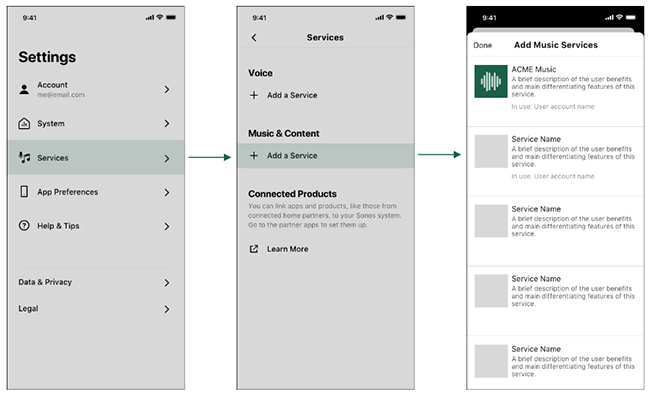
Passo 1. Primeiro, instale e abra o aplicativo Sonos no seu dispositivo móvel.
Passo 2. Em seguida, acesse "Configurações" e selecione "Serviços e Voz". Em "Music & Content," Clique no botão "Adicionar serviço".
Passo 3. Agora, selecione Spotify na lista de serviços e clique em “Add to Sonos”.
Passo 4. Em seguida, siga as instruções na tela para adicionar o Spotify ao Sonos. Ao fazer login com sua conta Spotify, você adicionou com sucesso o Spotify ao Sonos.
No Windows / Mac
Passo 1. Inicie o aplicativo Sonos no seu computador. Em seguida, acesse a aba "Escolher fonte de música".
Passo 2. Clique "Add Music Service" e selecione "Spotify". Em seguida, insira os detalhes da sua conta Spotify.
Passo 3. Siga as instruções na tela para adicionar Spotify ao Sonos.
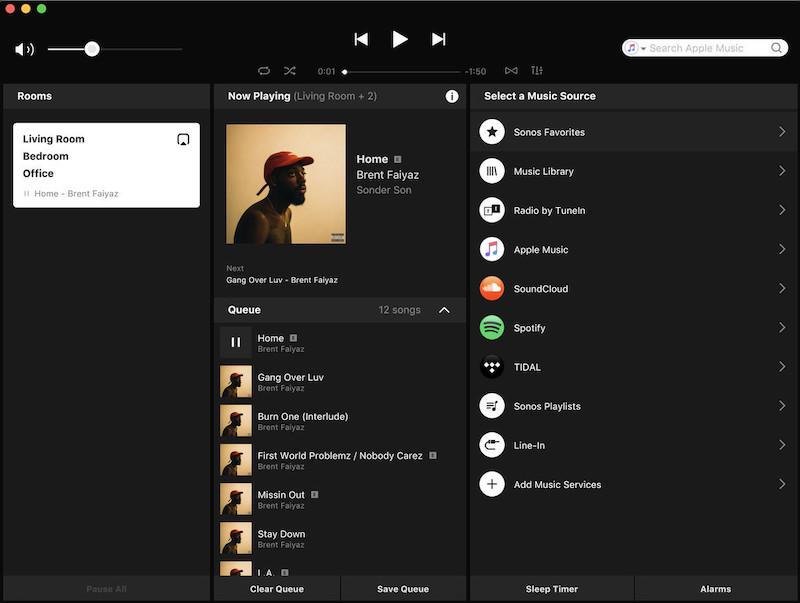
Após a adição bem-sucedida do aplicativo Spotify ao seu sistema de alto-falantes Sonos, ele aparecerá na lista oficial de serviços aprovados e conectados. Ele também aparecerá nos resultados de busca se você estiver procurando músicas e playlists para reproduzir. Além disso, uma informação importante: o sistema Sonos é compatível com as contas gratuitas Spotify e Premium Spotify.
Parte 2. Como reproduzir Spotify no Sonos?
Agora que o Spotify já foi adicionado ao seu sistema Sonos, vamos abordar os passos detalhados sobre como reproduzir o Spotify no Sonos.
Reproduza Spotify no Sonos em Spotify
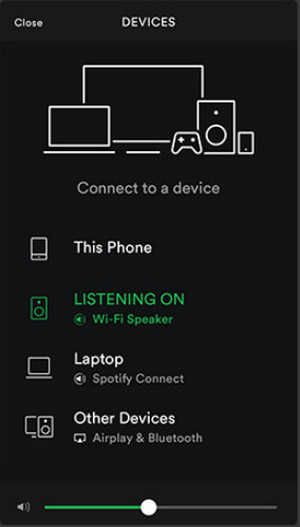
Passo 1. Abra o aplicativo Spotify e selecione a música que deseja reproduzir.
Passo 2. Para a próxima etapa, prossiga para “Now Playing”.
Passo 3. Logo em seguida, observe a parte inferior da tela e clique no botão. “Devices Available”A partir daí, escolha e selecione a sua caixa de som Sonos conectada.
Reproduza Spotify no Sonos usando o aplicativo Sonos.
Passo 1. Inicie o aplicativo Sonos Controller no seu dispositivo.
Passo 2. Clique na opção Procurar na parte inferior da tela. Em seguida, selecione Spotify e faça login na sua conta.
Passo 3. Acesse "Minhas Músicas" e encontre a faixa que deseja reproduzir. Em seguida, clique no botão "Reproduzir". Depois disso, você poderá curtir o Spotify Music no Sonos.
Lembre-se de que seria muito melhor se tanto a sua caixa de som Sonos quanto o aplicativo Spotify compartilhassem a mesma conexão Wi-Fi.
Parte 3. Como posso ouvir Spotify no Sonos offline sem o Premium?
Mesmo sem a assinatura Premium, você ainda poderá reproduzir Spotify offline no Sonos com a ajuda de um conversor de música que permite baixar suas músicas favoritas de Spotify para o seu dispositivo permanentemente. A ferramenta mais adequada para esse procedimento é o TuneSolo Spotify Music Converter . Com essa ferramenta, você poderá não apenas adicionar Spotify ao Sonos, mas também reproduzir Spotify no Sonos. Clique no botão abaixo e experimente gratuitamente agora mesmo!
Experimente grátis Experimente grátis
Principais características do TuneSolo Spotify Music Converter
Baixar músicas Spotify
Em primeiro lugar, está a capacidade do TuneSolo Spotify Music Converter de baixar seus favoritos do Spotify . Isso é uma vantagem para todos os usuários gratuitos, já que o recurso de download é exclusivo para usuários Premium. Com a ajuda do TuneSolo Spotify Music Converter, você poderá salvar todas as suas músicas e playlists favoritas no seu dispositivo para sempre.
Converter músicas Spotify para outros formatos de áudio
Uma das vantagens do TuneSolo é que ele também consegue converter músicas em Spotify. O TuneSolo Spotify Music Converter permite converter músicas para os formatos de saída 1, WAV, AAC e FLAC. A grande vantagem desses formatos é que eles são compatíveis com praticamente todos os dispositivos.
Escuta Off-line
Assim que as músicas Spotify forem completamente convertidas para qualquer um dos formatos de áudio mencionados acima e baixadas com sucesso para o seu dispositivo, você poderá reproduzi-las em qualquer dispositivo de sua escolha.
Reproduza as músicas em vários dispositivos
Como as músicas Spotify são protegidas por DRM, que permite a reprodução apenas em dispositivos autorizados e compatíveis, você pode reproduzi-las sem limitações quanto ao número de dispositivos utilizados.
Velocidade de Conversão Rápida
Essa é, na verdade, uma das melhores características do TuneSolo Spotify Music Converter. É ótimo saber que ele também é capaz de acelerar a conversão em até 5 vezes mais rápido do que qualquer velocidade normal. Em apenas alguns minutos, você já pode ter dezenas de músicas convertidas e baixadas para o seu dispositivo.
Guarde informações importantes, como as tags ID3 e os metadados.
O TuneSolo Spotify Music Converter também é capaz de armazenar todas as informações importantes das músicas, incluindo os metadados e suas tags ID3.
Organize sua própria biblioteca de música
Com a ajuda do TuneSolo Spotify Music Converter, você também pode organizar todos os seus arquivos da maneira que achar melhor. Você pode organizá-los por categoria, seja por artista, álbum ou gênero, de acordo com sua preferência.
Atualizações gratuitas e ajuda ilimitada da equipe de suporte técnico
Todos os usuários do TuneSolo têm direito a atualizações gratuitas sempre que o 1 estiver disponível. Os usuários também podem solicitar ajuda da equipe de suporte técnico sempre que encontrarem um problema durante o processo.
Passos para usar o TuneSolo Spotify Music Converter
Passo 1. Baixe e execute o TuneSolo Spotify Music Converter
O primeiro passo é baixar o aplicativo na loja de aplicativos do seu dispositivo. Outra forma de baixar o aplicativo é acessando o site oficial do TuneSolo e baixando o software de lá.
Passo 2. Faça o upload das músicas para TuneSolo Spotify Music Converter
Após instalar e abrir o aplicativo no seu dispositivo, aguarde alguns minutos até que o TuneSolo leia e reconheça sua biblioteca Spotify Music. Assim que forem reconhecidas, você poderá começar a enviar os arquivos de música. Você pode fazer isso copiando o link e colando-o no conversor ou arrastando e soltando as músicas da sua biblioteca diretamente no computador.

Passo 3. Selecione o formato de saída das músicas Spotify e também a pasta de saída.
Após o carregamento bem-sucedido das músicas no conversor, você poderá escolher entre os formatos de saída MP3,, WAV,, AAC, e FLAC. Você também poderá ser solicitado a escolher uma pasta para salvar as músicas após o processo de conversão.

Passo 4. Clique no botão “converter tudo”
Agora que as músicas estão prontas e o formato de saída foi escolhido, você pode clicar em “Convert All” botão para finalmente iniciar todo o processo.

Passo 5. Obtenha as músicas convertidas Spotify
Após todo o procedimento, você poderá verificar as músicas convertidas consultando o arquivo. “View Output File” seção. É aqui que você também pode encontrar as músicas convertidas.
Seguindo todos os passos discutidos na utilização do TuneSolo Spotify Music Converter, você poderá reproduzir o Spotify no Sonos sem limitações.
Parte 4. Como resolver o problema do Spotify não funcionar no Sonos?
Se você estiver com problemas para reproduzir Spotify no Sonos, aqui estão algumas das soluções mais recomendadas e os passos correspondentes que você precisa seguir para resolver os problemas acima.
Número da solução 1: Remover Spotify como um serviço
Passo 1. A primeira coisa que você precisa fazer é abrir o aplicativo Sonos e, em seguida, acessar a opção Aplicativos. Lá, procure a seção Serviços.
Passo 2. Na seção de serviços, procure o aplicativo Spotify Music.
Passo 3. Após encontrar o aplicativo Spotify Music, mantenha-o pressionado e, em seguida, remova-o.
Passo 4. Logo após a remoção bem-sucedida de Spotify Music, aguarde cerca de 10 minutos antes de adicionar o aplicativo novamente.
Passo 5. Agora que se passaram 10 minutos, você pode começar a adicionar o aplicativo Spotify à lista de aplicativos incluídos na seção de serviços do seu aplicativo Sonos.
Após adicionar completamente o aplicativo Spotify, tente novamente para ver se consegue reproduzir Spotify no Sonos. Esta é uma das soluções mais fáceis para reproduzir Spotify no Sonos sem problemas.
Número da solução 2: Atualize seu servidor DNS
Outra possível causa para você não conseguir reproduzir Spotify no Sonos pode ser um erro no seu servidor DNS. O servidor DNS é um sistema de arquivos e é o responsável por garantir que todos os seus dispositivos estejam conectados e funcionando corretamente. Felizmente, existem apenas alguns passos simples e fáceis para atualizar o seu servidor DNS e conseguir reproduzir Spotify no Sonos novamente. Veja a lista de passos abaixo.
Passo 1. No seu dispositivo móvel, acesse as configurações de Wi-Fi e, em seguida, selecione a rede que você estava usando.
Passo 2. Logo em seguida, toque em modificar rede.
Passo 3. Agora, você deve tentar selecionar as configurações de IP e, em seguida, alterá-las para um DNS público, como o DNS do Google ou o OpenDNS.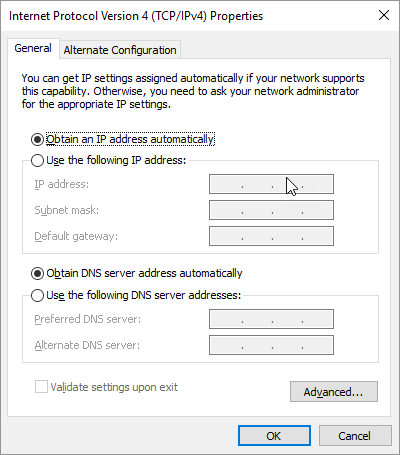
Número da solução 3: Reinicie o seu roteador
Se você estiver com dificuldades para conectar o aplicativo Spotify à sua caixa de som Sonos, reiniciar o roteador é uma das soluções mais comuns e eficazes.
Passo 1. Localize o botão na parte traseira do seu roteador e clique nele assim que o encontrar. Se estiver com dificuldades para localizar o botão de reinicialização, lembre-se de que ele fica onde todos os cabos de alimentação estão conectados.
Passo 2. Você também pode tentar remover todos esses plugues e esperar alguns minutos antes de recolocá-los.
Número da solução 4: Verifique o que está bloqueando os sinais do seu Sonos.
Outro motivo pode ser alguma interferência ao conectar seu dispositivo Sonos e o aplicativo Spotify. Se você sabe que suas caixas de som Sonos estão operando no mesmo canal que seu roteador Wi-Fi, pode estar sofrendo interferência porque as frequências de rádio estão muito próximas uma da outra e o sinal pode estar sendo bloqueado. Isso também pode impedir a reprodução de Spotify no Sonos.
Se for esse o caso e você ainda quiser reproduzir Spotify no Sonos, a melhor opção é alterar o canal desejado entre o seu dispositivo Sonos e o seu roteador Wi-Fi.
Número da solução 5: Tente usar outro dispositivo
Fazer login com uma conta Spotify diferente, usando outro dispositivo, também é uma solução que você deve tentar caso não consiga reproduzir Spotify no Sonos. Este procedimento é especialmente útil para quem possui mais de uma conta 1. Você pode verificar as configurações da sua conta e conferir se todas as permissões dos aplicativos móveis que você utiliza estão concedidas. Ter um dispositivo reserva é fundamental, principalmente se você estiver enfrentando problemas para conectar um dispositivo 1 a outro dispositivo.
Parte 5. Perguntas frequentes sobre Spotify e Sonos
Posso usar o Q1. com o Sonos usando uma conta gratuita?
A1: Sim, você pode. Seja você um usuário gratuito Spotify ou um usuário premium, você pode reproduzir músicas gratuitas Spotify diretamente em suas caixas de som Sonos através do Spotify ou do aplicativo Sonos. Mas se você quiser reproduzir músicas Spotify offline no aplicativo Sonos, você pode usar o TuneSolo Spotify Music Converter para ajudá-lo a fazer isso.
Q2: Como posso alterar uma conta Spotify no Sonos?
A2: No celular, você pode acessar "Explorar" e selecionar Spotify. Em seguida, clique no nome do perfil e você verá uma lista das contas adicionadas. Depois, escolha a conta para a qual deseja alternar.
No computador, acesse "Selecionar uma fonte de música" e clique no ícone suspenso. Em seguida, selecione Spotify e escolha a conta para a qual deseja alterar a fonte.
Q3: Como posso sair do Spotify no Sonos?
A3: Se desejar sair da sua conta Spotify no aplicativo Sonos, siga os passos abaixo.
Passo 1. O primeiro passo é acessar seu navegador e fazer login usando sua conta Spotify existente. Lembre-se de que isso só pode ser feito pelo navegador e não pelo aplicativo Spotify instalado em seu dispositivo móvel.
Passo 2. Agora, acesse Aplicativos e encontre o aplicativo Sonos. Se desejar, você precisa removê-lo da lista de aplicativos aprovados.
Passo 3. Após fazer isso, volte para a página inicial do aplicativo e toque em “Sign Out Everywhere”.
Parte 6. Resumo
Bem, como foi dito em todo o artigo, é realmente ótimo e vantajoso ter um sistema de alto-falantes Sonos que nos permite reproduzir nossas músicas e playlists favoritas. Você também tem a opção de adicionar outros serviços de streaming de música, se desejar. Caso encontre algum problema técnico ao conectar o Spotify ao sistema Sonos, tente executar todas as soluções recomendadas neste artigo.
E para aqueles que não desejam adquirir uma assinatura Premium, sintam-se à vontade para usar a discussão sobre como usar o TuneSolo Spotify Music Converter para reproduzir o Spotify no Sonos gratuitamente, sem a necessidade de uma assinatura Premium.

