

Como melhorar a taxa de bits do Spotify para transmitir música sem perdas
Spotify é um gigante do streaming de música. Portanto, a taxa de bits do Spotify é bastante interessante dada a magnitude dessa plataforma. Para começar, a taxa de bits se refere à quantidade de dados transferidos durante o streaming ou uso da plataforma digital. Uma taxa de bits mais alta significa que mais dados ou detalhes são processados.
Para os amantes da música, a qualidade do som que ouvem é um fator crucial. Essa qualidade depende da taxa de bits do serviço de streaming utilizado. Uma taxa de bits mais alta significa melhor qualidade de áudio. Especificamente, a taxa de bits do Spotify é um fator vital para consolidar sua posição como um dos melhores, senão o melhor, provedor de serviços de streaming de música.
Conteúdo do Artigo Parte 1. Qual é a taxa de bits do streaming Spotify?Parte 2. Como configurar a taxa de bits Spotify para obter a mais alta qualidade?Parte 3. Como obter músicas Spotify com qualidade sem perdas?Parte 4. Em conclusão
Parte 1. Qual é a taxa de bits do streaming Spotify?
A taxa de bits do Spotify está disponível em diferentes faixas em diversos dispositivos. Essa taxa de bits varia de baixa a alta e extrema qualidade para sua experiência de audição musical. Agora, vamos dar uma olhada na taxa de bits do Spotify em diferentes dispositivos:
Para o aplicativo de desktop:
Para usuários gratuitos: existe uma qualidade padrão de 160 Kbps
Para usuários premium: você pode usar streaming de alta qualidade em 320 Kbps.
Para o reprodutor web Spotify e Chromecast:
Para usuários da versão gratuita: a qualidade padrão é 128 Kbps
Para usuários premium: você pode usar streaming de alta qualidade em 256 Kbps.
Para dispositivos móveis que incluem Android e iOS, estas são as respectivas taxas de bits:
Baixa - Média de 24Kbps
Normal - Média de 96 Kbps
Alto - Média de 160 Kbps com OGG
Muito alto - Média de 320 Kbps com OGG para usuários premium
Quais são as diferentes taxas de bits entre os serviços populares de streaming?
A taxa de bits oferecida pelo Spotify, apesar de seu status como gigante do setor, não é superior à de outros serviços populares de streaming, estando em pé de igualdade com o 320 Kbps para assinantes premium. A taxa de bits do 320 Kbps, no entanto, é ligeiramente superior à do Apple Music, em 256 Kbps. Contudo, a taxa de bits do Spotify é inferior à do Tidal, que possui uma taxa de bits de 1411 Kbps.
A taxa de bits é apenas um dos fatores a serem considerados na escolha de um bom serviço de música. Outros fatores, como os arquivos de música disponíveis na biblioteca, o preço e a descoberta de novas músicas, também são importantes. Portanto, você pode comparar o Spotify com o Tidal para descobrir as diferenças e escolher o 1 que melhor se adapta às suas necessidades.
Parte 2. Como configurar a taxa de bits Spotify para obter a mais alta qualidade?
Após conhecer a taxa de bits do Spotify e seu desempenho em comparação com outros serviços de streaming populares, é hora de entender como configurar a taxa de bits do Spotify para obter a mais alta qualidade.
Método 1. Configure a qualidade de áudio com taxa de bits Spotify através do aplicativo Spotify.
Uma das melhores maneiras de configurar a taxa de bits do Spotify e aumentar a qualidade é através do aplicativo Spotify.
No desktop:
Passo 1. Abra o aplicativo Spotify e faça login usando suas credenciais.
Passo 2. Clique no ícone de seta para baixo localizado ao lado do seu nome, no canto superior direito da janela principal do Spotify.
Passo 3. Clique em Configurações e pressione o botão de alternância localizado próximo a Streaming de alta qualidade.
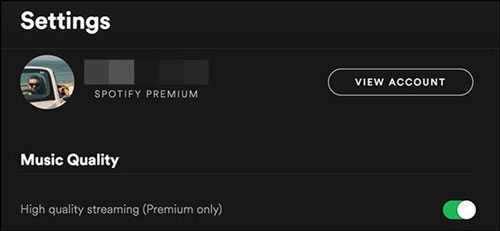
No telefone Android:
Passo 1. Inicie o aplicativo Spotify e faça login.
Passo 2. Toque no ícone de configurações.
Passo 3. Role para baixo e clique no menu suspenso ao lado de streaming.
Passo 4. Escolha uma das opções de qualidade de streaming.
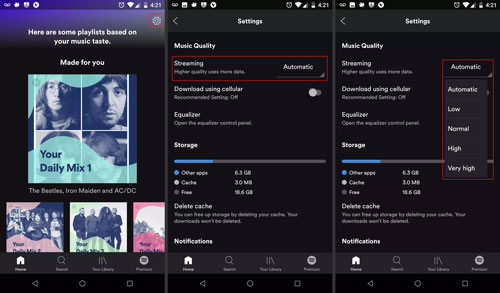
No iPhone ou iPad:
Passo 1. Abra o aplicativo Spotify e faça login.
Passo 2. Clique no ícone de configurações.
Passo 3. Clique em Qualidade da música no menu suspenso.
Passo 4. Selecione uma das opções de qualidade de streaming de sua escolha.
Método 2. Configure a qualidade de áudio com taxa de bits Spotify através do equalizador Spotify.
Outra forma de configurar alta qualidade para a taxa de bits do seu Spotify é através do equalizador Spotify . Observe que o equalizador Spotify está disponível apenas em dispositivos móveis.
Passo 1. Abra o aplicativo Spotify no seu dispositivo móvel.
Passo 2. Clique no ícone Configurações na interface principal do aplicativo.
Passo 3. Escolha a opção de reprodução na página de configurações.
Passo 4. Desça até "Equalizador" e clique no botão para ativar o equalizador Spotify.
Método 3. Ajuste o volume base de acordo com o ambiente.
Se você for um usuário premium do Spotify, também poderá aprimorar sua experiência musical no aplicativo ajustando o volume base do Spotify Music para se adequar ao seu ambiente. Você tem opções para o 3: silencioso, normal ou alto, e cada opção tem suas vantagens.
“Quiet”: Este nível torna as músicas mais calmas e claras, sendo uma boa opção para relaxar em casa.
"Normal": Neste nível, a música tocará em um volume médio e o som não será tão nítido quanto "Quiet". Esta é a escolha da maioria.
"Alto": Mais alto do que outras opções, mas a qualidade do áudio cai um pouco devido ao volume. Esta é uma boa escolha se você estiver em uma academia ou em outro ambiente barulhento.
Agora, siga as etapas abaixo para alterar a configuração do nível de volume:
Passo 1. Abra o aplicativo Spotify e toque na sua foto de perfil no canto superior esquerdo.
Passo 2. Em seguida, toque no ícone de engrenagem para abrir o menu Configurações e privacidade.
Passo 3. Clique em reprodução.
Passo 4. Em Nível de Volume, existem as opções 3: Alto, Normal e Silencioso. Escolha a opção que melhor se adapta ao seu ambiente.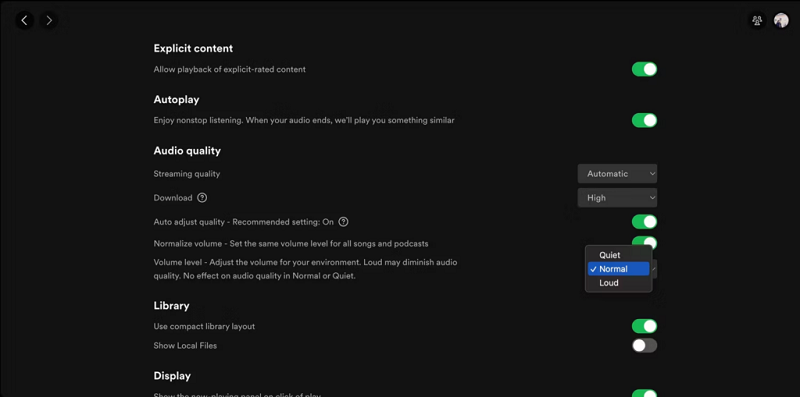
Esses são os métodos e as etapas a seguir para uma maior qualidade que resultaria em uma experiência melhor.
Parte 3. Como obter músicas Spotify com qualidade sem perdas?
A taxa de bits Spotify disponível pode não ser favorável para alguns usuários que desejam o máximo em qualidade. O formato Spotify é gratuito, mas apresenta muitas distrações e a qualidade é inferior à da versão premium. No entanto, existem maneiras de realizar uma conversão sem perdas para arquivos Spotify e melhorar a qualidade do áudio.
O primeiro passo para alcançar isso é baixar os arquivos de Spotify e usar uma ferramenta de terceiros para aumentar a taxa de bits disponível. O principal problema será a proteção DRM aplicada a esses arquivos Spotify. A proteção DRM impediria a compatibilidade do arquivo com ferramentas de terceiros e dificultaria a alteração da qualidade e até mesmo a abertura do arquivo em outros dispositivos. No entanto, Spotify Music Converter s poderia resolver o problema, fornecendo a descriptografia e convertendo os arquivos Spotify em formatos mais comuns, possibilitando abri-los e reproduzi-los em dispositivos e ferramentas de terceiros.
TuneSolo Spotify Music Converter é um dos melhores Spotify Music Converter disponíveis online. TuneSolo Spotify Music Converter garante uma conversão muito rápida em uma interface amigável. A conversão também será sem perdas, o que fará com que os arquivos mantenham a qualidade original. TuneSolo também oferece suporte técnico gratuito caso você encontre problemas durante a conversão e o uso do aplicativo. Com esses recursos, TuneSolo certamente é uma escolha muito viável para suas necessidades de conversão.
Experimente grátis Experimente grátis
Para obter músicas Spotify com qualidade sem perdas, siga estes passos simplificados para usar o TuneSolo Spotify Music Converter:
Passo 1. Abra o aplicativo TuneSolo no seu dispositivo.
Passo 2. Copie e cole o link da música ou arraste os arquivos para adicionar 1 ou mais faixas.
Passo 3. Escolha o formato de saída compatível com o seu dispositivo e clique em Converter para iniciar o processo de conversão.

Passo 4. Após a conversão, clique em Exibir arquivo de saída para obter seus arquivos convertidos.

Com apenas alguns passos simples, você poderá obter músicas Spotify com qualidade sem perdas. Agora, você pode curtir seus arquivos baixados ou usá-los em ferramentas de terceiros para aumentar a taxa de bits.
Parte 4. Em conclusão
A taxa de bits do Spotify está em linha com a maioria dos outros serviços de streaming populares. Uma qualidade superior geralmente requer uma taxa de bits mais alta, mas esse não é o único fator a ser considerado na escolha de um bom serviço de streaming de música. Além disso, existem diversas maneiras de aumentar a qualidade das músicas do Spotify. Você também pode aumentar a taxa de bits por meio de uma ferramenta de terceiros.
O download das músicas Spotify é essencial para a conversão para uma taxa de bits mais alta. Para baixar Spotify Music com qualidade sem perdas, você precisará do TuneSolo Spotify Music Converter. Com os recursos e serviços excepcionais do TuneSolo, você terá arquivos da melhor qualidade sem se preocupar com os detalhes técnicos e com a velocidade de conversão, já que o TuneSolo oferece uma conversão rápida em uma plataforma fácil de usar.

