

Como fazer crossfade entre músicas Spotify e ativar a transição perfeita
Para todos os usuários de Spotify que ainda não conhece, você pode realmente ter Spotify músicas de crossfade com sua conta. o Spotify O recurso Crossfade pode ajudar você a evitar a interrupção constante de uma música sempre que a anterior for interrompida. 1 está prestes a terminar. Ouvindo sua música favorita Spotify Music O ideal é que não haja pausas ou interrupções. Todos nós certamente desejamos uma transição suave entre as músicas que estamos tocando, então saber sobre Spotify músicas crossfade é realmente uma vantagem para nós.
Com SpotifyO recurso de músicas crossfade do , sua música nunca parará e será reproduzida continuamente até que você mesmo pare as músicas. Você pode até ajustar por quanto tempo a transição duraria. Então, para saber mais sobre os detalhes e definição deste Spotify recurso de músicas crossfade, onde encontrá-lo e como fazê-lo funcionar em seu próprio conjunto de listas de reprodução, este artigo abordará todas as etapas básicas que você deve saber sobre o mencionado Spotify músicas de crossfade.
Conteúdo do Artigo Parte 1. O que significa transições suaves entre músicas? Spotify significa?Parte 2. Como habilitar Spotify transição gradual?Parte 3. Melhores músicas para fazer transições suaves SpotifyParte 4. Resumo
Parte 1. O que significa transições suaves entre músicas? Spotify significa?
Você já foi a um show onde as músicas que tocam na área são controladas por um DJ? Se sim, você notou que não há ar morto entre as músicas? Na verdade, esse método é chamado de Crossfading. Crossfading de músicas é a estratégia usada pelos DJs para evitar o corte de sons toda vez que a música que está tocando está prestes a terminar e uma nova música está prestes a começar.
Para simplificar, é o desvanecimento da faixa anterior e o desvanecimento do próximo som. E se você estiver usando o Spotify Music Se você usa o aplicativo há bastante tempo, então já deve saber que pode realmente ter Spotify músicas crossfade também.
Uma das principais razões pelas quais os DJs fazem essa estratégia de crossfading nas músicas é obviamente não matar a energia selvagem e a forte vibração que era sentida pelo público apenas porque a música anterior está prestes a terminar. Se você fazia parte do público, isso realmente parecia estranho e desconfortável, certo?
Qual é o melhor horário de crossfade Spotify?
Se você, como DJ, não quer evitar esse constrangimento, então deve saber os melhores tempos de crossfade no SpotifyDe modo geral, ao ouvir música em dispositivos pessoais, um tempo de transição suave (crossfade) ideal é de 5 para 6 segundos é o ideal. No entanto, diferentes gêneros musicais podem se beneficiar de diferentes durações de crossfade. Por exemplo, gêneros como música eletrônica ou música dance podem se beneficiar de durações de crossfade mais longas (6 para 12 segundos) para manter um fluxo contínuo, enquanto durações mais curtas (1 para 5 segundos) pode ser mais apropriado para música pop ou rock, etc., no ensino fundamental. O tempo ideal de transição, portanto, depende da preferência pessoal do usuário.
Parte 2. Como habilitar Spotify transição gradual?
Já foi mencionado há algum tempo que você também pode ter Spotify músicas crossfade, mas como não está ativado em Spotify por padrão, porque pode arruinar a transição de um determinado álbum, você mesmo deve ativá-lo. Então, eu tenho aqui abaixo os passos sobre como você pode ter Spotify músicas crossfade através do seu PC e telefone celular.
Como ativar Spotify Crossfade no seu computador
Passo 1. A primeira coisa que você precisa fazer é abrir o programa instalado. Spotify aplicativo em seu computador. Depois que o aplicativo já estiver aberto, dê uma olhada na parte superior direita da tela e observe a seta apontando para baixo ao lado do seu nome de usuário. Clique nisso.
Passo 2. Na lista de opções exibida a seguir, clique em “configurações”.
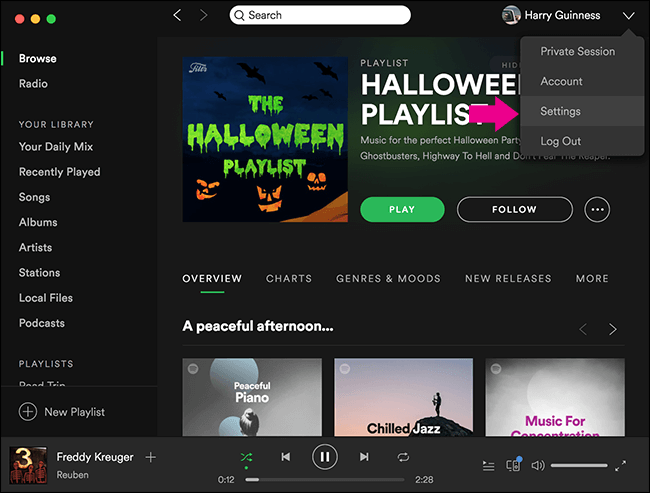
Passo 3. Na seção de configurações, role para cima até a última parte da tela, onde você encontrará o botão "mostrar configurações avançadas".
Passo 4. Depois disso, na seção de reprodução, ative a opção “crossfade songs” e personalize a sua transição entre músicas. Spotify músicas de crossfade.
Passo 5. Na verdade, existe um controle deslizante bem ao lado das palavras "Transição entre músicas". Deslize-o de acordo com a duração desejada para a transição entre as músicas. 2 músicas para durar. Você pode deslizar de 0 para 12 segundos.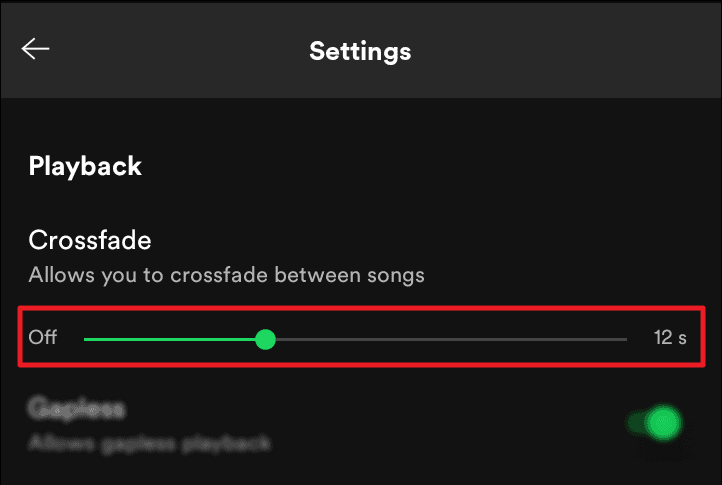
Como ativar Spotify Crossfade no seu smartphone
Passo 1. O primeiro passo é ter o Spotify aplicativo aberto no seu celular. Logo depois disso, selecione a guia "Sua biblioteca", localizada na parte inferior da tela inicial.
Passo 2. Agora, observe a parte superior direita da tela e note o ícone de engrenagem, que representa as configurações.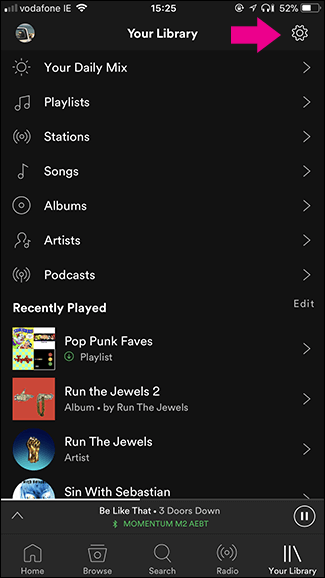
Passo 3. Na seção de configurações, clique na opção de reprodução.
Passo 4. Na seção Reprodução, você verá muito mais opções, incluindo Equalizador, Offline, Transição Suave e outras. Dentre as opções mencionadas, clique em “Transição Suave” e, em seguida, mova o controle deslizante logo abaixo de acordo com a duração desejada para a transição.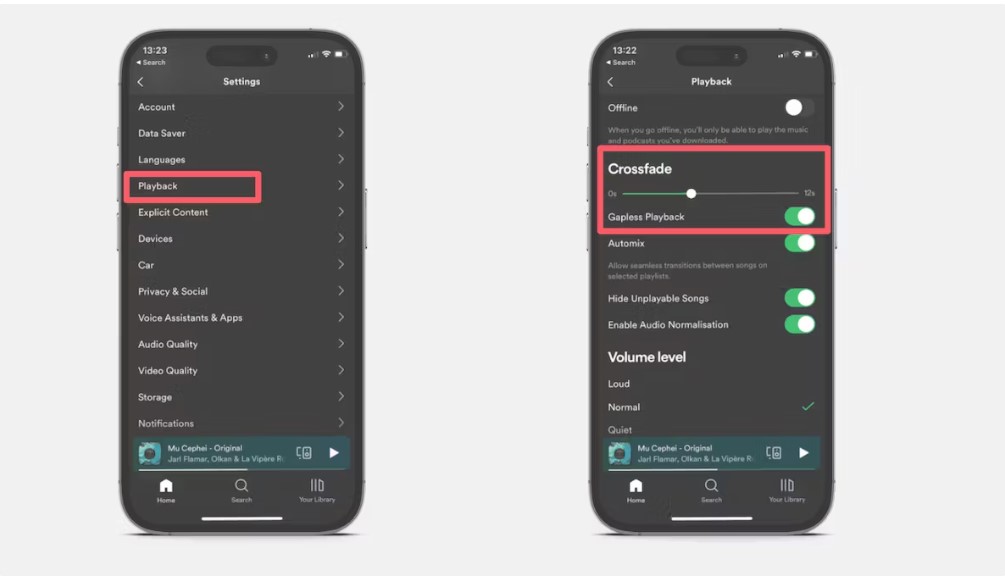
Seguindo todas as etapas que foram discutidas em detalhes acima, você terá Spotify músicas crossfade com sucesso em qualquer Spotify versão que você tem, seja a versão desktop ou a versão móvel.
Parte 3. Melhores músicas para fazer transições suaves Spotify
Você já deve ter pensado muito sobre a ordem ou o arranjo das músicas em sua lista de músicas, mas não pode simplesmente evitar o fato de que nem todas as músicas vão bem antes ou depois de outra música. Então, se você tem um Spotify Assinatura premium, esse assunto não incomodaria ou preocuparia tanto porque Spotify Possui um recurso chamado Crossfade que permite aos usuários misturar as músicas da sua lista de reprodução em no máximo 12 segundos, ou até mesmo por um segundo, se desejar. Com ter Spotify músicas crossfade, você pode literalmente evitar a colisão de músicas e então você pode até tê-las transmitidas de uma maneira muito suave.
Eu tenho aqui algumas das músicas mais recomendadas que você pode considerar usar para o Spotify recurso de músicas crossfade.
- Erkki
- O amor está perdido - Hello Steve Reich Mix de James Murphy para o DFA
- Anjo chato
- Triângulos verdes muito grandes
- Irmão herói
- Dia assim
- L'amour naissant
- Piano engrenado
- Tudo que você fez antes - Dixon Remix
- 39 Passo
- Magical Boy-Matthew Herbert's 'Not' Til It Stops Mix '
- Versão Radar
- Heaven - Blawan Remix
- A Iniciação BwitiParte 4. Como conseguir Spotify Músicas sem pagar taxa premium?
Ouvir música é relaxante e bom, mas é muito melhor se for de graça né? Com Spotify Gratuito, você tem permissão para acessar suas músicas favoritas a qualquer momento, desde que esteja conectado à internet, mas é claro, com algumas restrições incluídas. Portanto, se você quiser se livrar dessas limitações, atualizar sua conta para Spotify Premium seria a melhor ideia. No entanto, se você não tiver esse orçamento mensal para aproveitar um Spotify conta Premium, então saber sobre TuneSolo Spotify Music Converter seria uma grande ajuda para você. TuneSolo Spotify Music Converter É um conversor de música que oferece a você todos os recursos e serviços exclusivos da versão Premium. Vamos conhecer mais sobre este notável conversor de música. TuneSolo, aprendendo suas principais características abaixo.
Experimente grátis Experimente grátis
Principais características de TuneSolo Spotify Music Converter
Converter Spotify Music para outros formatos de áudio
TuneSolo Spotify Music Converter é muito capaz de convertendo seu favorito Spotify músicas em qualquer um dos formatos incluam MP3, WAV, AAC, e FLAC Formato de saída.
Baixar Spotify Music
Outra característica de TuneSolo é sua capacidade de baixar todos os seus Spotify músicas em seu dispositivo. Nomeie todas as músicas que deseja salvar e TuneSolo pode te ajudar com isso.
Reprodução offline
TuneSolo Spotify Music Converter Permite até que você curta as músicas offline. Através do recurso de conversão e download, você também pode escute as musicas offline sem a necessidade de uma conexão com a Internet e um sinal estável para sua conexão de dados móveis.
Velocidade rápida de conversão
TuneSolo pode, na verdade, concluir todo o processo em até 5Velocidade de conversão x. Isso é muito mais rápido do que a velocidade de conversão de qualquer outro conversor. Você pode economizar muito tempo, pois em apenas alguns minutos já terá dezenas de músicas convertidas.
Toque as músicas em muitos dispositivos
Os formatos de áudio mencionados há algum tempo são realmente acessíveis em muitos dispositivos, ao contrário das músicas originais protegidas por DRM de Spotify. Com a ajuda desse recurso, todos os usuários podem realmente tocá-los em muitos players de música ao seu redor.
Preserva a identificação3 Etiquetas e informações de metadados
ID3 As tags e as informações de metadados são 2 detalhes importantes porque são usados para a identificação de Spotify músicas. Felizmente, TuneSolo Spotify Music Converter é perfeitamente capaz de reter esses detalhes mesmo após o processo de conversão.
Atualizações gratuitas e ajuda da equipe de suporte técnico
Se você fosse um usuário de TuneSolo Spotify Music ConverterVocê terá direito a atualizações gratuitas sempre que houver alguma disponível. 1 Disponível. Você também pode solicitar ajuda e orientação da equipe de suporte técnico caso encontre algum problema durante o processo.
Como baixar Spotify Music de graça
Passo 1. Faça o download e inicie TuneSolo Spotify Music Converter
A primeira coisa que você precisa fazer é acessar sua loja de aplicativos e baixar o aplicativo de lá. Outra opção é acessar o site oficial da TuneSolo e baixe o aplicativo de lá. Logo após o download completo do aplicativo, instale-o e execute-o também no seu dispositivo.
Passo 2. Faça o upload das músicas para TuneSolo Spotify Music Converter
Depois de instalar o aplicativo, aguarde alguns minutos até que ele leia e reconheça sua biblioteca de música. Uma vez feito isso, você pode agora começar a enviar as músicas para o conversor. Ao enviar, você pode apenas copiar o link e colá-lo na área designada para ele. Outra opção é arrastar a música de sua biblioteca de música e, em seguida, soltá-la no conversor de música.

Passo 3. Escolha o formato de saída das músicas e a pasta de destino.
Agora que as músicas já foram carregadas no seu dispositivo, você pode começar a selecionar o formato de saída. Você pode escolher entre: MP3, WAV, AAC, e FLAC formatos de saída. Depois disso, você também pode escolher a pasta de saída onde as músicas convertidas serão salvas posteriormente.

Passo 4. Clique no botão “converter tudo”
Uma vez que as músicas já foram carregadas e o formato de saída também foi definido, você pode agora clicar no botão “Converter tudo” para finalmente iniciar o processo de conversão.

Passo 5. Obtenha as músicas convertidas
Após a conclusão do processo de conversão, agora você pode verificar as músicas e salvá-las diretamente no seu dispositivo. Você encontrará as músicas clicando no botão “View Output File”.
Parte 4. Resumo
Spotify é capaz de nos fornecer a melhor música já lançada já é motivo suficiente para que sempre vale a pena ter um provedor de música assim. Como o que foi mencionado, ele possui muitos recursos e serviços que são benéficos e vantajosos para muitos.
Podemos até ter Spotify faça transições suaves entre as músicas e aproveite a transição perfeita. 1 música para outra. Por outro lado, também é ótimo saber sobre TuneSolo Spotify Music Converter, uma ferramenta notável, perfeita para baixar músicas para o seu dispositivo. TuneSolo definitivamente nos permite desfrutar dos mesmos recursos que um usuário Premium desfruta.

