

Como criar seu próprio bot do Discord Spotify?
Quais são os benefícios de ter um bot do Discord Spotify? Na verdade, existem muitas vantagens em ter um bot do Discord Spotify . Se sua conta Spotify estiver conectada ao Discord, você poderá compartilhar a música que seus amigos estão ouvindo. Você também poderá ouvir a música de outros usuários. Além disso, com o bot do Discord Spotify, todos os usuários podem adicionar outras funções ativando as playlists no servidor do Discord.
Como mencionado, existem muitas vantagens em ter um bot do Discord Spotify. Felizmente, o Spotify também foi incluído nos canais e serviços suportados pelo Discord, e você não precisa programar nem instalar nada para criar seu próprio bot do Discord Spotify. Dito isso, você certamente achará fácil seguir o procedimento que será discutido nas próximas seções deste artigo.
Conteúdo do Artigo Parte 1. Existe algum bot Spotify para Discord?Parte 2. Como conectar Spotify ao Discord?Parte 3. Bônus: como jogar Spotify no Discord sem a versão premiumParte 3. Perguntas frequentes sobre o bot do Discord SpotifyParte 4. Resumo
Parte 1. Existe algum bot Spotify para Discord?
Vamos começar com uma breve descrição do Spotify e do Discord Bot.
Spotify é um serviço de streaming de música muito popular por ter um vasto acervo musical. Se você procura as faixas mais vendidas e lançamentos exclusivos, pode encontrá-los em Spotify. Além de músicas, você também pode encontrar seus podcasts favoritos. Esses conteúdos de Spotify são protegidos por DRM, o que impede que os usuários os baixem e criem cópias. Felizmente, Spotify possui um recurso que permite aos usuários criar suas próprias playlists e compartilhá-las com outras pessoas dentro do aplicativo Spotify.
Um bot Discord, por outro lado, é um aplicativo de software gratuito que é vital para jogos. Por causa de sua acessibilidade e muitas versões para vários dispositivos, ganhou muitos usuários, o que equivale a um número estimado de 87 milhões de pessoas no total.
Agora, a questão é: existe um bot Spotify para Discord? Felizmente, existem alguns bots Spotify disponíveis para Discord e aqui está uma lista dos melhores bots Spotify para Discord.
Bots do Discord mais recomendados para usar com o Spotify
- bot verde
- Música
- DisTube
- Tempo
- FlaviBotGenericName
- Groover
- Música SZY
- Vocard
- Peter
- Sirigaita
- Overtunes
- tarde da noite
- Nezuko Chan
- Skallé
- Pouco
- Uzox
- TrustyBotName
- 5
- Sparky
- Músicas de trolls
- Seco
- Som Lunar
- Antimônio
- Dredd
- Robertificar
- chino refrigerado
- Metro
- Mikaela
- Música da Era
- Todo Bot
Parte 2. Como conectar Spotify ao Discord?
Os passos detalhados abaixo explicam todo o processo de como vincular o Spotify ao Discord e ter um bot oficial do Spotify no Discord. A grande vantagem é que nenhum outro software ou ferramenta é necessário para a instalação.
Este procedimento é aplicável em todos os dispositivos, incluindo computadores Mac, Windows, Linux, Android e iPhone.
Passo 1. A primeira coisa a fazer é abrir qualquer navegador da web que você tenha. Pode ser o Google Chrome, o Firefox ou o Microsoft Edge. Depois de aberto, acesse o site oficial da discórdia. Você tem que entrar se acontecer de você não estar logado nele.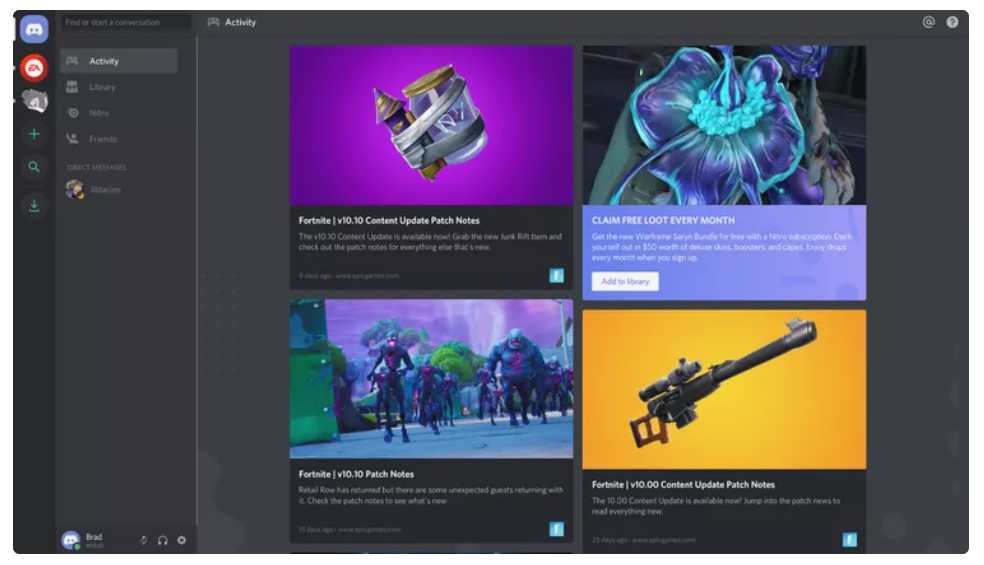
Passo 2. Observe a parte inferior esquerda da página e localize o ícone de engrenagem. Esse ícone representa as Configurações do usuário. Se você já o encontrou, clique nele.
Passo 3. Após clicar em Configurações do usuário, você verá a aba Conexões. Selecione-a para visualizar todos os canais de mídia social disponíveis.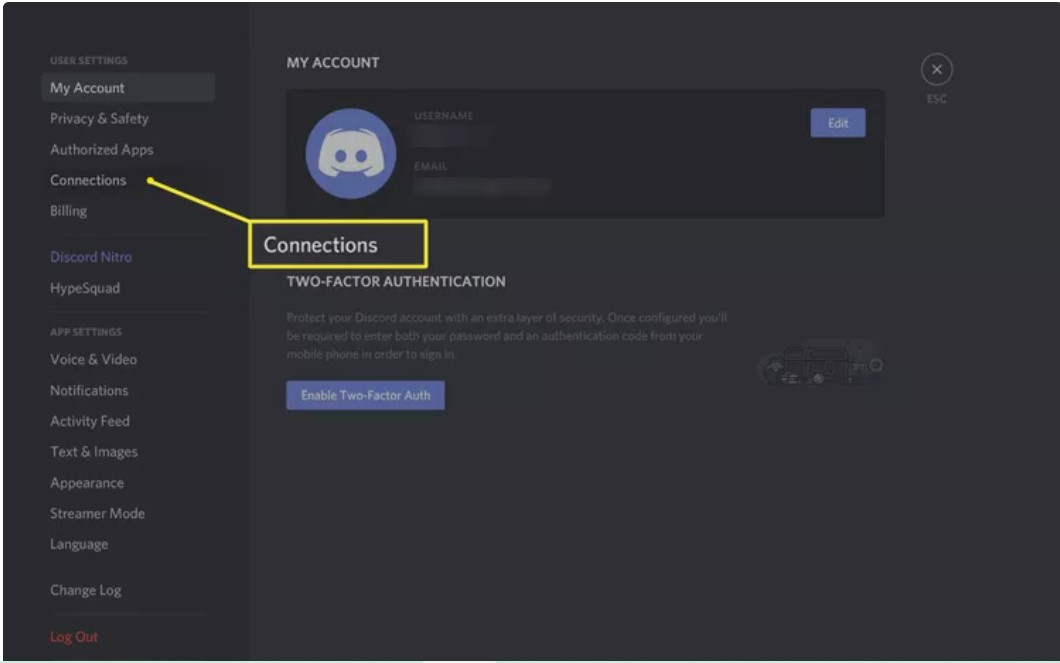
Passo 4. Dentre os canais exibidos, selecione o ícone Spotify.
Passo 5. Após clicar no ícone, uma pequena janela pop-up será exibida. Você precisará preencher todos os dados necessários, como seu nome de usuário e senha Spotify, para prosseguir com o login na sua conta Spotify. Se sua conta estiver vinculada à sua conta do Facebook, basta clicar em "Entrar com o Facebook".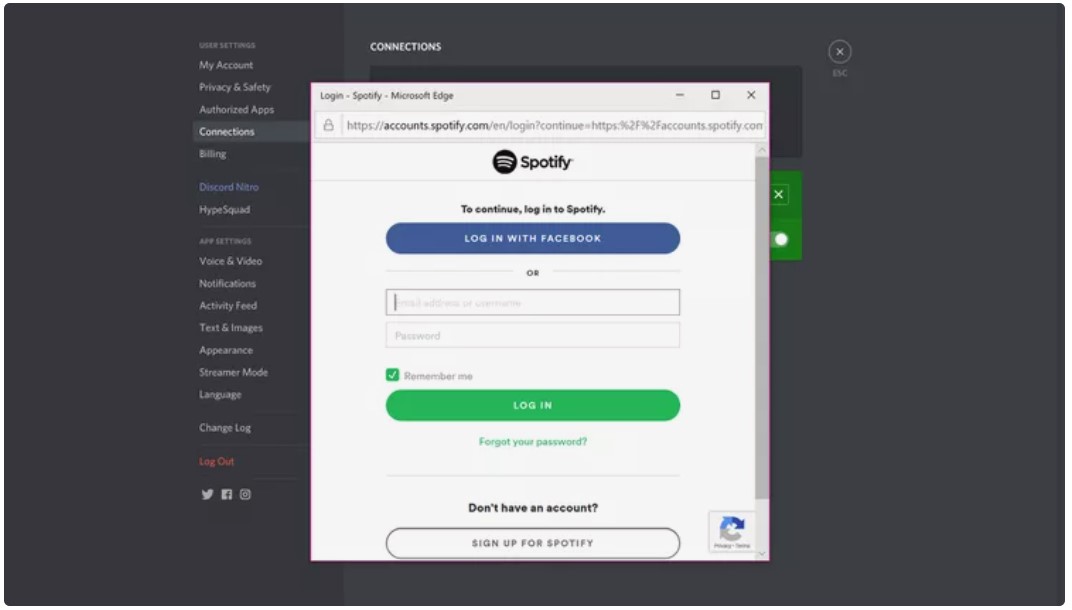
Passo 6. Após a conclusão, você estará conectado à sua conta e o canal Spotify estará conectado.
Passo 7. Na janela Conexões, há um botão X no canto superior direito. Toque nele para fechar a janela Conexões e retornar à tela principal.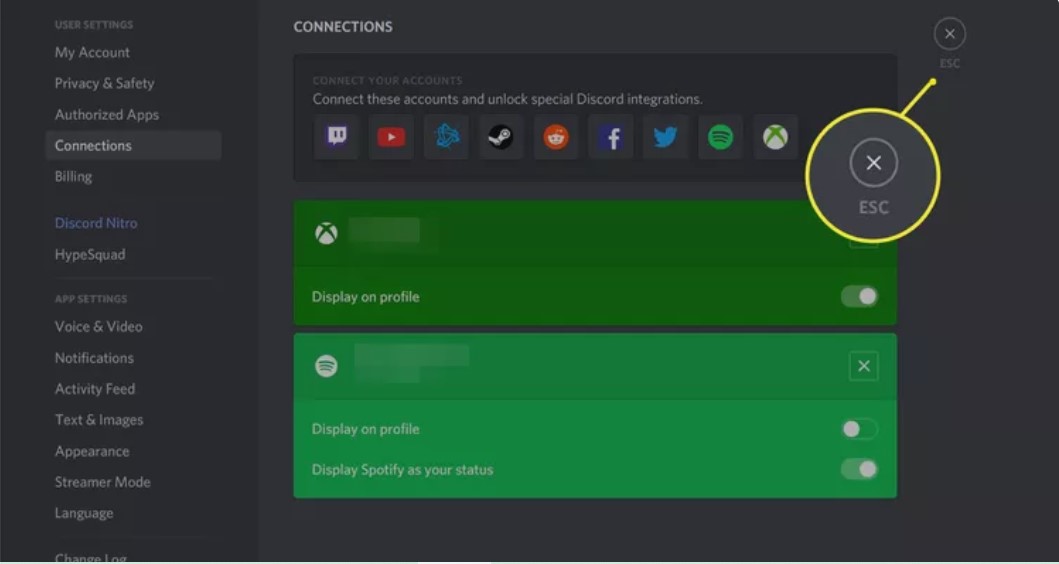
Passo 8. Como você já criou um bot do Discord Spotify, seu perfil do Discord também exibirá as mesmas faixas que você transmite em sua conta Spotify.
Passo 9. No Discord, existe uma função que permite adicionar ou convidar seus amigos. Depois de adicionados, eles poderão ver a música que você está transmitindo. Para fazer isso, basta clicar no botão “+” localizado na parte esquerda da página.
Passo 10. Após clicar, selecione “Invite to Listen to Spotify” em seguida e depois “Send Invite”Você precisa se lembrar que, para enviar um convite aos seus amigos, você precisa ter uma conta. Assinatura Premium Spotify, caso contrário você não poderá fazer isso. O convite enviado pode ser aceito por usuários Premium e gratuitos.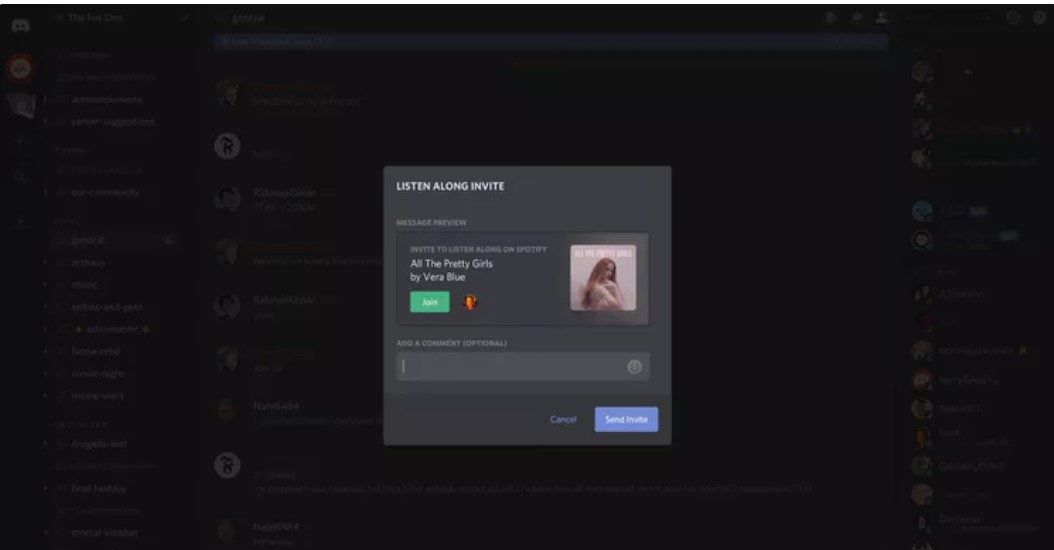
Parte 3. Bônus: como jogar Spotify no Discord sem a versão premium
Digamos que você tenha conseguido conectar seu Spotify ao Discord e finalmente tenha seu próprio bot Spotify, mas está usando a conta gratuita Spotify. Como você vai compartilhar suas músicas e playlists favoritas com seus amigos, sabendo que o compartilhamento e o envio de convites só podem ser feitos por usuários Premium?
A melhor solução é baixar as músicas para o seu dispositivo e compartilhá-las com seus amigos. Como você está usando o aplicativo gratuitamente, não há como salvar as faixas. Para isso, você precisa de uma ferramenta capaz de baixar as músicas mesmo com a proteção contra cópia (DRM) criptografada nelas. A ferramenta perfeita para isso é o TuneSolo Spotify Music Converter . Ele pode liberar as faixas (DRM) e convertê-las para outros formatos de áudio, como MP3,, WAV,, AAC e FLAC. Depois de convertidas para qualquer um desses formatos, as músicas podem ser baixadas e transferidas para outros dispositivos. Assim você pode compartilhar seus favoritos do Spotify com seus amigos com a ajuda do TuneSolo.
Experimente grátis Experimente grátis
Segue abaixo a lista de outras características notáveis do TuneSolo Spotify Music Converter que merecem destaque.
Velocidade de conversão rápida, até mais rápida que 5x.
Identifique e mantenha detalhes importantes das músicas Spotify, incluindo tags ID3 e informações de metadados.
Músicas convertidas com a melhor qualidade de áudio igual à original.
Atualizações gratuitas vitalícias sempre que uma nova versão é lançada.
Suporte e ajuda da equipe técnica, especialmente se um problema for encontrado durante o processo.
Organização da biblioteca de saída de música
Use vários dispositivos de áudio na reprodução das músicas.
Agora, estes são os passos para usar o TuneSolo Spotify Music Converter na conversão e download de faixas para o seu dispositivo.
- O primeiro passo é abrir seu navegador e procurar o site oficial do TuneSolo. Lá, baixe o aplicativo TuneSolo para o seu dispositivo. Após a conclusão do download, instale e execute o aplicativo.
- O próximo passo é fazer o upload das faixas. Para isso, selecione todas as suas faixas favoritas da sua coleção de músicas depois que o TuneSolo a carregar. Para fazer o upload das músicas, você pode copiar e colar os links ou arrastar e soltar os arquivos no conversor de música.

- Na terceira etapa, selecione o formato final das músicas a serem convertidas. Escolha o formato de saída 1 dentre MP3,, WAV,, M4A e FLAC. Você também precisa reservar uma pasta separada para armazenar as faixas após a conclusão do processo de conversão.

- Quando terminar de selecionar o formato de saída e adicionar faixas, toque no botão Converter tudo e inicie o processo de conversão.

- Depois de fazer isso, aguarde alguns minutos até que todo o processo seja concluído. Se já estiver concluído, agora você pode baixar as músicas convertidas e mantê-las em seu dispositivo usado para sempre. Para fazer isso, basta clicar em Exibir arquivo de saída.
Parte 3. Perguntas frequentes sobre o bot do Discord Spotify
Q1: O que são bots de música do Discord?
A1: Um bot do Discord é um programa de serviço de terceiros que pode ser adicionado ao seu aplicativo. Esses bots geralmente possuem funcionalidades do Discord, como banir, silenciar, expulsar usuários que violam as regras, jogar minijogos divertidos e muito mais.
Q2: Posso conectar Spotify a bots do Discord?
A2: Claro, você pode conectar o Spotify a bots do Discord. Você pode adicionar ou convidar seus amigos. Depois de adicionados, eles poderão ver a música que você está tocando. No entanto, você só poderá enviar convites para amigos se assinar o Spotify Premium.
Q3: Bots de música no Discord são ilegais?
A3: Os bots de música do Discord não são ilegais, pois a maioria dos bots atualmente transmite música de sites que permitem streaming de música gratuito, como Spotify, SoundCloud, etc.
Parte 4. Resumo
Tanto o Spotify quanto o Discord Bot são muito populares entre os amantes da música e entusiastas de jogos. Portanto, ter um Discord Bot Spotify seria de grande ajuda, já que a música é uma parte essencial dos jogos. Dessa forma, jogar se tornaria muito mais divertido e agradável. Por outro lado, se você deseja compartilhar suas músicas favoritas com seus amigos e familiares sem uma assinatura Premium, pode usar o TuneSolo Spotify Music Converter e baixar suas faixas favoritas para compartilhá-las posteriormente. Clique no botão seguro abaixo e experimente gratuitamente agora mesmo!

