

Como usar o equalizador Spotify para obter melhor qualidade de som
Aqui, falaremos sobre o equalizador Spotify para que você saiba mais sobre a ferramenta. Além disso, ajudaremos você a entender a ferramenta e como usá-la. Como você já deve saber, o Spotify é uma plataforma popular de streaming de música que permite ouvir faixas, podcasts, artistas, álbuns e muito mais. Vamos falar sobre as ferramentas de equalização Spotify a seguir.
Conteúdo do Artigo Parte 1. O que é o equalizador Spotify?Parte 2. Como usar o equalizador Spotify?Parte 3. Bônus: como curtir músicas Spotify com a melhor qualidade sem pagar por uma assinatura premium.Conclusão
Parte 1. O que é o equalizador Spotify?
Os equalizadores (também conhecidos como EQ) já eram filtros que permitiam alterar a intensidade da faixa de frequência do espectro sonoro ao reproduzir música, ajustando a intensidade de certas faixas de frequência: agudos, médios e graves. Modificar a faixa de frequências deve, portanto, aprimorar o estilo de áudio desejado. Além disso, alguns equalizadores aumentam os graves, mesmo que diminuam os graves e aumentem os agudos. De fato, diferentes configurações de equalização podem ter resultados melhores ou piores dependendo do tipo de música.
A pequena, mas significativa, notificação do software ZXQ3000000008QXZ sempre foi impossível de satisfazer os amantes da música. Talvez a empresa de software já tenha lançado recentemente um componente de equalizador Spotify que permite modificar sua música selecionando um entre vários modelos, arrastando cada coordenada no gráfico com o dedo indicador, com uma configuração bastante precisa, consistente e personalizada. Novamente, a chegada desse equalizador foi a melhoria mais significativa e provavelmente é a única coisa que os assinantes do Spotify notificam no primeiro momento em que iniciam o aplicativo após obterem a versão mais recente.
Se você nunca se sentiu decepcionado com a qualidade da sua trilha sonora ao ouvi-la em um dispositivo que usa o Spotify, parece haver uma opção no programa que pode ajudar. O Spotify adicionou uma opção de equalização a muitos de seus aplicativos para smartphones iOS e Android por volta do 2014,, permitindo que você altere a qualidade do seu áudio. Usuários que ouvem o Spotify com fones de ouvido intra-auriculares certamente se beneficiarão da função, pois poderão notar um tom mais suave com o Jazz incluído ou poderão optar por aumentar os graves. Alternativamente, se você estiver usando alto-falantes menores, também poderá usar a redução de frequência.
Parte 2. Como usar o equalizador Spotify para obter melhor qualidade de som?
A música era geralmente ajustada de modo que pudesse soar excelente até mesmo em uma ampla gama de vários sistemas de áudio, fosse tocada por uma transmissão de rádio ruim ou talvez por uma máquina de disco impecável. No entanto, como quando o velho ditado diz que um mestre de todas as formas é um especialista em nada. Às vezes, as pessoas optam por utilizar configurações de fábrica de equalização personalizadas o suficiente para que qualquer música que estejam ouvindo soe exatamente como gostariam que fosse no dispositivo que já estão usando.
Embora o Spotify pareça ter um equalizador integrado que permite aos usuários obter as opções de equalização ideais para o Spotify, o equalizador do Spotify pode ser acessado facilmente no Spotify, tanto para iPhone, Android, Windows quanto para Mac.
Utilizando o equalizador Spotify em um dispositivo iOS:
Já que você gosta muito de ouvir Spotify Music em dispositivos iOS, você pode alterar a equalização de Spotify para seu iPod, iPad e iPhone seguindo estas instruções.
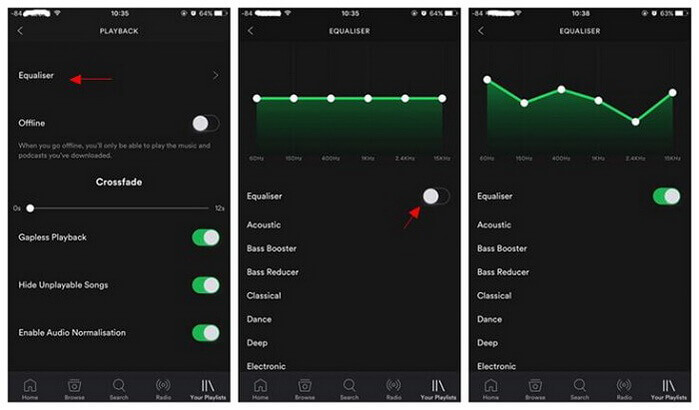
Passo 1. Primeiro, você precisa abrir o aplicativo Spotify no seu iPhone e, em seguida, tocar na opção “Início”, localizada na parte inferior da tela.
Passo 2. Em seguida, no canto superior direito do monitor, clique no ícone. “Settings Gear”.
Passo 3. Em seguida, clique na opção “reprodução”, depois clique também no equalizador e, por fim, ajuste-o para apenas um nível.
Passo 4. Então, o equalizador integrado Spotify apareceria, com diversos modos atualmente ajustados para alguns dos estilos musicais mais populares.
Passo 5. Mesmo depois disso, basta pressionar alguns desses pontos brancos e arrastá-los para cima ou para baixo para ajustar a qualidade do áudio ao seu gosto.
Utilizando o equalizador Spotify em um dispositivo Android:
Essa técnica no Android também parece ser semelhante à do dispositivo Apple. Geralmente é o que você faz quando ouve Spotify Music em um telefone Android. Se você tiver o recurso de equalizador no Android, veja o que fazer com ele:
Passo 1. Para começar, abra o aplicativo Spotify no seu telefone Android e, em seguida, no canto inferior da tela do telefone, toque no ícone “início”.
Passo 2. Em seguida, no canto superior direito da tela do seu telefone, toque no ícone de “Settings Gear”Em seguida, role a tela para baixo até encontrar "Qualidade da Música" e, depois disso, clique no equalizador.
Passo 3. Para usar a equalização, clique em OK na janela pop-up. Você será redirecionado para a tela de equalização, onde poderá ajustar a qualidade geral do áudio de acordo com sua preferência.
Passo 4. A partir daí, faça modificações de acordo com suas preferências. Todas as músicas que você ouvir no Spotify agora podem usar sua configuração de equalizador preferida.
Utilizando o equalizador Spotify em dispositivos macOS e Windows:
Se você deseja usar o equalizador Spotify em dispositivos macOS e Windows, isso também é possível. Basta seguir estes passos específicos:
Passo 1. Inicie o aplicativo Spotify no Windows ou no Mac.
Passo 2. Clique no ícone do perfil no menu e acesse "configurações".
Passo 3. Desça até a seção "Reprodução" e encontre a opção "Equalizador". Se a opção Equalizador estiver desativada, ative-a.
Passo 4. Clique na barra suspensa à direita da predefinição. Selecione uma predefinição.
Passo 5. Alternativamente, arraste os pontos no equalizador para definir seu próprio equalizador.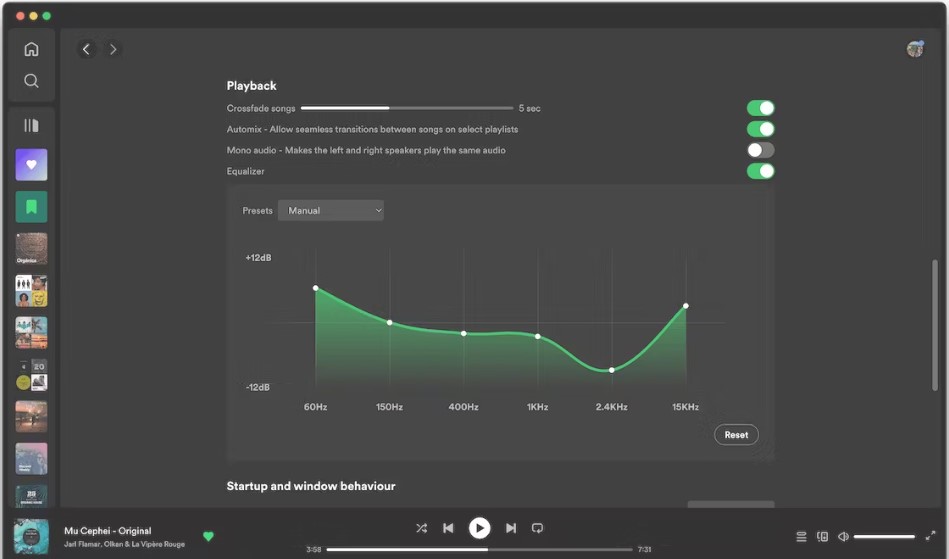
Parte 3. Bônus: como curtir músicas Spotify com a melhor qualidade sem pagar por uma assinatura premium.
Se você deseja desfrutar da melhor qualidade de música no Spotify sem estar conectado à internet, certifique-se de baixar algumas músicas para ouvir. Se você for assinante do Spotify Premium, sem dúvida poderá fazer o mesmo. Baixe as músicas Spotify facilmente. Basta acessar a lista de reprodução ou álbum que deseja baixar para streaming offline. Você notará então o botão que diz "Download", clique nele e agora a playlist ou álbum será salvo no seu dispositivo.
Mas se você for apenas um usuário gratuito do Spotify, não poderá baixar músicas no Spotify. Então você pode se perguntar o que pode ser feito? Não se preocupe, existe uma ferramenta que pode ajudá-lo a baixar e converter músicas SpotifyEsse é o TuneSolo Spotify Music Converter.
TuneSolo Spotify Music Converter É um conversor poderoso que pode converter músicas em uma velocidade incrível. Os processos de download e conversão podem ser acelerados em até 16X. TuneSolo oferece conversão em lote, permitindo que você converta músicas de forma rápida e eficiente, economizando tempo!
Então, aqui estão os passos para usar o TuneSolo Spotify Music Converter para ajudá-lo a obter as trilhas do Spotify:
Passo 01. Baixe, instale e execute a ferramenta. O primeiro passo é acessar o site oficial do TuneSolo Spotify Music Converter. Baixe a ferramenta para o seu computador. Em seguida, instale-a. Depois disso, abra a ferramenta no seu computador.
Experimente grátis Experimente grátis
Passo 02. Adicionar arquivos. O próximo passo é adicionar as faixas ao seu software. Você pode fazer isso arrastando e soltando as faixas. Ou, você pode copiar e colar o URL de Spotify para TuneSolo Spotify Music Converter.

Passo 03. Alterar configurações. Selecione o formato de saída desejado, como MP3 ou WAV. Em seguida, escolha onde deseja salvar os arquivos, em qual pasta do seu computador.

Passo 04. Converter. O último passo é clicar no botão Converter para iniciar a conversão dos arquivos de Spotify para o seu disco rígido local.

Parte 4. Conclusão
Este artigo abordou como usar e o que é, principalmente, um equalizador Spotify . Além de algumas informações sobre a utilidade de um equalizador, também exploramos como utilizá-lo em diversos dispositivos disponíveis atualmente no mercado, incluindo dispositivos iOS e Android.
Além disso, também destaca o uso do equalizador em sistemas Windows e Mac. Agora que você já sabe como acessar o equalizador Spotify, pode ajustar cada opção para obter a melhor experiência musical de acordo com suas preferências. Além disso, utilize o TuneSolo Spotify Music Converter para desfrutar facilmente do Spotify em qualquer equalizador de música. Esperamos que você tenha tido um ótimo dia! Boa audição!

