

O que é o código de erro 17 do Spotify e como corrigi-lo?
Ao usar o computador ou o celular, você pode se deparar com erros. Isso vale tanto para computadores Mac quanto para Windows. Por exemplo, se estiver usando um serviço de streaming de música popular, você pode receber o código de erro Spotify ou 17 . Isso pode ser bastante irritante.
Spotify é um serviço de streaming de música que atende milhões de usuários em todo o mundo. Assim como seus concorrentes, não está livre de erros. O código de erro 17 é um dos problemas que você pode encontrar com o gigante do streaming, semelhante ao Spotify . Mas, afinal, o que significa esse erro?
Felizmente, vamos ajudá-lo a resolver o problema do código de erro Spotify e 17. Primeiro, vamos apresentar uma visão geral do erro. Em seguida, explicaremos como corrigi-lo nas seções seguintes.
Conteúdo do Artigo Parte 1. O que significa o erro Spotify em relação ao 17?Parte 2. Como corrigir o código de erro Spotify e 17?Parte 3. A melhor maneira de ouvir músicas Spotify sem erros SpotifyParte 4. Conclusão
Parte 1. O que significa o erro Spotify em relação ao 17?
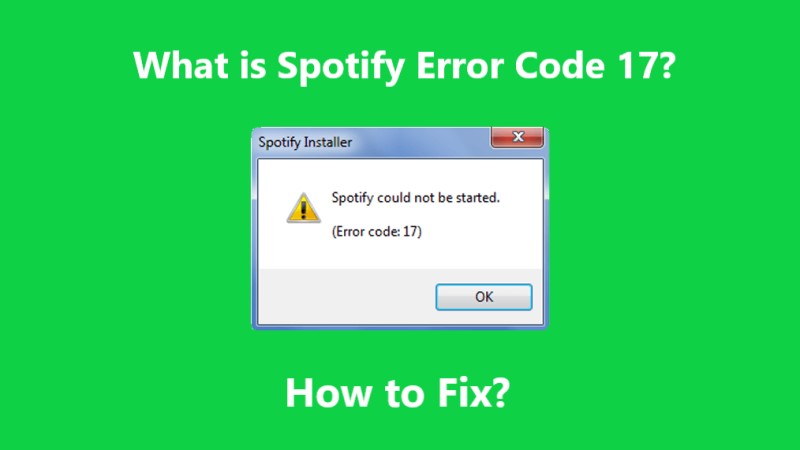
Então, antes de abordarmos como corrigir o problema, vamos falar sobre o que é o erro Spotify e o erro 17.. Ao se deparar com esse erro, você certamente ficará frustrado. Ao se deparar com o código de erro Spotify e o erro 17,, você não conseguirá abrir o aplicativo. Portanto, você não poderá executar o Spotify.
Normalmente, o erro Spotify indica que um firewall está bloqueando a inicialização do aplicativo . O aplicativo recomendará que você modifique as configurações de proxy do seu computador. Normalmente, esse erro ocorre devido aos seguintes motivos:
- O firewall do seu computador está bloqueando Spotify.
- Você baixou da internet um instalador defeituoso do Spotify.
- Sua região não permite o uso do código Spotify. Ou o aplicativo não está disponível na região em que você se encontra.
- Você está utilizando um proxy que não é seguro ou está em um gateway de internet não seguro.
Parte 2. Como corrigir o código de erro Spotify e 17?
Então, como corrigir o erro Spotify e 17? Existem várias maneiras de resolver esse problema. Vamos analisá-las abaixo:
Solução 01: Reinstalação
A primeira solução para o erro Spotify e 17 é a reinstalação. Portanto, primeiro você precisa desinstalar o Spotify do seu Mac ou PC com Windows. Depois disso, acesse o site do Spotify e baixe o instalador correspondente ao seu sistema operacional. Por fim, reinstale o aplicativo Spotify.
Solução 02: Remover arquivos temporários
Outra forma de corrigir o erro Spotify ou 17 é remover arquivos temporários ou desnecessários do seu sistema. Isso é especialmente útil em computadores Mac. Veja a seguir como limpar os arquivos de cache no Mac:
- Saia do Spotify e de todos os seus aplicativos relacionados.
- Vá para a pasta Biblioteca no seu computador Mac.
- Visite a subpasta Caches.
- Em seguida, localize a pasta "com.Spotify.client" e exclua todo o conteúdo dessa pasta.
- Esvazie a Lixeira e reinicie o seu Mac.
Dica : Quer saber como funcionam os arquivos temporários no Windows? Confira estas informações de armazenamento em um computador com Windows.

Solução 03: Permitir Spotify através do firewall
Para resolver o erro Spotify e o erro 17,, você precisa permitir o tráfego pelo firewall. Veja como fazer isso no seu computador Mac:
- Visite o menu Apple e selecione Preferências do sistema.
- Visite a opção que diz Segurança e Privacidade. Depois disso, selecione Firewall.
- Pressione o ícone de cadeado para desbloqueá-lo. Insira o nome de usuário do administrador do seu Mac e a senha correspondente.
- Depois disso, pressione Opções de firewall. Em seguida, pressione Adicionar aplicativo.
- A partir daí, escolha o aplicativo para Spotify. Pressione o botão Adicionar.
- Quando terminar, clique em OK.
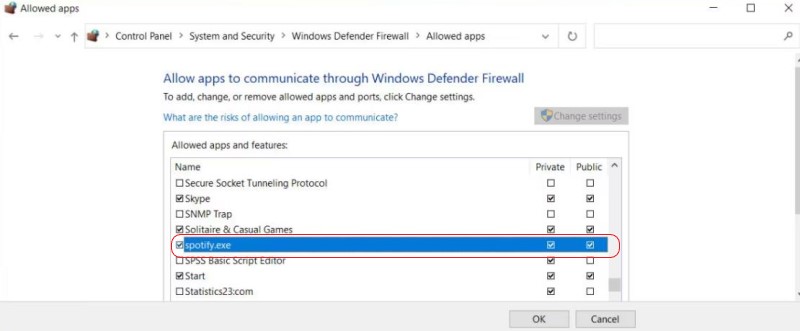
Para resolver o código de erro Spotify no Windows e o código de erro 17 no Windows e o código de erro 10 no seu firewall, siga os passos abaixo:
- Pressione o botão Iniciar e pesquise o Firewall do Windows.
- Clique em Firewall e proteção de rede.
- Clique em Permitir um aplicativo ou recurso por meio do firewall.
- Clique em Alterar configurações.
- Agora, encontre o aplicativo Spotify. Em seguida, marque a caixa ao lado dele.
- Depois disso, pressione OK.
Solução 04: Modificar configurações de localização
Outra forma de corrigir o erro Spotify e o erro 17 é modificar as configurações de localização. Essa geralmente é uma ótima solução para quem esteve em outra região. Veja como fazer isso:
- Visite o site do Spotify.
- Faça login na sua conta.
- Pressione o botão Perfil localizado na parte superior direita da interface da web.
- Em seguida, pressione Conta.
- Escolha a seção onde você pode editar seu perfil.
- Role para baixo até encontrar a região ou o país.
- Em seguida, atualize seu país ou região.
- Depois disso, salve as novas configurações.
Então, esses são os diferentes métodos que você pode usar para corrigir o erro ZXQ8000000001QXZ e 17.. No entanto, vamos te ajudar com um método bônus abaixo. Confira.
Parte 3. A melhor maneira de ouvir músicas Spotify sem erros Spotify
Então, como contornar o erro Spotify e o erro 17? Bem, a melhor maneira é através do TuneSolo Spotify Music Converter . Esta ferramenta ajuda você a obter as melhores listas de reprodução no Spotify através de seu downloader e conversor integrados.
Os formatos suportados incluem MP3,, FLAC,, WAV,, M4A, e muitos outros. Este conversor oferece velocidades de download rápidas e está disponível para Windows e Mac. Além disso, ele ajuda você a manter as metatags e tags ID3, organizando suas listas de reprodução. Você pode obter uma versão de avaliação gratuita ou uma versão paga sem limites.
Experimente grátis Experimente grátis
O TuneSolo Spotify Music Converter possui uma interface amigável que facilita o download e a conversão de faixas Spotify, mesmo sem uma conta premium , inclusive para quem não tem muita experiência com tecnologia. O software está disponível para plataformas Mac e Windows e oferece alta velocidade de conversão e resultados de alta qualidade.

Parte 4. Conclusão
Este guia apresentou as soluções para o código de erro Spotify e 17 . Abordamos diferentes maneiras de lidar com o erro 4, além de explicar o que ele realmente significa. Por fim, mostramos a melhor maneira de obter todas as faixas de erro Spotify que você deseja.
Para isso, você pode usar o TuneSolo Spotify Music Converter. Ele permite baixar faixas do Spotify mesmo sem uma conta premium. Isso possibilita que você obtenha uma cópia de suas faixas favoritas para reproduzi-las em carros, laptops e dispositivos móveis.

