

Como corrigir o código de erro 18 do Spotify?
Quando se trata de plataformas de streaming de música, o Spotify sempre teve alta demanda. Ao contrário de outros serviços de streaming de música, o Spotify oferece uma biblioteca musical enorme e qualidade de som excepcional. Você também pode usar o Spotify no seu computador.
No entanto, alguns usuários relataram recentemente problemas com o código de erro Spotify em seus computadores. Eles receberam o código de erro 18 ao tentar instalar o aplicativo. Você pode pensar que se trata de um malware ou que há um problema com o sistema. Mas não se preocupe, existe uma solução para o código de erro 18. do aplicativo Spotify.
Neste artigo, vamos analisar por que recebemos o código de erro Spotify e 18 ao tentar instalar o aplicativo. Também compilamos uma lista de soluções para ajudá-lo a evitar o problema.
Conteúdo do Artigo Parte 1. O que significa o código de erro Spotify e 18?Parte 2. Por que ocorre o código de erro Spotify e 18?Parte 3. Como faço para corrigir o código de erro Spotify e 18?Parte 4. Baixe Spotify Music permanentemente offline para evitar o código de erro Spotify e 18. Resumo
Parte 1. O que significa o código de erro Spotify e 18?
Vamos primeiro definir o código de erro Spotify e o código 18 antes de prosseguirmos para as soluções de remoção deste malware. O que está causando isso e quais são as possíveis consequências para o nosso dispositivo?
O código de erro 18 ocorre quando você desinstala e reinstala o aplicativo com frequência. Isso acontece porque alguns dados armazenados pelo aplicativo permanecem no sistema após a desinstalação. Caso você reinstale o aplicativo, poderá encontrar os códigos de erro Spotify e 18., pois os arquivos que precisam ser copiados já estão em uso ou foram deixados em outras contas que você desinstalou.
Além disso, vários fatores podem contribuir para esse problema, incluindo arquivos de instalação corrompidos ou com falha. Como resultado, devemos ter cuidado ao remover um aplicativo e reinstalá-lo mais tarde. Porque isso pode ser o início de um problema que causa dor de cabeça.
Além disso, o código de erro Spotify ou 18 pode causar o congelamento ou a lentidão do seu computador. Em casos mais graves, pode corromper arquivos e danificar seu dispositivo. Portanto, você deve corrigir o problema imediatamente. Felizmente, conhecemos alguns truques para ajudá-lo com essa questão.
Parte 2. Por que ocorre o código de erro Spotify e 18?
Você provavelmente quer saber por que o código de erro Spotify e 18 aparecem. Além disso, quais são os fatores que desencadeiam esse problema? Aqui estão alguns dos motivos que reunimos.
Ataque de malware
Ameaças cibernéticas ou malware podem infectar software de várias maneiras. É inevitável se você continuar baixando arquivos de diferentes fontes. Essas infecções contaminam os tipos de arquivo deste aplicativo, impedindo sua execução.
Se o código de erro Spotify ou 18 ocorrer, o aplicativo Spotify possivelmente foi infectado por malware . Isso pode acontecer nas plataformas onde você baixou o software. É altamente recomendável que você baixe dados da fonte mais confiável possível. Caso contrário, você tem maior probabilidade de encontrar problemas.
Instalando arquivos que foram corrompidos
O código de erro Spotify ou 18 tem muito mais probabilidade de aparecer quando você instala um arquivo principal corrompido. Pode ser que o arquivo corrompido não contenha todas as informações necessárias para o funcionamento do programa. A instalação ou o download também podem apresentar problemas, o que é a causa principal do problema.
Banco de dados do Windows corrompido durante a instalação.
Outro motivo para o código de erro Spotify e 18 aparecer é um banco de dados corrompido. Esse problema pode ocorrer tanto no Windows (10) quanto no Windows (8.). O banco de dados do Windows pode ser corrompido ao tentar instalar ou remover um aplicativo. Provavelmente, o banco de dados foi danificado durante a instalação (Spotify).
Parte 3. Como faço para corrigir o código de erro Spotify e 18?
Como prometido, vamos ajudá-lo a resolver o problema do código de erro Spotify e 18. Com o guia abaixo, você poderá instalar e usar seu Spotify novamente para streaming de música. A seguir, apresentamos algumas maneiras de corrigir o código de erro 4 e Spotify:
Elimine a pasta Spotify do seu diretório AppData.
Para fazer isso, você deve pressionar Windows + R juntos no teclado e o utilitário Executar aparecerá. Em seguida, codifique o "% AppData percent“ e clique no botão OK. No File Explorer, você será redirecionado automaticamente para a pasta AppData.
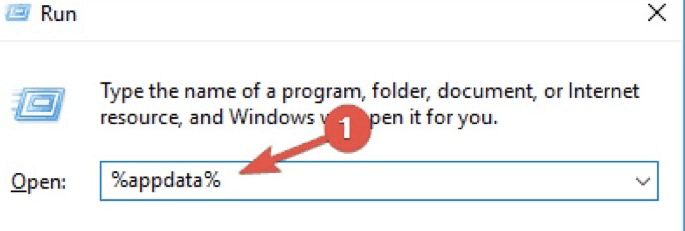
Após ser redirecionado, clique com o botão direito do mouse na pasta de dados Spotify e toque em “Excluir”.
Se o método não funcionar, você pode tentar codificar o “percent local app data percent”Em seguida, exclua a pasta Spotify em LocalAppData.
2. Pare quaisquer processos Spotify que estejam sendo executados em segundo plano.
Abra o Gerenciador de Tarefas pressionando as teclas Ctrl, Alt e Esc simultaneamente. Se o Gerenciador de Tarefas já estiver aberto, localize as opções de inicialização no canto inferior esquerdo e clique em "Mais detalhes". Quando as opções necessárias para acessar os aplicativos de inicialização aparecerem, localize todas as instâncias do aplicativo Spotify. Se encontrar alguma instância do 1, encerre-a clicando com o botão direito do mouse. Após encerrar todas as instâncias, tente instalar o Spotify novamente.
3. Entre e saia do Modo de Segurança no seu computador.
Para começar, inicie Executar selecionando as teclas Windows + R em seu teclado. Depois de digitar "msconfig", clique no botão OK. Em seguida, no menu superior, selecione a guia Boot. Marque a caixa em Opções de inicialização para habilitar a inicialização segura. Isso permitirá que seu computador seja totalmente inicializado no modo de segurança. Então, todos os programas de terceiros serão desabilitados.
O próximo passo é garantir que o Spotify seja compatível com o seu computador. Se a resposta for sim, você pode prosseguir com a instalação e, em seguida, retornar à inicialização normal assim que o programa for instalado com sucesso. Observe que você deve repetir os dois primeiros passos, mas desta vez desmarque a opção Inicialização segura. Agora você pode usar o Spotify após reiniciar o computador.
Baixe 4. e Spotify da loja de aplicativos do Windows.
Se você não conseguir instalar o aplicativo Spotify online, o Spotify está disponível na loja de aplicativos do Windows. Para começar, acesse a barra de menus. Em seguida, selecione Microsoft Store na lista de aplicativos, rolando para baixo. Na função de pesquisa, digite "Spotify" e você deverá ver o aplicativo nos resultados da pesquisa, caso esteja disponível na sua região. Se estiver disponível, pressione o botão "Obter" e, em seguida, o botão "Instalar" para salvá-lo no seu dispositivo.
Parte 4. Baixe Spotify Music permanentemente offline para evitar o código de erro Spotify e 18.
Ter problemas com seus aplicativos mais usados pode ser muito irritante. Principalmente se você gosta de ouvir música. No entanto, encontrar problemas como o código de erro Spotify ou 18 é comum em aplicativos.
No entanto, se você quiser contornar esse problema, a solução mais sensata é baixar suas músicas para ouvir offline. E o TuneSolo Spotify Music Converter pode te ajudar com isso! Ele converte suas músicas do Spotify de forma rápida e com alta qualidade.
Experimente grátis Experimente grátis
O TuneSolo Spotify Music Converter permite que você aproveite a diversão de ouvir offline suas trilhas sonoras favoritas do Spotify. Este software oferece uma variedade de formatos de saída, facilitando a transferência e a reprodução de suas músicas em qualquer dispositivo.
Se você está preocupado com a segurança do DRM em relação ao Spotify, não se preocupe, pois o TuneSolo Spotify Music Converter funciona como um Santo Graal, eliminando as restrições das músicas. Isso permite que você tenha controle total sobre o seu Spotify Music convertido.
Além disso, às vezes desinstalamos o Spotify devido a algumas falhas. Pensamos que essa era a solução, mas não era! Por isso, para evitar isso, converta sua lista de reprodução Spotify para TuneSolo Spotify Music Converter.
Você não precisa se preocupar com a sua conexão de internet ou com a falha do aplicativo se usar este app. Isso porque suas playlists Spotify são salvas diretamente no seu dispositivo. Você pode ouvi-las e compartilhá-las quando e onde quiser! Além disso, a qualidade das faixas convertidas é idêntica à original.
Resumo
Para evitar problemas na instalação do aplicativo Spotify e receber o código de erro 18,, siga estas etapas. É preferível evitar desinstalar e reinstalar o aplicativo Spotify. É muito melhor ouvir música offline se estiver com problemas com o aplicativo Spotify.
Não se preocupe, o TuneSolo Spotify Music Converter virá em seu auxílio. Ele converte 5 vezes mais rápido que o conversor anterior e pode lidar com conversões em lote. Você não precisará se preocupar com o código de erro 18 se usar este método.

