

Como corrigir o código de erro Spotify 4 [Guia completo de 2025]
Spotify ser um dos melhores provedores de música de alta qualidade contendo milhões de músicas tem sido muito popular para muitos fãs de música em todo o mundo. Mas apesar de ser um dos melhores, ainda tem algumas desvantagens que você achará um pouco decepcionante, especialmente se você estiver pagando uma assinatura mensal apenas para poder ouvir suas faixas favoritas sem interrupção. Problemas como Spotify código de erro 4, que é o problema normalmente vivenciado por Spotify usuários, podem ser encontrados.
Se você encontrou Spotify código de erro 4 E, definitivamente, você não quer mais passar por isso. Reserve um tempo para ler este post inteiro, pois você pode encontrar a solução ou o método perfeito para você. Discuti aqui os diferentes métodos que você pode tentar, bem como os passos correspondentes para executá-los.
Conteúdo do Artigo Parte 1. O que é Spotify Erro de código 4 E quais são as suas causas?Parte 2. Como consertar Spotify Erro de código 4?Parte 3. Bônus: Jogue Spotify Music Offline para evitar Spotify Code 4 QuestãoParte 4. Conclusão
Parte 1. O que é Spotify Erro de código 4 E quais são as suas causas?
Se você encontrou as palavras “Nenhuma conexão com a Internet detectada. Spotify se reconectará automaticamente quando detectar uma conexão com a Internet” ao iniciar seu Spotify app, então você está tendo o problema com Spotify código de erro 4. Mas o que exatamente é Spotify código de erro 4É um problema comum, geralmente enfrentado por Spotify usuários se eles estiverem tendo problemas com sua conexão com a Internet. A má notícia aqui é que mesmo aqueles que têm sua conexão com a Internet funcionando bem estão enfrentando o mesmo problema.
Agora, a questão é o que causa Spotify código de erro4A causa pode estar nas configurações da sua conexão de internet, especialmente nas configurações de DNS, ou nas configurações do firewall, ou ainda no aplicativo antivírus instalado no seu dispositivo. Outra possibilidade é que sua conexão de internet esteja simplesmente ruim ou danificada. Para solucionar problemas relacionados à internet, consulte um profissional de saúde. Spotify código de erro 4, Na próxima seção, explico os métodos que você pode utilizar para evitar dores de cabeça causadas por esse problema.
Parte 2. Como consertar Spotify Erro de código 4?
Nem sempre, você pode experimentar sua maneira suave esperada de ouvir seu favorito Spotify músicas e faixas. Há momentos em que você encontrará alguns problemas e problemas como o problema mais experiente ao usar Spotify qual é o Spotify código de erro 4. No entanto, pelo lado positivo, existem maneiras que podem ser de grande ajuda para resolver o problema. Spotify código de erro 4. Veja abaixo a lista com todos os métodos alternativos que você pode usar para evitar e superar com sucesso o problema em questão.
Método 1: Usando um DNS diferente
Para quem está usando Spotify, especialmente aqueles que estão usando gratuitamente, a necessidade de uma conexão estável com a Internet é uma obrigação, ou então você encontrará sem parar Spotify código de erro 4. E na maioria dos casos, Spotify código de erro 4 É causado por problemas no servidor DNS. 1 Uma maneira de resolver isso é utilizar diferentes configurações de DNS. Aqui estão os passos que você deve seguir.
No Windows:
Passo 1. No seu teclado, pressione as teclas “Windows” e “R”. Ao pressionar essas teclas, você desbloqueará o Windows. 2 Pressionar os botões simultaneamente abrirá a caixa de diálogo "Executar", onde você deverá digitar "ncpa.CPL". Após digitar, clique no botão "OK" para abrir as configurações da sua conexão com a internet no Painel de Controle do seu computador.
Passo 2. Se você encontrar o processo na etapa número 1 É um pouco complicado, mas você pode tentar manualmente acessando o Painel de Controle do seu computador. Em seguida, selecione o botão “Rede e Internet” e depois “Central de Rede e Compartilhamento”. Na nova página que aparecer, procure no canto superior esquerdo “Alterar as configurações do adaptador”. Depois de encontrá-lo, clique nele.
Passo 3. Qualquer um dos dois 2 Os métodos mencionados acima abrirão a janela de conexão com a Internet. Agora que a janela está aberta, selecione o adaptador de rede que você está usando. Observe que você precisa clicar duas vezes nele para prosseguir para o próximo conjunto de opções.
Passo 4. Na lista de opções apresentada a seguir, clique no botão “Internet Protocol Version A (TCP/IPv)”.4E, caso você receba permissão, talvez também precise clicar no botão "Propriedades".
Passo 5. Depois de clicar nas propriedades de “Versão do Protocolo da Internet” 4 (TCP/IPv4)”, você verá 2 Abaixo, encontram-se as abas “Geral” e “Configuração Alternativa”. Clique na aba “Geral” e, em seguida, marque a pequena caixa de seleção ao lado de “Usar os seguintes endereços de servidor DNS”. Ao clicar nesse botão, o endereço de servidor DNS será alterado automaticamente, caso você o tenha configurado inicialmente para outro valor. 1.
Passo 6. Agora que você acionou o botão, você verá 2 As descrições abaixo, intituladas “Servidor DNS preferencial” e “Servidor DNS alternativo”, mostram que basta alterar o “Servidor DNS preferencial” para 8.8.8.8 e 8.8.4.4 para o “Servidor DNS Alternativo”.
Passo 7. Abaixo destes 2 Na descrição, você verá "Validar configurações ao sair" com uma caixa ao lado. Basta marcar essa caixa antes de clicar no botão "OK". Clicar no botão "OK" salvará as alterações feitas no seu servidor DNS.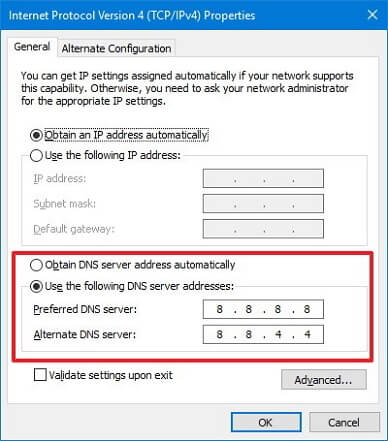
No Mac:
Passo 1. Acesse "Preferências do Sistema" e selecione "Rede".
Passo 2. Escolha "Avançado..." nas configurações de "Rede" e selecione "DNS".
Passo 3. Na seção intitulada "Servidores DNS", selecione o símbolo "+" para trocar os endereços atuais pelos endereços IP do Google no início da lista ou para incluir os endereços IP do Google: 8.8.8.8 e / ou 8.8.4.4.
Passo 4. Clique em "OK" para confirmar as alterações. Reinicie o Spotify aplicação e o problema com Spotify código de erro 4 Espera-se que seja resolvido.
Método 2Alterar o tipo de proxy nas configurações do seu Spotify
Spotify oferece outras configurações de proxy para ajustar como o aplicativo se conecta à Internet. Normalmente, selecionar "HTTPS" resolve Spotify código de erro 4 problema. No entanto, a detecção automática também pode ser eficaz. Não desista antes de tentar várias opções da lista. Aqui estão os passos a seguir se desejar utilizar este método.
Passo 1. Tem o seu Spotify aplicativo aberto no dispositivo que você está usando clicando na tecla de atalho do Spotify app em sua área de trabalho ou pesquisando-o no menu Iniciar?
Passo 2. Agora, na página exibida na sua tela após uma tentativa de login malsucedida, você encontrará Spotify código de erro 4, Procure o botão “Configurações”. Assim que o encontrar, clique nele.
Passo 3. Após clicar no botão “Configurações”, procure por “Proxy” e depois “Tipo de proxy”. No conjunto de opções exibido após clicar no menu suspenso, clique em qualquer uma. Observe que você precisará fazer alguns testes até encontrar a opção ideal. Spotify código de erro 4Não está mais aparecendo. Você só precisa salvar suas alterações após escolher uma opção para testar a aparência de Spotify código de erro 4.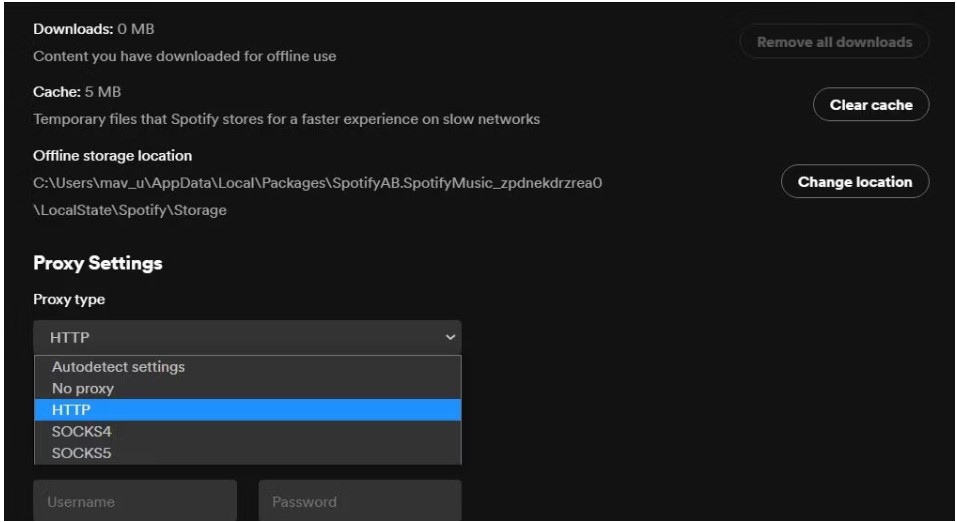
Método 3: Incluindo Spotify Para a lista de exceções do antivírus
Alguns que instalaram um aplicativo antivírus em seus dispositivos podem enfrentar dificuldades devido à verificação automática do antivírus. Na maioria das vezes, não deixa o Spotify app estar conectado à internet levando a Spotify código de erro 4. Então, como você corrige o código de erro? 4 on Spotify? Se você acha que a única solução para isso é desinstalar seu aplicativo antivírus, então você deve pensar diferente porque não precisará mais desinstalá-lo. A única coisa que você precisa fazer é adicionar seu Spotify app à lista de aplicativos isentos da verificação automática do antivírus instalado. Aqui estão os passos a seguir para fazer isso.
Passo 1. O primeiro passo é abrir a interface principal do seu antivírus, procurando-o no menu Iniciar. Ou você pode simplesmente clicar duas vezes no ícone do aplicativo, que aparece no canto inferior direito da barra de tarefas, localizada na parte inferior da janela.
Passo 2. O próximo passo é procurar as “Configurações de Exceção”. A localização dessa opção pode variar dependendo do antivírus que você usa, mas não se preocupe, encontrá-la é bem simples. Para quem usa o Avast, basta clicar em “Início”, depois em “Configurações”, em “Geral” e, por fim, em “Exclusões”. Já para quem usa o AVG, basta clicar em “Início”, depois em “Configurações”, em “Componentes”, em “Proteção da Web” e, por fim, em “Exceções”. E para quem usa o Kaspersky Internet Security, basta clicar em “Início”, depois em “Configurações”, em “Adicional”, em “Ameaças e Exclusões”, em “Exclusões”, em “Especificar Aplicativos Confiáveis” e, por fim, em “Adicionar”.
Passo 3. Após fazer isso, você precisará selecionar e adicionar o arquivo executável de Spotify na caixa de diálogo que aparecerá automaticamente após você concluir a etapa número 2. Isso lhe permitirá encontrar a localização do seu Spotify aplicativo. Você pode localizar isso facilmente apenas clicando com o botão direito do mouse no Spotify's na sua área de trabalho e selecionando a opção "Abrir local do arquivo" na lista de opções apresentada depois de clicar com o botão direito do mouse.
Passo 4. Agora que você seguiu os passos, tente fazer um teste caso não esteja obtendo os resultados desejados. Spotify código de erro 4 Caso o problema persista em relação a Spotify código de erro 4, Você pode precisar tentar instalar outro aplicativo antivírus e, em seguida, repetir os passos acima.
Método 4. Reinstalando Spotify
Alguns dos problemas podem ser corrigidos desinstalando o aplicativo e retornando-o novamente no dispositivo usado. Agora, se os métodos listados e explicados na seção anterior não removeram com sucesso seu problema sobre Spotify código de erro 4, Então você pode tentar a solução mencionada anteriormente, que é excluir o Spotify app e retorne-o novamente após alguns minutos. Mas certifique-se de que antes de executar este processo, você já tenha uma cópia dos arquivos de música que você salvou no Spotify. Abaixo estão os passos simples a seguir para que isso aconteça.
Passo 1. Tem o Spotify aplicativo foi removido do seu dispositivo usado?
Passo 2. Obter o Spotify app da loja de aplicativos ou de Spotifysite principal de.
Passo 3. Baixe o aplicativo, instale-o e execute-o novamente no seu dispositivo. Depois disso, faça login na sua conta. Spotify.
Parte 3. Bônus: Jogue Spotify Music Offline para evitar Spotify Code 4 Questão
Depois de ter tentado os métodos acima mencionados para lidar com Spotify código de erro 4 mas não obteve os resultados esperados, restando, sem dúvida, a opção mais eficaz e com maior probabilidade de sucesso, utilizar “TuneSolo Spotify Music Converter”. este Spotify Music Converter irá ajudá-lo a converter as músicas em um formato de áudio que você pode reproduzir sem precisar se conectar a uma rede. Então, antes de prosseguirmos, vamos primeiro conhecer os principais recursos de “TuneSolo Spotify Music Converter".
- Converter Spotify músicas em qualquer outro formato de áudio. A primeira característica de “TuneSolo Spotify Music ConverterO que merece ser elogiado é a sua capacidade de converter o seu favorito Spotify canções para MP3, AAC, WAV, FLAC formato e muitos outros. Se você finalmente converteu as músicas para outro formato de áudio, poderá reproduzi-las em qualquer reprodutor de áudio que tiver, mesmo sem conectar seu dispositivo à internet.
- Jogar Spotify músicas offline sem qualquer restrição. Spotifyserviço de baixar as músicas e ouvi-las offline é para o Spotify Somente assinantes premium. Se você estiver usando o aplicativo gratuitamente e não tiver uma assinatura, não poderá baixar qualquer música de Spotify. Mas, felizmente, com “TuneSolo Spotify Music ConverterCom o presente, você pode salvar essas músicas no seu dispositivo e reproduzi-las offline mesmo sem pagar uma assinatura mensal.
- Preserve Spotify Informações de metadados e ID3 etiquetas. Com “TuneSolo Spotify Music ConverterTodas as informações mais importantes das músicas estão protegidas. Informações de identificação importantes de Spotify músicas como informações de metadados e ID3 As etiquetas são mantidas durante o uso de “TuneSolo Spotify Music Converter".
- Velocidade rápida de conversão. Outra coisa para ficar feliz em usar “TuneSolo Spotify Music ConverterA grande vantagem é que você não precisa esperar muito tempo até a conclusão do processo. Ele realiza a tarefa 5 vezes mais rápido do que a velocidade de conversão mais comum. Isso permite que você economize muito mais tempo de espera.
- Preserve Spotify qualidade de áudio. Se a sua preocupação é com a qualidade das músicas após convertê-las, você não precisa mais pensar muito nisso. “TuneSolo Spotify Music Converter"Pode garantir-lhe" 100 por cento da melhor qualidade de áudio que você jamais terá.
- Organizar o download Spotify músicas. Você também pode organizar suas pastas de saída de acordo com sua preferência. Elas podem ser classificadas ou organizadas por artista ou por álbum. Isso certamente facilita muito a localização de músicas. 1 Ter um arquivo específico em mente facilita bastante a economia de tempo!
- Equipe técnica profissional. Por último, poderá sempre contar com o apoio da equipa técnica sempre que precisar. Você também tem direito a atualizações ilimitadas gratuitamente!

Agora, aqui estão os passos que você deve seguir para jogar Spotify Music offline para evitar Spotify código 4 emitem
Passo 1. A primeira coisa que você deve fazer é baixar “TuneSolo Spotify Music ConverterVocê pode obter este aplicativo na loja de aplicativos ou clicando no botão seguro abaixo. Agora que você baixou o aplicativo, instale-o e execute-o no dispositivo que está usando.
Experimente grátis Experimente grátis
Passo 2. O próximo passo é fazer o upload do Spotify arquivos de música no conversor. Então, para fazer isso, você pode simplesmente arrastar e soltar os arquivos de música no conversor. Você também pode copiar e colar os links das músicas no conversor.

Passo 3. Após carregar os arquivos no conversor, o próximo passo é selecionar o formato de saída mais adequado às suas necessidades.

Passo 4. Após fazer isso, você precisa clicar no botão “Converter tudo” para finalmente iniciar todo o processo de conversão.

Passo 5. Agora que a conversão foi concluída, se desejar verificar e obter as músicas convertidas com sucesso, basta clicar no botão “Visualizar arquivo de saída”.
Agora que a conversão de Spotify músicas for feito com sucesso, você não terá mais que encontrar Spotify código de erro 4 Porque finalmente você poderá reproduzir essas músicas convertidas offline.
Parte 4. Conclusão
Um monte de Spotify os usuários certamente não gostariam de ter seu tempo para ouvir Spotify Music interrompido, mas infelizmente, há grandes chances de encontrar alguns problemas, como os mais experientes. 1 que é o problema relacionado à Internet ou também conhecido como Spotify código de erro 4. Se você não quer interrupções enquanto curte suas músicas favoritas, a melhor solução é convertê-las para um formato de áudio que possa ser reproduzido sem conexão com a internet. E se formos falar do melhor conversor para isso, com certeza é o “TuneSolo Spotify Music ConverterBasta seguir e compreender as orientações discutidas acima para utilizar este conversor corretamente. Clique no botão seguro abaixo e experimente gratuitamente agora mesmo!

