

Como baixar Spotify para Chromebook [Guia completo de 2025]
O Chromebook está se tornando cada vez mais popular e ganhando destaque como uma ótima alternativa a laptops ou MacBooks para realizar tarefas e atingir objetivos. Comparados a outros computadores convencionais, os Chromebooks são muito mais baratos, o que os torna especialmente procurados por quem busca reduzir custos com computadores. Mas, como você é um amante da música e certamente adora o aplicativo Spotify, e acabou de comprar um Chromebook, está tentando instalar o Spotify nele. A questão é: será que o “ Spotify para Chromebook ” é realmente possível?
Se você quer saber a resposta para a pergunta acima, reserve um tempo para ler o artigo completo. Se você tem um Chromebook e está passando pela mesma situação, este post é totalmente dedicado a você! Aprenda como resolver esse problema. “Spotify for Chromebook” possível!
Conteúdo do Artigo Parte 1. Posso obter o Spotify no Chromebook?Parte 2. Como obter o Spotify no Chromebook?Parte 3. Como baixar músicas Spotify no Chromebook?Parte 4. Em conclusão
Parte 1. Posso obter o Spotify no Chromebook?
“Can I have Spotify for Chromebook?”Essa é, na verdade, uma das perguntas mais frequentes de quem acabou de comprar um Chromebook e também gosta do Spotify. É muito mais agradável e prazeroso trabalhar ouvindo sua música favorita ao fundo. Existe mesmo alguma maneira de tornar isso possível?
Sim, você pode usar o Spotify no Chromebook, apesar de não haver um Spotify oficialmente anunciado para Chromebook. Você pode usar métodos alternativos, como acessar o aplicativo web oficial do Spotify e reproduzir suas músicas favoritas por lá. Com certeza, você também vai adorar usar o reprodutor web do Spotify, pois não notará nenhuma diferença significativa em comparação com a versão para desktop do aplicativo Spotify. Você também pode tentar usar e instalar a versão mais recente do aplicativo para Android para acessar as músicas e podcasts que deseja reproduzir. Outra opção é baixar o aplicativo Spotify da Google Play Store do seu dispositivo.
Vamos agora para a próxima seção para ver os passos a seguir para obter permanentemente o Spotify para Chromebook.
Parte 2. Como obter o Spotify no Chromebook?
Reproduza Spotify no Chromebook através do reprodutor web Spotify.
A primeira maneira de usar o Spotify no Chromebook é através do reprodutor web Spotify. Como o Chromebook utiliza o Chrome OS, é muito mais conveniente usar o servidor na nuvem para ouvir suas playlists favoritas do que tentar reproduzi-las a partir do armazenamento local.
Usar o Spotify Web Player é uma ótima opção, pois é muito semelhante à versão para desktop do aplicativo Spotify. Isso significa que, no Spotify Web Player, você também pode pesquisar a música que deseja ouvir, buscar seu artista favorito e até mesmo criar suas próprias listas de reprodução. Você também pode ajustar o volume da música de acordo com sua preferência. Outra vantagem do Spotify Web Player é a possibilidade de gerenciar sua biblioteca de músicas.
Aqui estão as diretrizes que você deve seguir se quiser usar o Web Player Spotify com o Chromebook Spotify.
Passo 1. No seu Chromebook, acesse o navegador e digite “https://open.spotify.com/Digite "na sua barra de endereços" para abrir o reprodutor web Spotify.
Passo 2. Para quem estiver usando o reprodutor web Spotify pela primeira vez, espere ver uma mensagem com o seguinte conteúdo: “Playback of protected content is not enabled”Você pode resolver esse problema fazendo o seguinte: “chrome://settings/content” aberto em outro navegador. Depois que a página abrir, você precisa confirmar a mensagem dizendo “Enable the Web Player”.
Passo 3. Logo após a confirmação, volte à página do Spotify Web Player e faça login com sua conta Spotify existente. Você também tem a opção de criar uma nova conta.
Passo 4. Agora, após concluir com sucesso todas essas etapas, tente reproduzir as músicas que deseja ouvir usando o reprodutor web Spotify.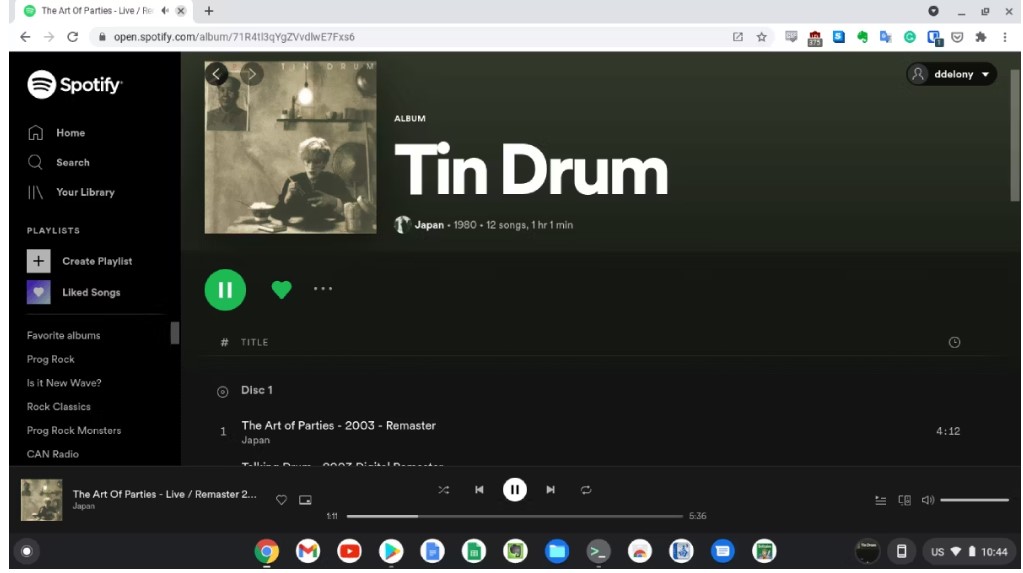
O Spotify Web Player é, na verdade, um ótimo substituto para o Spotify no Chromebook. Mas há algumas coisas que você deve lembrar se optar por usar esse método.
- Nem tente baixar uma faixa ou álbum do Spotify Web Player. Mesmo sendo assinante Premium do Spotify, você não poderá salvar nenhuma música do Spotify se estiver acessando-o pelo reprodutor web.
- O reprodutor web Spotify é conhecido por não preservar ou salvar suas informações após o login. Portanto, você terá que se acostumar a digitar os dados da sua conta sempre que usar o reprodutor web Spotify.
- Outro ponto a ser lembrado é que o reprodutor web Spotify não possui opções de configuração predefinidas. A desvantagem disso é que você não pode alterar a qualidade do áudio das músicas para a melhor possível, já que ela é automaticamente definida para a qualidade mais baixa.
- Outra má notícia para quem gosta de misturar suas músicas locais com suas favoritas online é que não será possível ouvir todas elas se você usar o reprodutor web Spotify no seu Chromebook. Todas as músicas locais salvas serão automaticamente descartadas e não serão incluídas na lista de reprodução.
- Por fim, assim como os usuários gratuitos do Spotify, você só poderá reproduzir as músicas se estiver conectado à internet. Essa regra vale para todos, mesmo para assinantes do Spotify Premium. Resumindo, a reprodução offline não está disponível no Spotify Web Player.
Baixe Spotify no Chromebook através da Google Play Store.
Já foi mencionado anteriormente que não é possível instalar o aplicativo cliente Spotify no seu Chromebook, mas você ainda pode utilizá-lo baixando a versão mais recente para Android. Para isso, basta acessar a Google Play Store e baixar o Spotify para Chromebook. Siga as instruções abaixo para realizar a instalação.
Passo 1. Observe a parte inferior direita da sua tela e repare no seguinte: “Quick Settings Panel”Assim que encontrar, clique nele.
Passo 2. Logo em seguida, toque no ícone de engrenagem para acessar as Configurações. Continue navegando pela tela até encontrar a Google Play Store. Depois de encontrá-la, selecione o botão. “Turn On”.
Passo 3. Após isso, você poderá baixar a versão mais recente do aplicativo para Android e terá oficialmente o Spotify para Chromebook.
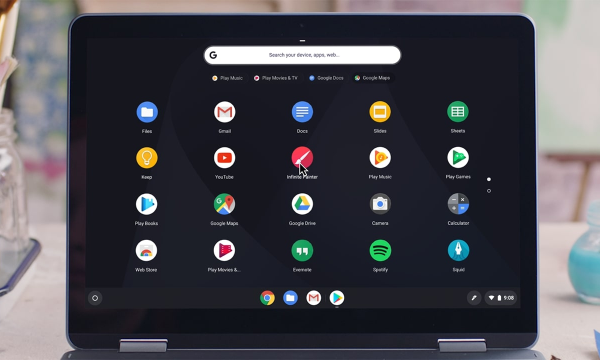
Diferentemente do método discutido anteriormente, que é o reprodutor web Spotify, mesmo sendo um usuário Premium, você não pode baixar nenhuma música do Spotify no Chromebook. Mas com a versão Android do aplicativo Spotify instalada no seu Chromebook, você certamente poderá desfrutar do privilégio de ouvir músicas mesmo offline.
O único problema que você encontrará com relação a isso é o ajuste do volume da música reproduzida. Se quiser ajustar o volume do som, talvez seja necessário acessar o controle de volume principal do seu Chromebook para poder alterar o volume do som.
Instale o Spotify no Chromebook através do Linux.
Se você atualizou seu Chromebook para a versão mais recente do Chrome OS, então você pode instalar o Linux no seu dispositivo e ter oficialmente o Spotify para Chromebook. Para fazer isso, siga os passos abaixo.
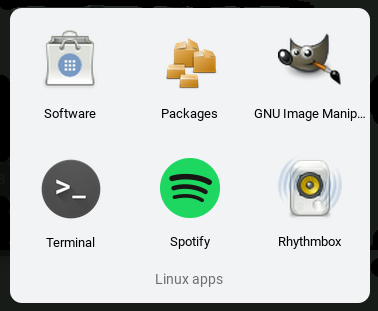
Passo 1. Acesse a gaveta de aplicativos do seu dispositivo e vá para a seção de aplicativos Linux. Na seção de aplicativos Linux, abra um terminal. O primeiro passo é verificar a identidade de cada download realizado. Para isso, preste atenção às chaves de assinatura do repositório do aplicativo Spotify. Você precisa adicioná-las.
Passo 2. Ao adicionar a chave de assinatura do repositório Spotify, você pode simplesmente digitar o comando."echo deb http://repository.spotify.com estável não livre | sudo tee /etc/apt/sources.list.d/Spotify.list”.
Passo 3. A próxima coisa que você precisa fazer é atualizar todos os pacotes que estão aguardando. Você pode fazer isso usando o comando “Sudo apt-get update”.
Passo 4. Após verificar os downloads e executar todos os comandos listados acima, você pode tentar instalar o Spotify. Basta usar o comando. “Sudo apt-get install Spotify-client”.
Passo 5. Agora que todos os passos foram executados com sucesso, você pode verificar o menu de aplicativos do Linux para ver se o aplicativo Spotify foi instalado no seu Chromebook.
Parte 3. Como baixar músicas Spotify no Chromebook?
Talvez você se pergunte: "Posso ouvir Spotify offline no meu Chromebook?" Após baixar e instalar Spotify no seu Chromebook, e desde que você tenha uma assinatura Spotify e seu Chromebook esteja conectado à internet, você poderá baixar músicas Spotify para ouvir offline. Veja os passos específicos a seguir.
Baixe Spotify Music no Chromebook com Premium
Passo 1. Abra o arquivo Spotify no seu Chromebook e faça login na sua conta premium.
Passo 2. Em Spotify, selecione qualquer música ou lista de reprodução que você queira baixar.
Passo 3. Clique no botão de download para salvar músicas Spotify offline.
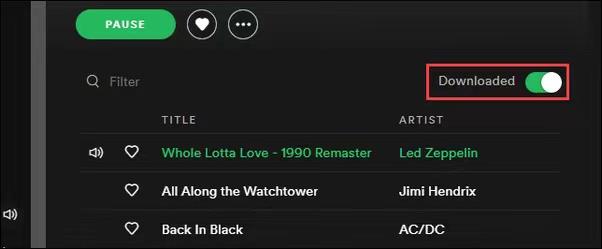
Infelizmente, se você não possui uma assinatura Premium do Spotify, não terá direito ao recurso de reprodução offline oferecido pelo Spotify. Mas ainda existe uma maneira de aproveitar o mesmo benefício: salvar permanentemente as músicas do Spotify em seu Chromebook. Com “TuneSolo Spotify Music ConverterCom o Spotify, você tem a possibilidade de baixar faixas e playlists diretamente e organizá-las no seu Chromebook. Mas quais são exatamente os recursos e serviços que podemos obter? “TuneSolo Spotify Music Converter?”
Aqui estão as principais características do TuneSolo
- Converter álbuns Spotify, listas de reprodução e podcasts para MP3/M4A/WAV/FLAC.
- Baixe músicas Spotify em formatos de áudio de até 320 kbps e MP3.
- Download rápido e conversão em lote com o reprodutor web Spotify integrado.
- Preservar 100% sem perdas e Spotify Music após a conversão.
- Mantenha todas as informações das tags ID3 após a conversão.
- Atualizações gratuitas e suporte técnico.

Baixe Spotify Music no Chromebook sem a versão Premium.
Passo 1. Claro, tudo começa com o próprio aplicativo. Portanto, a primeira coisa que você precisa fazer é acessar a loja de aplicativos do seu dispositivo para baixá-lo. “TuneSolo Spotify Music Converter” ou simplesmente clicando no botão seguro abaixo. Após o download bem-sucedido do conversor de música, instale-o próximo ao dispositivo que você está usando.
Experimente grátis Experimente grátis
Passo 2. O próximo passo é carregar todas as músicas incluídas na sua lista de reprodução Spotify. Para isso, você pode copiar e colar o link das músicas que deseja converter ou simplesmente arrastar e soltar os arquivos de música no conversor.

Passo 3. Logo após o upload dos arquivos de música, é hora de escolher o formato de saída. Considerando o procedimento que estamos executando, escolha o formato MP3.

Passo 4. Após selecionar o formato de áudio, você pode clicar no botão. “convert All”Clicar neste botão dará início ao processo de conversão.

Passo 5. Após a conversão bem-sucedida das músicas, você poderá verificá-las e analisá-las clicando em “View Output File”Você também pode encontrar as músicas convertidas nesta seção.
Parte 4. Em conclusão
Existem várias maneiras de obter o Spotify para Chromebook, basta escolher o melhor método e investir seu tempo e atenção da maneira que melhor se adequa às suas necessidades. Se eu tivesse que escolher, definitivamente optaria pelo método de usar um conversor. “TuneSolo Spotify Music Converter”Esta é a maneira mais estável e segura de obter o Spotify para Chromebook. Mas, é claro, todos os aplicativos que expliquei anteriormente também são confiáveis para obter o Spotify para Chromebook.

