

Métodos para baixar o Spotify para Linux
O Spotify tem sido e continua sendo um dos serviços de streaming de música mais populares atualmente. Possui mais de 40 milhões de músicas e faixas em seu catálogo, permitindo que seus usuários experimentem e desfrutem de uma ampla variedade de músicas com alta qualidade. Com o Spotify, você pode desfrutar dos lançamentos mais exclusivos e dos álbuns mais recentes dos artistas, e até mesmo músicas clássicas podem ser encontradas em sua enorme biblioteca musical. Outra vantagem do Spotify é que ele pode ser acessado apenas pelo navegador da web; o único problema é o fechamento acidental do navegador e a perda do seu progresso no Spotify. Portanto, é muito melhor ter o Spotify para Linux, Mac, Windows ou para qualquer dispositivo móvel que você possua e prefira usar.
Existem diversas maneiras de obter o Spotify para Linux, e abaixo, abordaremos alguns dos métodos que você pode utilizar para tornar isso possível. Reserve um tempo e continue lendo até o final deste artigo para aprender como obter o Spotify para Linux, direta e indiretamente.
Conteúdo do Artigo Parte 1. É possível obter o Spotify no Linux?Parte 2. Como faço para instalar o Spotify no Linux?Parte 3. Obtenha músicas do Spotify no Linux sem precisar instalá-las.Parte 4. Resumo
Parte 1. É possível obter o Spotify no Linux?
Spotify é um serviço de streaming de música digital com um vasto catálogo. Possui mais de 40 milhões de músicas em sua biblioteca, como mencionado na introdução, abrangendo desde clássicos até lançamentos exclusivos e recentes. Com o aplicativo Spotify, você tem acesso a diversos conteúdos de criadores do mundo todo, podendo curtir músicas, playlists e até podcasts.
O Spotify também permite que seus usuários reproduzam o conteúdo do Spotify gratuitamente, mesmo sem uma assinatura. Mas, é claro, há grandes chances de encontrar algumas restrições, como o download de conteúdo e a limitação para pular faixas durante a reprodução. Com a versão gratuita do aplicativo Spotify, você também não pode reproduzir músicas offline. Mas, a qualquer momento, você pode atualizar sua conta gratuita para uma conta Premium para se livrar das restrições mencionadas. Independentemente de usar o aplicativo gratuitamente ou não, você ainda pode aproveitar os recursos listados abaixo.
- Crie sua própria coleção de listas de reprodução e podcasts favoritos.
- Receba recomendações de Spotify com base no seu gosto musical selecionado durante a criação da sua conta Spotify.
Sistemas/Dispositivos Suportados por Spotify
Abaixo está a lista de dispositivos compatíveis com Spotify.
Mac
As versões suportadas para Mac incluem o OS X 10.11 e versões superiores.
Windows
As versões suportadas para Mac incluem Windows 7 e superiores.
Android
As versões suportadas para Android incluem o Android OS 5.0 e versões superiores.
iOS
As versões suportadas para iOS incluem iOS 12 e superiores.
É importante notar que, se você tiver apenas uma conta, não poderá usá-la em vários dispositivos. Portanto, é estritamente necessário ter uma conta 1 por dispositivo. Além disso, você também pode ter o Spotify para Linux. Como esse sistema não é ativamente suportado pelo Spotify, você notará algumas diferenças, como a forma de instalar o aplicativo Spotify nesse tipo de dispositivo. De qualquer forma, incluí uma seção separada sobre como obter o Spotify para Linux. A aparência da interface principal do aplicativo Spotify também pode ser um pouco diferente.
Você também pode acessar as músicas do Spotify usando o reprodutor web Spotify em seu navegador. Abaixo está a lista de navegadores compatíveis com o Spotify.
- Firefox
- Chrome
- Safári
- borda
- Opera
O Spotify também permite que você curta suas músicas favoritas do Spotify em diversos dispositivos que você já possui, através de conexões sem fio como Spotify Connect, Bluetooth, Alexa, Google Assistant, Chromecast, Apple AirPlay e muito mais. O aplicativo Spotify também pode ser usado em TVs, carros, smartwatches, consoles de jogos e outros dispositivos similares.
Lembre-se de que todo o conteúdo oferecido por Spotify só pode ser acessado e visualizado por meio de dispositivos e sites autorizados por Spotify.
Parte 2. Como faço para instalar o Spotify no Linux?
Instalação do aplicativo Spotify no Ubuntu via pacote Snap
Como o Spotify acaba de anunciar suporte ao Snap Package, isso significa que, se o seu dispositivo já utiliza o Snap, você poderá instalar o aplicativo Spotify facilmente. Em resumo, se o seu Linux for compatível com o Snap, você terá muito mais facilidade para obter o aplicativo instantaneamente.
O aplicativo Spotify aparece como um aplicativo Snap na Central de Programas, portanto, aqueles que usam Ubuntu 18.04 e 20.04 podem obter o aplicativo Spotify diretamente em seus dispositivos a partir deste local. Mas e se o seu dispositivo não for compatível com pacotes Snap?
Se o Snap não estiver instalado no seu dispositivo, você pode instalá-lo diretamente através do comando. “Sudo apt-get install snapd”Após isso, instale o aplicativo snap Spotify usando o comando de “sudo snap install Spotify”.
Após a instalação bem-sucedida do aplicativo Snap Spotify no seu Linux, ele já estará listado no menu de aplicativos do seu dispositivo. Ao abrir o aplicativo Snap, você poderá precisar preencher alguns dados Spotify para poder entrar com sua conta Spotify. Você também pode usar sua conta do Facebook ou qualquer outra conta que tenha vinculado ao aplicativo para fazer login com o Snap Spotify.
O aplicativo Snap Spotify funciona bem com o Ubuntu. O único problema é que, no menu de som, você não encontrará a opção de controle de mídia. Isso significa que você terá que usar as teclas de mídia do seu Linux para controlar as músicas. Você pode usar as teclas de mídia do sistema para controlar as músicas, reproduzi-las ou pausá-las.
Instalação do aplicativo Spotify no Ubuntu, Linux Mint e Debian via pacote Deb
Neste método, a primeira coisa que você precisa fazer para ter o Spotify para Linux é abrir um terminal através da tecla de atalho. “Ctrl+Alt+T” e então digite o comando “sudo sh -c 'echo “deb http://repository.spotify.com estável não livre” e então “/etc/apt/sources.list.d/spotify.list’”A inserção desses comandos fará com que o repositório seja adicionado à lista de fontes do software.
Agora, é hora de verificar se você tem o curl instalado no seu sistema Ubuntu. Se você ainda não o tem, pode instalá-lo através do comando “sudo apt install curl”Depois de configurar o curl no seu sistema Ubuntu, é hora de obter também a chave GPG do repositório Spotify que você adicionou à lista de fontes Spotify há pouco. Você não pode pular esta etapa, pois seu sistema Ubuntu precisa confiar no repositório que você adicionou.
O próximo passo é baixar o aplicativo Spotify no seu Linux. Você pode fazer isso usando o comando “curl -sS https://download.spotify.com/debian/pubkey.gpg | sudo apt-key add –“. Em seguida, basta atualizar o aplicativo Spotify instalado. Você pode atualizar os clientes Spotify através do comando “sudo apt update sudo apt install spotify-client”.
Após a instalação bem-sucedida do aplicativo Spotify no seu Ubuntu, você poderá desfrutar dos mesmos recursos do aplicativo Spotify. Primeiro, você precisa procurar o aplicativo Spotify no Unity Dash do Ubuntu. Assim como no método anterior, ele funciona perfeitamente com o seu Linux.
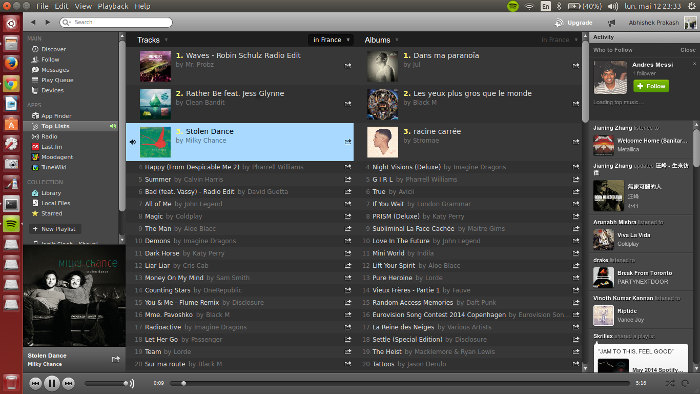
Parte 3. Obtenha músicas do Spotify no Linux sem precisar instalá-las.
Se você não quiser instalar o Spotify para Linux, existe uma maneira que eu posso sugerir para você ainda conseguir sincronizar as músicas com o seu Linux. Você pode usar o conversor “ TuneSolo Spotify Music Converter ” para baixar as músicas do Spotify usando outro dispositivo e, em seguida, transferi-las para o seu Linux assim que o download for concluído. Mas antes de abordarmos os passos para ter o Spotify para Linux, vamos primeiro discutir os recursos do TuneSolo Spotify Music Converter.
Experimente grátis Experimente grátis
Características do TuneSolo Spotify Music Converter
Reproduza as músicas em todos os dispositivos de sua escolha
As músicas Spotify geralmente são protegidas por DRM (Gerenciamento de Direitos Digitais), o que impede sua reprodução em qualquer dispositivo. Spotify limita a reprodução a dispositivos com no máximo 3, restringindo o acesso às suas músicas favoritas. Já com TuneSolo Spotify Music Converter, você pode acessar suas músicas em diversos dispositivos sem restrições.
Auxilia no download e conversão de músicas
O TuneSolo Spotify Music Converter também é capaz de ajudá-lo a baixar suas músicas favoritas no Spotify. Ele também é muito eficiente na conversão das músicas baixadas para um formato de áudio reproduzível em praticamente todos os dispositivos que você possui. Alguns dos formatos mais comuns disponíveis incluem MP3, WAV,, AAC,, FLAC, e muitos outros.
Escuta Off-line
Assim que as músicas forem convertidas para outro formato de áudio, você poderá reproduzi-las offline. Sabemos que só é possível reproduzir músicas Spotify offline se tivermos uma assinatura Spotify Premium, mas com a ajuda do TuneSolo Spotify Music Converter, você também poderá desfrutar do mesmo recurso.
5x Velocidade de Conversão
Outra característica que você certamente vai adorar no TuneSolo Spotify Music Converter é a sua capacidade de realizar o trabalho com a mesma velocidade de conversão do 5x. Ele pode concluir todo o processo de download e conversão em apenas alguns minutos. Com esse recurso, você certamente economizará muito tempo. Imagine, em poucos minutos, você já poderá ter dezenas de músicas convertidas.
Canções de alta qualidade
É claro que a alta velocidade de conversão não teria utilidade alguma se o produto final fosse de baixa qualidade. Com o TuneSolo Spotify Music Converter, você tem a garantia de obter músicas da mais alta qualidade.
Mantém as tags ID3 e as informações de metadados.
Há informações importantes necessárias para identificar músicas Spotify. Se você está preocupado com a forma como essas informações podem ser armazenadas e preservadas, pode ficar tranquilo. Você pode confiar no TuneSolo Spotify Music Converter para manter as tags ID3 e as informações de metadados das músicas, mesmo após o processo de conversão.
Permite que os usuários organizem sua própria biblioteca musical de saída
Outra vantagem do TuneSolo Spotify Music Converter é a possibilidade de organizar sua biblioteca de músicas. Você pode organizar as músicas por artista, álbum ou qualquer outra categoria que desejar. Encontrar a música desejada será muito mais fácil, pois, em vez de navegar por pastas (1 a 1), basta clicar na pasta específica. Essa funcionalidade também economiza muito tempo.
Atualizações ilimitadas para suporte gratuito e ilimitado da equipe de suporte técnico
Na verdade, o ponto positivo do TuneSolo é que você terá direito a atualizações gratuitas sempre que o 1 estiver disponível. Você também pode solicitar suporte da equipe técnica caso encontre algum problema durante o processo de download e conversão usando o TuneSolo.
Se você deseja experimentar o TuneSolo Spotify Music Converter para usar o Spotify no Linux, siga os passos abaixo para usar este conversor corretamente.
Passo 1. Baixe e execute o TuneSolo Spotify Music Converter
A primeira coisa que você precisa fazer é acessar a loja de aplicativos do seu dispositivo e baixar o app. Ou você pode simplesmente acessar o site oficial do TuneSolo Spotify Music Converter e baixar o app de lá. Depois de baixar o app, você precisa executá-lo no seu dispositivo.
Passo 2. Faça o upload dos arquivos de música Spotify para TuneSolo Spotify Music Converter
Após iniciar o TuneSolo, aguarde alguns minutos até que o aplicativo Spotify seja carregado. Você também precisará inserir alguns detalhes Spotify, se necessário. Agora, acesse os álbuns e playlists que deseja converter e carregue-os no conversor. Para isso, você pode simplesmente arrastar e soltar as músicas da sua biblioteca de música no conversor ou copiar o link das músicas e colá-lo no campo indicado.

Passo 3. Selecione o formato de saída desejado e a pasta de destino das músicas convertidas.
Após selecionar as músicas, você poderá escolher o formato de áudio. As opções disponíveis são MP3,, WAV,, AAC, e FLAC. Você também precisará definir uma pasta de destino para as músicas convertidas.

Passo 4. Pressione o botão “Converter tudo” para iniciar o processo de conversão.
Agora que as músicas a serem convertidas e o formato de saída estão definidos, você finalmente pode clicar no botão. “Convert All” para finalmente dar início a todo o processo.

Passo 5. Clique em “View Output File” Para obter as músicas convertidas
Após a conversão das músicas, você poderá visualizá-las na seção "Visualizar Arquivo de Saída". É também aqui que você poderá obter as músicas convertidas (Spotify) e salvá-las no dispositivo que estiver usando. Em seguida, você poderá sincronizar as músicas com o seu Linux.
Com alguns passos simples, você pode facilmente baixar Spotify para Linux através de TuneSolo Spotify Music Converter. É como uma forma indireta de obter Spotify para Linux; o importante é que você poderá curtir as músicas com a ajuda de uma ferramenta de terceiros.
Parte 4. Resumo
O lado negativo é que, atualmente, não se pode afirmar com certeza que o aplicativo Spotify funcione perfeitamente no seu Linux. Não há desenvolvedores Linux disponíveis que possam ajudar a corrigir bugs e problemas do Spotify. Portanto, se você encontrar problemas com o aplicativo Spotify instalado no seu dispositivo Linux, certamente será motivo de preocupação. É muito melhor usar o TuneSolo Spotify Music Converter para ter o Spotify para Linux. Isso permitirá que você baixe seu conteúdo favorito do Spotify em outro dispositivo e, em seguida, transfira-o para o seu Linux. É praticamente o mesmo que ter o Spotify oficial para Linux.

