

Como resolver o problema de ausência de som no Spotify em Android/iPhone/Windows/Mac
Desde o seu lançamento em abril, o 2006, tem comprovado continuamente seu reinado como um dos maiores e provavelmente mais populares provedores de streaming de mídia digital. Mas foi somente com o 2011 que o Spotify anunciou seu impressionante número de um milhão de assinantes. Atualmente, eles acumularam um total de mais de 365 milhões de assinantes em todo o mundo, e uma grande porcentagem disso são assinantes do Spotify Premium . A competição pelos melhores provedores de streaming digital é acirrada, mas o Spotify, sem dúvida, prova a todos eles que ainda têm um longo caminho a percorrer. E isso é evidente.
Por mais surpreendente que pareça, o Spotify não é exceção a um sistema imperfeito. Não importa o quão maravilhoso o aplicativo seja, os usuários ainda encontram problemas e erros. Isso não é nada surpreendente. Todo aplicativo ou programa também apresenta problemas. Existem muitos problemas que os usuários do Spotify enfrentam ou podem enfrentar no futuro. Um erro comum com o aplicativo 1 é a ausência de som. Você pode pensar que o problema está no seu alto-falante ou que seu dispositivo está com defeito. Mas o que causa isso? Por que você não consegue ouvir o som ao tocar em reproduzir? Deixe-me ajudá-lo a chegar à solução, abordando tópicos específicos para resolver o erro.
Conteúdo do Artigo Parte 1. Por que o Spotify Music está tocando, mas sem som?Parte 2. Como resolver o problema de ausência de som no Spotify em computadores e dispositivos móveis?Parte 3. Como evitar o problema de ausência de som no modelo Spotify ao reproduzir músicas?Parte 4. Resumo
Parte 1. Por que o Spotify Music está tocando, mas sem som?
Pode haver vários motivos para erros aparecerem ao usar o Spotify no seu celular ou computador. Às vezes, o problema pode estar no próprio software do Spotify, e outras vezes pode ser um problema do seu lado. Muitas razões podem causar um longo período de silêncio ao tentar reproduzir uma música. Por isso, reuni algumas possíveis razões pelas quais o Spotify Music está tocando, mas sem som.
Motivo 1. Problema com o aplicativo ou site
Os usuários do Spotify podem optar por usar o aplicativo em um dispositivo ou visitar o site do Spotify. Se você estiver usando o aplicativo Spotify e ele parar de funcionar, provavelmente há um erro no reprodutor web. Por outro lado, se o site do Spotify não estiver funcionando corretamente com o som, talvez o problema esteja no seu computador.
Motivo 2. Silenciado Spotify
Verifique se você pode ter silenciado acidentalmente ou esquecido de ativar o volume de áudio do seu computador enquanto usava outro aplicativo simultaneamente com o seu Spotify.
Motivo 3. Carregado Cache Spotify
Os caches são conjuntos de dados armazenados em um computador ou celular. O aplicativo Spotify é grande e armazena uma quantidade enorme de dados no seu dispositivo. Um cache cheio pode fazer com que o aplicativo Spotify não emita som.

Motivo: 4. Desatualizado Spotify
Muitas vezes, usar uma versão desatualizada de um aplicativo pode causar erros específicos. Você pode estar usando uma versão antiga do Spotify no seu dispositivo, o que resulta na ausência de som no aplicativo.
Motivo 5. Volume do dispositivo
Isso pode surpreendê-lo, mas pode acontecer. Às vezes, não percebemos que o volume do nosso dispositivo está no mínimo.
Emparelhamento Bluetooth Reason 6.
Se você emparelhar seus fones de ouvido ou outros dispositivos com seu computador ou telefone via Bluetooth, esse pode ser o motivo pelo qual seu dispositivo não consegue decodificar a reprodução no seu Spotify.
Motivo: Dispositivo não responsivo 7.
Você pode usar o computador ou smartphone há muito tempo para não atualizar as tarefas que são executadas em segundo plano.
Motivo: 8. Aplicativo não responsivo Spotify
Às vezes, o próprio Spotify pode não responder devido a alguns fatores. Quando o Spotify não responde, isso pode impedir a reprodução de som no aplicativo.
Parte 2. Como resolver o problema de ausência de som no Spotify em computadores e dispositivos móveis?
Presumo que você finalmente descobriu o que estava causando a falta de som na sua conta Spotify. Agora é hora de analisar os métodos para corrigir esses erros.
Método 1. Verifique o volume Spotify
O motivo de não haver som ao reproduzir música pode ser que o volume esteja baixo ou desligado. Portanto, a primeira coisa a fazer é verificar o volume do seu Spotify e certificar-se de que o controle deslizante de volume no aplicativo esteja ativado ao reproduzir uma música.
No computador:
Passo 1. Abra o aplicativo Spotify ou o reprodutor web Spotify no seu computador e comece a reproduzir a música.
Passo 2. Localize o controle de volume no canto inferior direito da tela.
Passo 3. Verifique o ícone do alto-falante. Se estiver silenciado, a reprodução do Spotify está no modo silencioso.
Passo 4. Clique no ícone do alto-falante ou arraste o controle deslizante de volume para fazer Spotify Audible.
No telemóvel:
Se você estiver ouvindo Spotify no seu celular, pode pressionar o ícone de configurações de volume. Normalmente, os botões de aumentar e diminuir o volume ficam na lateral esquerda dos celulares Android e iPhones. Outra opção é acessar as Configurações, localizar as configurações de som e notificações e modificá-las lá. Por fim, é essencial verificar as configurações de volume no aplicativo Spotify.
Método 2. Verifique o volume do dispositivo.
Comece clicando no ícone do alto-falante no canto inferior direito da tela. Em seguida, ajuste o controle deslizante de volume para garantir que não esteja silenciado e abaixado.
Método 3. Verifique a conexão à Internet
Às vezes, pode não haver som ao reproduzir Spotify Music no seu iPhone devido à sua conexão com a internet. Para garantir uma reprodução ininterrupta de Spotify, é importante ter uma conexão de internet estável. Se a sua conexão for fraca ou intermitente, isso pode fazer com que Spotify fique sem som. Verifique se você está conectado a uma rede de internet forte e estável. Se estiver usando Wi-Fi, sugerimos que mude para uma rede com fio ou use dados móveis de um dispositivo portátil.
Método 4. Alterar o dispositivo de saída de áudio padrão
Em geral, o Spotify utiliza o dispositivo de áudio padrão do seu sistema para reproduzir música. Portanto, se você estiver enfrentando problemas com o Spotify não reproduzindo som, verifique se o seu dispositivo está configurado para a saída de áudio correta. Se você tiver vários dispositivos de áudio conectados ao seu computador, certifique-se de que o 1 correto esteja definido como padrão. Se você usa fones de ouvido ou alto-falantes externos, verifique se eles estão conectados corretamente. Veja como definir o dispositivo de áudio padrão em um PC com Windows.
Passo 1. Pressione e segure as teclas Win + X para abrir o menu WinX.
Passo 2. Toque em configurações para acessar o painel de configurações.
Passo 3. Selecione a opção "sistema" e acesse a seção "som".
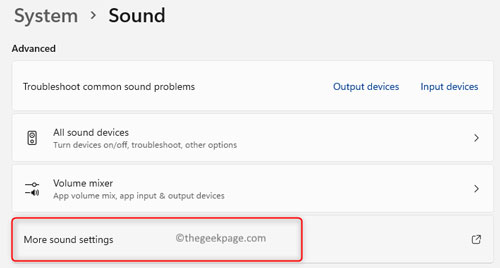
Passo 4. Role para baixo e clique "More sound settings" localizada na seção "Avançado". Essa ação abrirá a janela Propriedades de Som.
Passo 5Clique na guia Reprodução e escolha o dispositivo de áudio que você precisa solucionar problemas.
Passo 6. Clique com o botão direito e escolha "Set as Default Device".
Passo 7. Pressione OK para salvar as alterações e fechar a janela de propriedades de som.
Método 5. Limpar cache Spotify carregado
Além disso, o cache carregado do Spotify também fará com que o Spotify fique sem som. Portanto, você pode tentar limpar o cache do Spotify. Para limpar o cache do Spotify, basta iniciar o aplicativo. Vá para “Preferências” > “Advanced Options” > “Storage of Offline Songs.” Remova manualmente o armazenamento em cache e reinicie o aplicativo. Para obter instruções mais específicas, consulte Como limpar o cache Spotify no Windows/Mac/Android/iPhone.
Método 6.Verifique a CPU e a RAM.
A reprodução sem problemas requer memória e CPU adequadas. Se o uso da sua RAM exceder 80%, pode não haver som ao reproduzir músicas Spotify. Recomendamos fechar outros aplicativos para liberar recursos de hardware e limpar a RAM através das configurações de armazenamento. Além disso, considere fechar aplicativos desnecessários, limpar a RAM e desinstalar programas não utilizados.
Método 7.Verifique o emparelhamento Bluetooth.
Nas configurações de Bluetooth, verifique se há algum dispositivo emparelhado com seu smartphone ou computador. Desemparelhe todos, reinicie o dispositivo e verifique se o problema de ausência de som no Spotify foi resolvido.
Método 8. Dispositivo que não responde
Reiniciar ou desligar o smartphone ou o computador pode ajudá-lo com o erro. Os dispositivos tendem a funcionar de forma ineficiente se estiverem sobrecarregados e não puderem receber instruções corretamente do usuário final.
Método 9. Aplicativo Spotify não responde
Esta é a sua última opção, mas provavelmente é a única maneira de corrigir o problema de ausência de som no Spotify no Windows, Mac, Android e iPhone. Desinstalar e reinstalar o seu Spotify ajudará a reiniciar o aplicativo e a reproduzir o som no Spotify.
Parte 3. Como evitar o problema de ausência de som no modelo Spotify ao reproduzir músicas?
Deparar-se com problemas como a ausência de som em Spotify e descobrir possíveis soluções pode ser realmente cansativo. E não é por isso que você se inscreveu em uma conta Spotify. Sendo assim, você precisa se livrar de toda essa dificuldade com 5, não é? Felizmente, existe este aplicativo 1 que irá entretê-lo infinitamente. TuneSolo Spotify Music Converter permite que você baixe e converta faixas Spotify para acesso ilimitado. Além disso, você também poderá:
- Faça o download e Converter qualquer Spotify para outros formatos lcomo FLAC, WAV, AAC, e MP3
- Velocidade 5 vezes maior para downloads e conversões mais rápidos.
- Preserva a qualidade do conteúdo original de 100% e Spotify.
- Mantém as tags ID3 mesmo após a conversão.
- Atualização automática e suporte técnico acessível

Comece a resolver o problema de ausência de som do Spotify usando o TuneSolo Spotify Music Converter seguindo estes passos simples:
Passo 1. Instale TuneSolo Spotify Music Converter
Para baixar e instalar o aplicativo, basta acessar o site oficial ou apenas clicar no botão de segurança abaixo.
Experimente grátis Experimente grátis
Passo 2. Importar arquivos
Importe seus arquivos Spotify escolhendo um método e navegando até o “Copy and Paste URL here or Drag Files here:” caixa.

Passo 3. Configurações de saída
Para configurar as saídas, escolha um formato no “Output Format” opção e pasta de destino no “Output Folder.”

Passo 4. Iniciar conversão
Depois de definir as saídas, você pode começar a converter seus arquivos. Clique no botão “Converter tudo” e espere terminar.

Parte 4. Resumo
Erros em aplicativos são comuns e ocorrem ocasionalmente, mas isso não significa que os usuários precisem encará-los como algo corriqueiro. Aplicativos como o Spotify oferecem aos usuários a opção de escolher entre uma assinatura gratuita ou paga. A assinatura gratuita é ótima, mas possui algumas limitações quanto ao que você pode fazer com sua conta. Já a versão Premium oferece vantagens exclusivas para assinantes pagos.
No entanto, não importa qual assinatura você tenha. Se você continuar recebendo o erro Spotify sem som, então você não está nada satisfeito. Então, vamos esquecer isso. De agora em diante, converta seus arquivos com TuneSolo Spotify Music Converter para evitar esses problemas frustrantes.

