

Como usar o Spotify no Kindle Fire: um guia passo a passo
Se você possui um Kindle Fire e é um amante da música, talvez esteja se perguntando se é possível usar o Spotify no seu dispositivo. A boa notícia é que sim, e a configuração é bem simples! Neste artigo, vamos guiá-lo pelos passos para usar o Spotify no Kindle Fire , incluindo como baixar o aplicativo, criar uma conta e começar a ouvir suas músicas favoritas.
Esteja você em um longo trajeto para o trabalho ou simplesmente relaxando em casa, agora você pode acessar milhões de músicas e playlists no seu Kindle Fire. E você aprenderá como usar uma conta gratuita Spotify para obter músicas . Vamos começar!
Conteúdo do Artigo Parte 1. O modelo Spotify está disponível para tablets Fire?Parte 2. Como usar o Spotify no Kindle Fire AmazonParte 3. Reproduza Spotify no Kindle Fire e guarde suas músicas para sempre.Parte 4. Conclusão
Parte 1. O modelo Spotify está disponível para tablets Fire?
Sim, o Spotify está disponível para tablets Fire, incluindo o Kindle Fire . Você pode baixar o aplicativo Spotify na App Store ou na Google Play Store.
Para baixar o Spotify da Appstore Amazon:
- Abra o Amazon Appstore em seu Kindle Fire.
- Procure por "Spotify" na barra de pesquisa.
- Selecione o aplicativo Spotify nos resultados da pesquisa.
- Toque no botão "Download" para iniciar o processo de instalação.
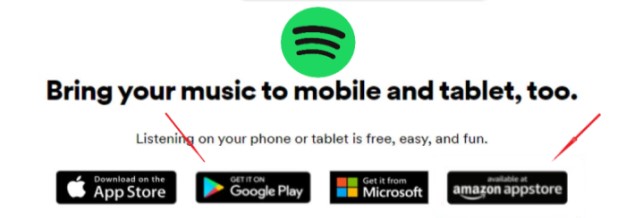
Para baixar o Spotify da Google Play Store:
- Abra a Google Play Store em seu Kindle Fire.
- Procure por "Spotify" na barra de pesquisa.
- Selecione o aplicativo Spotify nos resultados da pesquisa.
- Toque no botão "Instalar" para iniciar o processo de instalação.
Após a instalação do aplicativo, você pode entrar na sua conta Spotify ou criar uma nova conta 1 para começar a ouvir suas músicas favoritas.
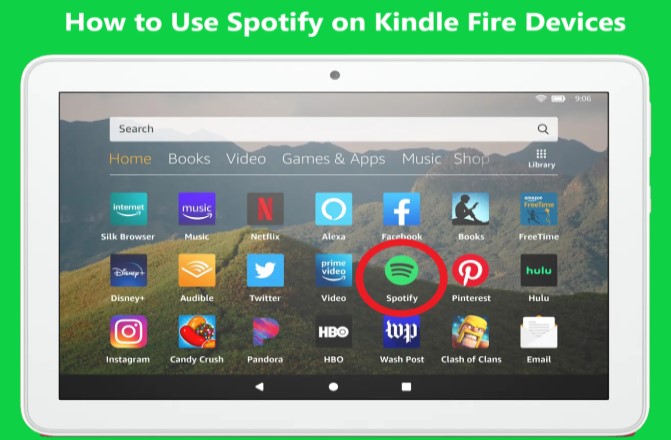
Parte 2. Como usar o Spotify no Kindle Fire Amazon
Agora que você baixou o aplicativo Spotify no seu Kindle Fire, siga estes passos para usá-lo:
- Abra o aplicativo Spotify no seu Kindle Fire.
- Se você já possui uma conta Spotify, faça login usando seu endereço de e-mail e senha. Caso não possua uma conta, você pode criar uma 1 selecionando “Sign up” e seguindo as instruções.
- Depois de fazer login, você pode começar a navegar e tocar música. Você pode usar a barra de pesquisa para encontrar músicas, artistas ou álbuns específicos. Como alternativa, você pode navegar por listas de reprodução, gráficos e gêneros.
- Quando encontrar uma música que queira ouvir, toque nela para reproduzi-la. Você também pode criar suas próprias listas de reprodução tocando no botão “...” ao lado de uma música e selecionando “Add to playlist.”
- Para controlar a reprodução, use os controles na parte inferior da tela. Você pode pausar, pular ou retroceder faixas, bem como ajustar o volume.
- Você também pode baixar músicas, álbuns ou listas de reprodução para ouvir offline. Para fazer isso, basta tocar no botão “Download” ao lado do item que deseja baixar. Isso pode ser útil se você ficar sem conexão com a Internet por um tempo, como durante uma viagem.
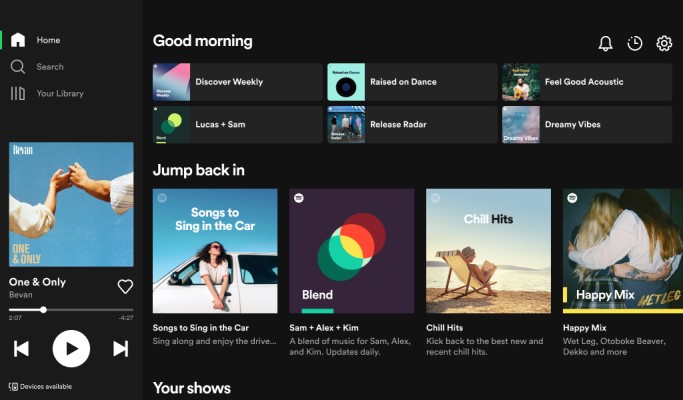
Pronto! Agora você pode curtir suas músicas favoritas no seu Kindle Fire usando o Spotify. Vale lembrar que, se você tiver uma conta Premium (Spotify), terá acesso a recursos adicionais, como reproduzir qualquer música sob demanda, ouvir sem anúncios e obter áudio de maior qualidade. Você pode atualizar para uma conta Premium selecionando "Premium" no menu do aplicativo e seguindo as instruções.
Além disso, lembre-se de que a interface do usuário e os recursos podem variar um pouco dependendo da versão do aplicativo Spotify que você está usando e do modelo do seu Kindle Fire. No entanto, as etapas gerais descritas acima ainda devem ser aplicáveis.
Parte 3. Reproduza Spotify no Kindle Fire e guarde suas músicas para sempre.
Além de reproduzir músicas em streaming no aplicativo Spotify do seu Kindle Fire, você também pode querer guardar suas músicas favoritas para ouvir offline ou salvá-las como arquivos MP3. É aí que entra o TuneSolo Spotify Music Converter .
Experimente grátis Experimente grátis
É um software de terceiros que permite baixar músicas Spotify para o seu computador e convertê-las para os formatos MP3,, M4A,, FLAC, ou WAV. Veja a seguir os passos para usar o TuneSolo Spotify Music Converter para baixar músicas Spotify e transferi-las para o seu Kindle Fire:
- Baixe e instale a ferramenta em seu computador. Está disponível para Windows e Mac.
- Abra o aplicativo no seu computador e clique “Open built-in Spotify Web Player”.

- Navegue pelo aplicativo Spotify e procure as músicas, playlists ou álbuns que deseja baixar e adicione à fila os que deseja converter.
- Escolha o formato de saída e a qualidade de sua preferência. Em seguida, escolha uma pasta de destino onde os arquivos serão salvos.
- Clique no botão “Converter” para iniciar o processo de download e conversão.

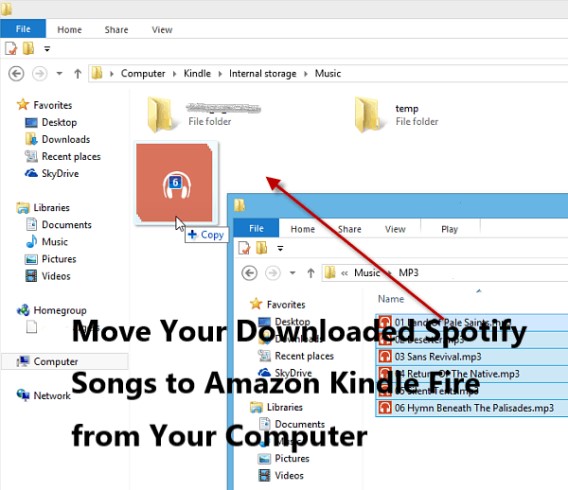
Assim que a conversão estiver concluída, você pode transferir as músicas baixadas para o seu Kindle Fire.
- Conecte seu Kindle Fire ao seu computador através de um cabo USB e transfira os arquivos para a pasta “Music”.
- Em seu Kindle Fire, abra o aplicativo Música e selecione “Dispositivo” para acessar suas músicas baixadas. Você pode reproduzi-los em seu Kindle Fire mesmo quando estiver offline.
É isso aí! Com o TuneSolo Spotify Music Converter, você pode guardar suas músicas favoritas do Spotify para sempre e ouvi-las no seu Kindle Fire quando quiser. Além disso, você pode ouvir suas músicas mesmo offline, sem restrições.
Parte 4. Conclusão
Em resumo, usar o Spotify no seu Kindle Fire é uma ótima maneira de curtir suas músicas favoritas em qualquer lugar. Com o aplicativo Spotify, você pode acessar milhões de músicas e playlists, além de baixá-las para ouvir offline. No entanto, se você quiser guardar suas músicas do Spotify para sempre e ouvi-las em outros dispositivos, o TuneSolo Spotify Music Converter é uma ferramenta poderosa a se considerar.
Experimente grátis Experimente grátis
Ao usar o conversor, você pode facilmente baixar músicas Spotify para o seu computador e convertê-las para MP3 ou outros formatos populares. Dessa forma, você poderá ter suas músicas favoritas no seu Kindle Fire, bem como em outros dispositivos, como seu PS4 , Xbox, smartphone, tablet ou reprodutor MP3.
Em resumo, seja usando o aplicativo oficial Spotify ou o TuneSolo Spotify Music Converter, você pode desfrutar de conteúdo de alta qualidade no seu Kindle Fire sempre que quiser. Experimente e comprove!

