

Como jogar Spotify Music no Roku [Guia completo de 2025]
O que é Spotify no Roku ? Spotify tem sido um dos serviços de streaming de música mais populares do mundo. A maioria das pessoas usa seus celulares para acessar o aplicativo. O Roku, por outro lado, parece ser uma marca líder em entretenimento digital que oferece acesso a uma variedade muito maior de conteúdo de streaming online, inclusive de múltiplas fontes da internet, através de uma interface gráfica de usuário intuitiva.
Os usuários podem usar todos os seus recursos não apenas para assistir a filmes de uma variedade de distribuidores de streaming digital baseados na Internet, mas também para ouvir serviços de streaming de músicas em seus dispositivos Roku.
O programa Spotify retornou à loja da rede Roku e você poderá reproduzir faixas através do Spotify, bem como editar suas playlists em seus dispositivos Roku. Havia outras maneiras de integrar o Spotify ao Roku para reproduzir as músicas do Spotify. Além disso, mesmo que o Spotify ainda não esteja funcionando no Roku, revelaremos outro método para aproveitar o Spotify em dispositivos Roku.
Conteúdo do Artigo Parte 1. Por que não consigo encontrar Spotify no Roku?Parte 2. Como obter o Spotify no Roku?Parte 3. Melhor alternativa para jogar Spotify no RokuParte 3. Conclusão
Parte 1. Por que não consigo encontrar Spotify no Roku?
O aplicativo Spotify no Roku é um dos principais motivos para o aumento da popularidade do Roku nos últimos tempos! Desde o primeiro dia em que o Spotify foi reintroduzido no Roku, os usuários têm trabalhado freneticamente para configurar o aplicativo Spotify para usuários do Roku.
Embora o Spotify tenha retornado aos sistemas Roku, parece que ele não está mais acessível em dispositivos de reprodução Roku, e pode haver vários motivos para isso. Entre eles: espaço de armazenamento insuficiente no Roku, problemas de conexão com a rede Roku.
Além disso, o motivo mais provável para os usuários não encontrarem Spotify na Loja de Canais Roku é que seu dispositivo Roku não o suporta diretamente. Você precisa verificar a versão do programa e a versão do sistema para ver se o seu dispositivo Roku aceita Spotify. Para obter as informações necessárias, acesse a tela inicial do seu dispositivo Roku, selecione "Configurações", depois "Sistema" e, por fim, "Sobre".
Onde posso encontrar o Spotify?
Para descobrir e instalar Spotify usando seu dispositivo Roku compatível, acesse a Loja de Canais Roku, selecione Estações de Streaming na tela principal e, em seguida, explore a categoria Música e procure por "Spotify". Depois de adicionar uma estação, ela aparecerá no final da lista de estações na tela inicial do seu dispositivo Roku. Se desejar, você pode colocar a estação no topo da lista.
O canal Spotify também pode ser adicionado através da Loja de Canais Roku na plataforma online. Este canal não será exibido imediatamente no seu dispositivo Roku compatível após a ativação. Dentro de algumas horas, seus dispositivos Roku detectarão novos canais, planos de fundo e animações que você adquiriu online ou por meio de downloads instantâneos.
Sempre que quiser instalar ou baixar um canal imediatamente, acesse seu dispositivo Roku, selecione "Configurações", depois "Sistema" e, por fim, "Acesse o conteúdo do canal". “System update” Depois disso, por fim, na opção “Check now”.
Lembre-se de que, mesmo ao conectar o Spotify à sua conta Roku através da página da web, ele só será instalado em dispositivos Roku compatíveis. Ele nunca será instalado em dispositivos Roku incompatíveis vinculados à sua conta Roku.
Parte 2. Como obter o Spotify no Roku?
Como instalar o Spotify no aplicativo Roku para ouvir música
O aplicativo Spotify agora está disponível no reprodutor Roku, e o aplicativo Spotify é compatível principalmente com o Roku OS 8.2 e versões superiores. A instalação do Spotify no seu Roku e Roku TV é simples. Tanto assinantes do serviço premium Spotify quanto assinantes da versão gratuita podem instalar o Spotify em dispositivos Roku e ouvir suas músicas favoritas e até mesmo playlists. Veja como integrar o Spotify no Roku.
Método 1Adicione Spotify ao Roku diretamente da loja de canais.
Aqui está outro excelente guia sobre como adicionar a estação Spotify da Roku Channel Store usando o controle remoto Roku ou um dispositivo Roku.
Passo 1. Usando o controle remoto do seu Roku, pressione o botão Início. Navegue até a opção "Buscar" e clique em "Pesquisar".
Passo 2. Digite Spotify na barra de pesquisa e selecione-o nas opções exibidas no lado direito da barra.
Passo 3. Selecione "Adicionar canal" para baixar o canal Spotify da loja de canais Roku e clique em "OK" quando solicitado.
Passo 4. Após instalar o canal Spotify, faça login na sua conta Spotify. Em seguida, você poderá navegar pela sua biblioteca de músicas no Spotify e selecionar a opção "Pesquisar" para encontrar suas músicas favoritas.
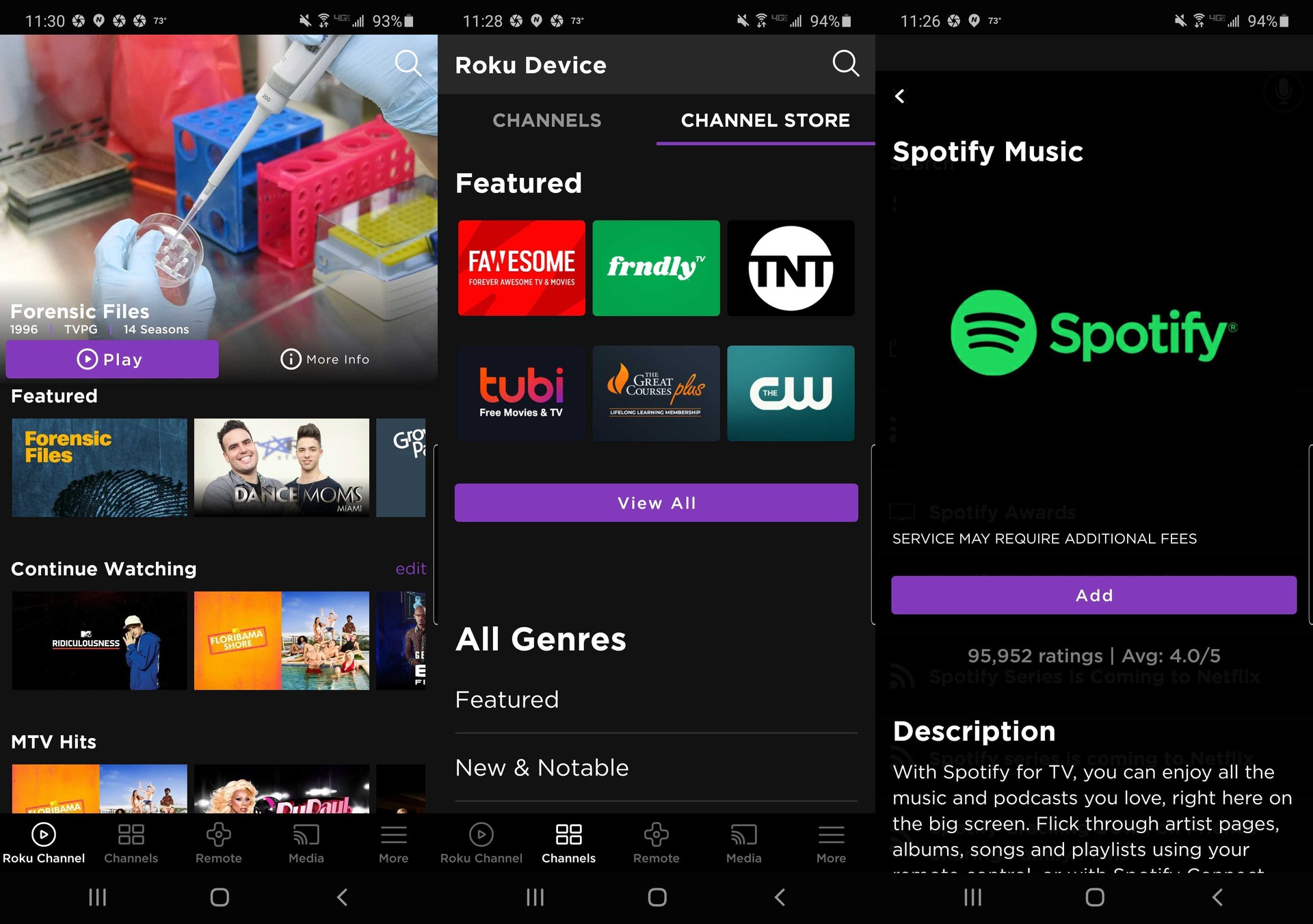
Método 2Adicione Spotify ao Roku pelo aplicativo móvel.
Além de instalar o canal Spotify em dispositivos Roku, os usuários também podem obter o aplicativo Spotify usando o aplicativo Roku para celular. Veja como:
Passo 1. Primeiro, você precisa instalar o aplicativo Roku para dispositivos móveis. Depois de instalado, abra o aplicativo e clique no botão "Loja de Canais Roku".
Passo 2. E depois disso, na aba da loja de canais Roku, você deve escolher a opção que indica o “Channel Store” que estava localizado no menu do canto superior direito.
Passo 3. Em seguida, você deve pesquisar na loja de aplicativos ou talvez na barra de pesquisa digitando Spotify para encontrar rapidamente o aplicativo Spotify.
Passo 4. Em seguida, você deve selecionar o aplicativo Spotify e, a partir dele, selecionar a opção. “Add Channel” para que pudesse então adicionar o aplicativo Spotify.
Passo 5. Agora, você precisa inserir o PIN da sua conta Roku para fazer login e acessar a página inicial da Roku na sua televisão. Em seguida, procure o aplicativo Spotify na lista de canais. Depois disso, você poderá aproveitar o Spotify Music na Roku.
Método 3Adicione Spotify ao Roku através da página da web do Roku.
Este canal Spotify também pode ser adicionado a dispositivos Roku através da página web. Os usuários simplesmente acessam a página principal do Roku e, em seguida, digitam o canal que desejam acessar. Siga os passos abaixo:
Passo 1. Você só precisava acessar diretamente a loja online onde poderia usar este link. channelstore.roku.com Para prosseguir mais rapidamente, você precisa fazer login com as informações da sua conta Roku.
Passo 2. Em seguida, você precisa navegar pelas categorias de canais e talvez usar a barra de pesquisa, digitando Spotify para encontrar mais rapidamente o canal Spotify.
Passo 3. Depois disso, tudo o que você precisava fazer era selecionar a opção. “Add Channel” para realmente conectar-se ao canal Spotify em seu dispositivo.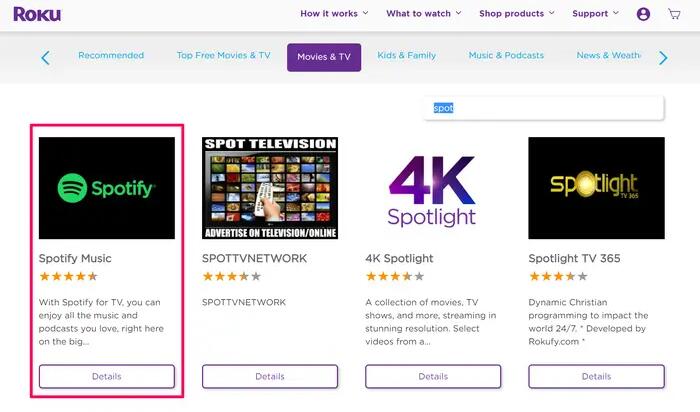
Parte 3. Melhor alternativa para jogar Spotify no Roku
Você pode curtir as músicas de Spotify usando o reprodutor Roku, agora que versões melhores e mais recentes de aplicativos como o Spotify foram disponibilizadas para muitos dispositivos Roku. Spotify está ainda mais disponível na Roku TV, independentemente de você ter uma assinatura gratuita ou premium.
Parece simples? No entanto, não é bem assim. Muitos clientes têm enfrentado problemas, como a música Spotify não reproduzir no Roku. Se você estiver com dificuldades para reproduzir a música Spotify no Roku, tente baixar músicas Spotify offline.
Consequentemente, você precisará de uma ferramenta adicional para conectar o Spotify ao Roku. TuneSolo Spotify Music Converter A ferramenta que recomendamos fortemente aqui é o TuneSolo Spotify Music Converter. O Spotify Music é a melhor maneira de baixar faixas, permitindo que você salve músicas do Spotify mesmo sem uma assinatura Premium e compartilhe o conteúdo com todos os outros.
Além disso, o TuneSolo Spotify Music Converter já se tornou um conversor fascinante que transforma faixas em velocidades incríveis. As atividades combinadas de download e conversão podem ser aceleradas em até 16. O TuneSolo oferece conversão em lote, permitindo que os usuários enviem músicas de forma rápida e eficiente, economizando tempo e recursos!
Consequentemente, os processos para obtenção de trilhas Spotify utilizando TuneSolo Spotify Music Converter foram descritos abaixo:
Passo 1. Faça o download, instale e execute o programa. O primeiro passo é acessar a página principal do TuneSolo Spotify Music Converter. Instale o aplicativo no seu computador para utilizá-lo. O utilitário deverá então ser instalado. Em seguida, execute o aplicativo no seu computador.
Passo 2. Anexe os arquivos. A próxima etapa será importar as músicas para o seu programa. Isso pode ser feito simplesmente arrastando e soltando os arquivos. Como alternativa, você pode copiar e colar o URL Spotify em TuneSolo Spotify Music Converter.
Passo 3. Altere as configurações. Escolha um tipo de arquivo, como MP3 ou WAV. Em seguida, selecione o local do computador onde deseja armazenar os dados.
Passo 4. Por fim, você precisa converter. Este procedimento final consiste simplesmente em clicar na opção Converter e iniciar a transferência das músicas Spotify para o seu disco rígido.
Parte 3. Conclusão
Este artigo abordou a conexão do Spotify com o Roku. Foi mencionado anteriormente por que os usuários do Spotify não conseguiam encontrar o Spotify no Roku, e também incluímos informações sobre quais dispositivos Roku são compatíveis com o Spotify, bem como onde os usuários podem encontrar o Spotify. A partir daí, também oferecemos soluções e opções que você pode usar para instalar o Spotify no aplicativo Roku. Além disso, apresentamos a melhor alternativa para obter o Spotify no Roku sem o Premium, usando a ferramenta super prática TuneSolo Spotify Music Converter, que pode ajudá-lo a obter e converter o Spotify Music mesmo sem assinar nenhum plano premium. Esperamos que esses guias sejam úteis para você. Tenha um ótimo dia!

