

Os 4 melhores métodos para jogar Spotify no Steam Deck enquanto joga.
Em um mundo onde jogos e música são formas de entretenimento muito apreciadas, a convergência do 2 é um sonho que se torna realidade. Apresentamos o Steam Deck, um dispositivo portátil de jogos revolucionário que conquistou a comunidade gamer. Mas a empolgação não para por aí. Com a possibilidade de instalar o Spotify no Steam Deck , os usuários agora podem curtir suas músicas favoritas enquanto se aventuram nos jogos.
Neste artigo, vamos explorar a incrível fusão do Spotify com o Steam Deck, descobrindo o potencial que ela oferece para uma experiência de entretenimento portátil incomparável. Junte-se a nós enquanto exploramos a integração perfeita, os benefícios e as maneiras incríveis de baixar músicas do Spotify com um plano gratuito do Spotify.
Conteúdo do Artigo Parte 1. Instale e ouça Spotify no Steam Deck.Parte 2. Reproduza Spotify Music no Steam Deck via Bluetooth.Parte 3. Transmita Spotify Music no Steam Deck com o navegador integrado.Parte 4. Como curtir músicas offline do Spotify no Steam Deck?Parte 5. Conclusão
Parte 1. Instale e ouça Spotify no Steam Deck.
O Steam Deck revolucionou os jogos portáteis com seu hardware poderoso e extensa biblioteca de jogos. Mas você sabia que também pode aprimorar sua experiência de jogo instalando o Spotify no Steam Deck e curtindo suas músicas favoritas enquanto joga?
Agora, vamos orientá-lo no processo de instalação do Spotify no Steam Deck e mostrar como integrar música às suas sessões de jogos sem problemas.
Como instalar o Spotify no Steam Deck
A instalação do Spotify no Steam Deck é um processo simples. Aqui está um guia passo a passo:
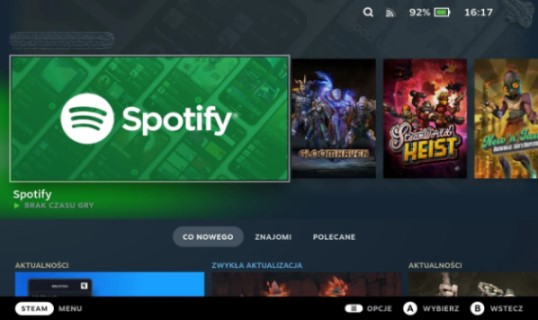
- Acesse a biblioteca de aplicativos do Steam Deck: comece navegando até a App Library em seu Steam Deck. É aqui que você pode encontrar e instalar vários aplicativos.
- Abra as configurações do SteamOSNa Biblioteca de Aplicativos, localize o “SteamOS Settings” Abra o aplicativo e execute-o. Este aplicativo permite configurar as definições do sistema no seu Steam Deck.
- Ativar repositório APTNas configurações do SteamOS, selecione “Enable the SteamOS APT repository.” Esta etapa é crucial, pois concede-lhe acesso a pacotes de software adicionais, incluindo Spotify.
- Instale o pacote SpotifyApós ativar o repositório APT, volte à Biblioteca de Aplicativos e procure pelo pacote Spotify. Instale-o no seu Steam Deck seguindo as instruções na tela.
- Inicie o Spotify no Steam DeckApós a conclusão da instalação, você encontrará o aplicativo Spotify na sua Biblioteca de Aplicativos do Steam Deck. Inicie o aplicativo para começar a usar o Spotify no seu dispositivo.
Como ouvir Spotify no Steam Deck enquanto joga
Agora que você instalou o Spotify no seu Steam Deck, vamos explorar como reproduzir música enquanto joga:
- Iniciar um jogo: Comece iniciando um jogo de sua escolha no Steam Deck. Você pode escolher entre uma vasta coleção de jogos disponíveis na plataforma Steam.
- Abra Spotify no Steam DeckEnquanto o jogo estiver em execução, pressione o botão Steam localizado no centro do seu Steam Deck para acessar a interface Steam. A partir daí, navegue até a Biblioteca de Aplicativos e inicie o aplicativo Spotify.
- Controlar a reprodução de músicaCom o Spotify aberto, você pode controlar a reprodução de música usando os controles integrados do Steam Deck. Esses controles permitem reproduzir, pausar, pular faixas, ajustar o volume e criar listas de reprodução sem interromper sua experiência de jogo.
- Personalizar as configurações do SpotifyO Spotify no Steam Deck oferece uma variedade de opções de personalização. Você pode ajustar a qualidade do áudio, ativar a transição suave entre as músicas e explorar listas de reprodução personalizadas que combinam com seu estilo de jogo.
Ao integrar perfeitamente o Spotify às suas sessões de jogos no Steam Deck, você pode criar uma trilha sonora personalizada para acompanhar sua jogabilidade. Seja para ouvir batidas energéticas que aprimoram seus reflexos ou para se imergir em uma experiência de jogo relaxante, o Spotify no Steam Deck abre um novo mundo de possibilidades de entretenimento.
Parte 2. Reproduza Spotify Music no Steam Deck via Bluetooth.
Além de instalar o aplicativo Spotify, existem várias maneiras de usar o Steam Deck Spotify no seu celular via Bluetooth. Mas primeiro você deve garantir que seu dispositivo Bluetooth esteja no modo de emparelhamento. Aqui estão os passos específicos.
Passo 1. Na interface do Steam, acesse "Steam" > "Configurações" > opção "Bluetooth" e encontre seu dispositivo na lista.
Passo 2. Selecione seu dispositivo através da tela sensível ao toque ou pressione o botão de menu.
Passo 3. Assim que a opção de emparelhamento aparecer, selecione a música Spotify que deseja reproduzir no seu dispositivo.
Parte 3. Transmita Spotify Music no Steam Deck com o navegador integrado.
Embora instalar o aplicativo Spotify no Steam Deck proporcione uma experiência musical perfeita, existe outro método para ouvir Spotify usando o navegador integrado do dispositivo. Nesta seção, vamos orientá-lo no processo de acesso ao Spotify através do navegador do Steam Deck para que você possa curtir suas músicas favoritas enquanto joga.
Veja como você pode ouvir Spotify no Steam Deck usando o navegador integrado:
- Inicie o navegador do Steam Deck: comece navegando até a App Library no seu Steam Deck e iniciando o navegador integrado. Você pode acessar o navegador selecionando o ícone apropriado.
- Visite o site do SpotifyApós abrir o navegador, digite "www.spotify.com" Digite o endereço na barra de endereços e pressione Enter. Isso o levará ao site oficial do Spotify.
- Entre ou crie uma contaSe você já possui uma conta Spotify, faça login usando suas credenciais. Se você é novo no Spotify, pode criar uma nova conta seguindo as instruções na tela. Fazer login ou criar uma conta lhe dará acesso às suas listas de reprodução personalizadas e à sua biblioteca de músicas.
- Explore SpotifyApós fazer login, você poderá explorar o vasto catálogo musical de Spotify, descobrir novos artistas e gêneros, e acessar suas playlists salvas e faixas favoritas.
- Tocar música e minimizar o navegadorSelecione a música, o álbum ou a lista de reprodução que deseja ouvir e clique no botão Reproduzir. Você pode controlar a reprodução usando os controles fornecidos pelo reprodutor web Spotify.
- Minimizar o navegador e iniciar um jogo: Para continuar tocando música enquanto joga, minimize o navegador pressionando o botão Steam em seu Steam Deck. Isso abrirá o Steam Overlay. A partir daí, navegue até a App Library e inicie o jogo desejado.
- Ajustar o volume da músicaDurante o jogo, você pode usar os controles integrados do Steam Deck para ajustar o volume da música que está tocando em segundo plano. Isso permite encontrar o equilíbrio perfeito entre o áudio do jogo e sua playlist Spotify.

Utilizando o navegador integrado do Steam Deck , você pode desfrutar do Spotify sem precisar de um aplicativo dedicado. Esse método oferece flexibilidade e praticidade, permitindo que você acesse a vasta biblioteca de músicas do Spotify enquanto aproveita suas sessões de jogos.
Lembre-se de que usar o Spotify pelo navegador pode ter algumas limitações em comparação com o aplicativo dedicado. Por exemplo, você pode sofrer interrupções ocasionais devido à conectividade de rede ou limitações na funcionalidade do navegador. No entanto, continua sendo uma opção viável para curtir suas músicas favoritas enquanto joga no Steam Deck.
Parte 4. Como curtir músicas offline do Spotify no Steam Deck?
Além de usar o aplicativo Spotify ou o navegador integrado do Steam Deck, existe outro método para aprimorar sua experiência musical: usar o TuneSolo Spotify Music Converter . O TuneSolo Spotify Music Converter é um software especializado projetado para converter arquivos Spotify Music para formatos de áudio populares, como MP3,, FLAC,, WAV, e muitos outros. Ele permite que você baixe músicas do Spotify para ouvir offline sem limitações. Você pode ouvir as músicas enquanto joga em dispositivos como PS4 , Steam, Xbox, PS5, etc.
Experimente grátis Experimente grátis
Veja como usar a ferramenta:
- Instale-o gratuitamente e inicie o conversorComece baixando e instalando o TuneSolo Spotify Music Converter no seu computador. Após a instalação, execute o software. Clique em "Open The Spotify Web Player".
- Escolha as músicas Spotify para baixar.: selecione as músicas ou listas de reprodução que deseja baixar, adicionando-as à fila de conversão.

- Personalizar configurações de saídaO TuneSolo Spotify Music Converter oferece diversos formatos de saída e configurações de qualidade. Você pode escolher o formato desejado (por exemplo, MP3) e ajustar outras configurações, como taxa de bits, taxa de amostragem e muito mais, de acordo com suas preferências.
- Comece seu processo de conversão: Clique no botão “Converter” para iniciar o processo de conversão.

Agora que você baixou suas músicas favoritas usando o TuneSolo Spotify Music Converter, vamos para a próxima parte, onde exploraremos como transferir essas músicas baixadas para o Steam Deck.
Para curtir as músicas que você baixou no seu Steam Deck, você precisará transferi-las para o dispositivo. Aqui está um guia passo a passo sobre como fazê-lo:
- Conecte o Steam Deck ao seu computadorUse um cabo USB para conectar seu Steam Deck ao computador. Certifique-se de que seu Steam Deck esteja na posição correta. “Mass Storage” modo, que permite que ele apareça como um dispositivo de armazenamento externo no seu computador.
- Localize as músicas baixadasNo seu computador, navegue até a pasta onde TuneSolo Spotify Music Converter salvou as músicas baixadas. Normalmente, essa é uma pasta padrão especificada nas configurações do software ou uma pasta que você selecionou manualmente.
- Copie e cole as músicasNa pasta TuneSolo, selecione as músicas baixadas que deseja transferir para o Steam Deck. Clique com o botão direito e escolha "Copiar" ou use o atalho Ctrl+C. Em seguida, navegue até a pasta de armazenamento externo do Steam Deck, que deve aparecer como um dispositivo removível no seu computador. Clique com o botão direito e escolha "Colar" ou use o atalho Ctrl+V para transferir as músicas para o Steam Deck.
- Ejete o Steam Deck com segurança: Após a conclusão da transferência das músicas, verifique se o processo de cópia foi concluído e, em seguida, ejete o Steam Deck do computador com segurança. Isso garante que todos os arquivos sejam salvos corretamente e evita qualquer corrupção de dados.
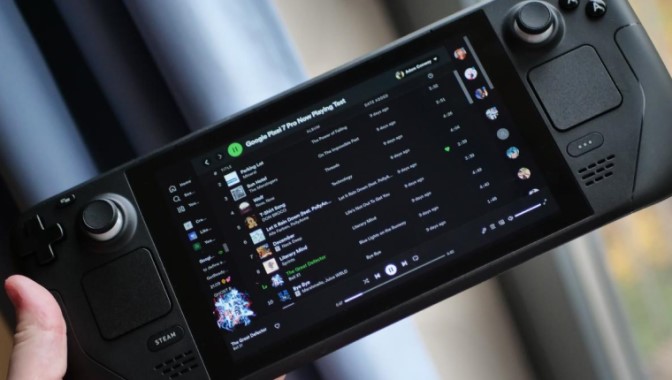
- Acesse as músicas do Spotify no Steam Deck: Desconecte o Steam Deck do computador e ligue-o. Navegue até o armazenamento externo ou pasta de música no Steam Deck, onde você transferiu as músicas baixadas. Agora você deve ser capaz de acessar
Parte 5. Conclusão
Em resumo, a combinação do Spotify com o Steam Deck abre um mundo de possibilidades para uma experiência de entretenimento portátil imersiva. Seja instalando o aplicativo Spotify, usando o navegador integrado ou aproveitando os recursos avançados do TuneSolo Spotify Music Converter, você pode aprimorar sua experiência musical enquanto joga no Steam Deck.
TuneSolo Spotify Music Converter oferece uma solução exclusiva, permitindo que você baixe e converta músicas , listas de reprodução e álbuns Spotify em vários formatos compatíveis com o Steam Deck.
Este poderoso software permite que você curta suas faixas favoritas do Spotify offline, sem limitações. Com o TuneSolo, você tem controle total sobre sua biblioteca de músicas, dando a você a liberdade de ouvir suas músicas favoritas a qualquer hora, em qualquer lugar, mesmo sem conexão com a internet.

