

Spotify na Twitch: Como melhorar sua transmissão na Twitch com Spotify
Para muitos streamers da Twitch, a plataforma é mais do que apenas um lugar para transmitir jogos ou projetos criativos. É uma comunidade que prospera com base em conexão e engajamento, e a música pode desempenhar um papel significativo no fortalecimento desses relacionamentos. É aí que entra o Spotify. Ao integrar o Spotify às suas transmissões na Twitch , você pode criar uma experiência mais imersiva para seus espectadores, definir o tom do seu conteúdo e até mesmo monetizar suas transmissões. Mas por onde começar?
Neste guia, exploraremos os detalhes do uso do Spotify na Twitch e ofereceremos dicas sobre como aproveitar ao máximo essa poderosa ferramenta. Por fim, você também obterá uma excelente ferramenta para hackear o Spotify Premium gratuitamente e aprimorar sua experiência de streaming com o Spotify Music.
Conteúdo do Artigo Parte 1. Posso jogar Spotify na Twitch?Parte 2. Como reproduzir músicas do Spotify na Twitch?Parte 3. Como adicionar Spotify à transmissão ao vivo da Twitch usando o OSB StudiosParte 4. Conclusão
Parte 1. Posso jogar Spotify na Twitch?
Sim, você pode reproduzir Spotify na Twitch, mas isso requer alguma configuração. Alguns streamers podem notar que não é possível usar faixas protegidas por direitos autorais . A Twitch não oferece suporte nativo para Spotify, então você precisará usar uma ferramenta ou serviço de terceiros para transmitir músicas de Spotify para o seu canal da Twitch.
Uma opção popular para o 1 é um serviço chamado "Streamlabs", que permite conectar sua conta Spotify e reproduzir música através da plataforma deles. Outra opção é usar o software "OBS" (Open Broadcaster Software) e adicionar o áudio do seu reprodutor Spotify como fonte.
É importante notar que, ao reproduzir música em sua transmissão na Twitch , você precisa garantir que possui as licenças e permissões adequadas para usar o tema. Você pode usar músicas livres de direitos autorais ou adquirir uma licença para usar músicas protegidas por direitos autorais legalmente. Caso contrário, você corre o risco de infringir direitos autorais e sofrer possíveis penalidades.

Aqui estão as instruções passo a passo de como jogar Spotify na Twitch:
- Crie uma conta no Streamlabs: O Streamlabs é um serviço gratuito que permite transmitir músicas de Spotify para o seu canal da Twitch. Acesse Site oficial do StreamLab e inscreva-se em uma conta.
- Conecte sua conta Spotify ao Streamlabs: Depois de fazer login no Streamlabs, acesse a guia "Música" e clique em "Connect with Spotify" Siga as instruções para entrar na sua conta Spotify e autorizar a Streamlabs a acessar seus dados Spotify.
- Crie uma lista de reprodução em Spotify: Em Spotify, crie uma lista de reprodução com as músicas que você deseja tocar na sua transmissão da Twitch. Dê um nome à lista de reprodução e torne-a pública.
- Adicione a sobreposição Spotify à sua transmissão na Twitch: No Streamlabs, acesse a aba "Sobreposição" e selecione "Sobreposição Spotify" na lista de opções. Personalize a sobreposição de acordo com suas preferências e salve as alterações.
- Comece a transmitir na Twitch: Abra a Twitch e inicie sua transmissão como de costume. A música da sua playlist Spotify deverá estar tocando na sua transmissão, visível para seus espectadores através da sobreposição Streamlabs Spotify.
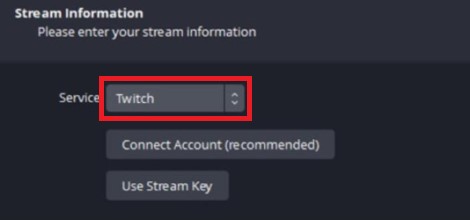
Parte 2. Como reproduzir músicas do Spotify na Twitch?
TuneSolo Spotify Music Converter é uma ferramenta de terceiros que permite baixar e converter músicas Spotify para os formatos MP3,, M4A,, FLAC, ou WAV. Isso pode ser útil se você quiser reproduzir músicas específicas em sua transmissão na Twitch que não estejam disponíveis em Spotify ou se quiser evitar possíveis problemas com licenciamento e permissões.
Experimente grátis Experimente grátis
Aqui estão os passos para usar o TuneSolo para baixar músicas e ouvir músicas do Spotify na Twitch:
- Faça o download gratuito e instale o TuneSolo Spotify Music Converter no seu computador.
- Abra o Web Player integradoInicie o TuneSolo e clique no botão que diz Abrir o reprodutor web Spotify.
- Adicione músicas Spotify a TuneSoloArraste e solte as músicas que deseja usar na sua transmissão da Twitch da sua biblioteca Spotify para a fila de conversão do TuneSolo.

- Selecione o formato e a qualidade da saídaEscolha o formato de saída e a qualidade desejada para as músicas Spotify baixadas. Escolha uma pasta de destino onde os arquivos serão salvos.
- Converter e baixar músicas SpotifyClique no botão "Converter" em TuneSolo para iniciar o processo de conversão. As músicas serão baixadas para o seu computador no formato selecionado.
- Adicione as músicas convertidas Spotify à sua transmissão na Twitch.Abra seu software de streaming (como o OBS) e adicione as músicas convertidas em Spotify como uma fonte de áudio.
Ao usar o TuneSolo Spotify Music Converter, você pode baixar e converter músicas do Spotify para reproduzir em suas transmissões na Twitch e ouvir as músicas do PS4 enquanto joga, sem se preocupar com licenças ou permissões. No entanto, é importante observar que baixar e converter material protegido por direitos autorais sem permissão pode ser ilegal e resultar em penalidades.

Parte 3. Como adicionar Spotify à transmissão ao vivo da Twitch usando o OSB Studios
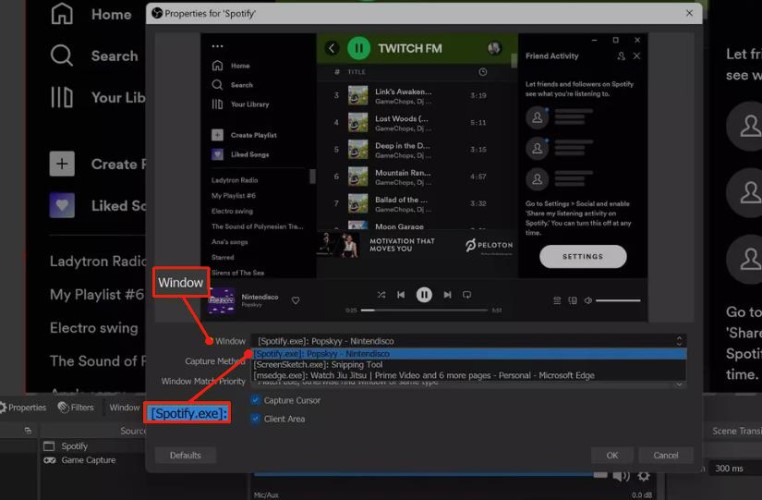
O OBS Studio é um software popular de streaming que permite adicionar várias fontes de áudio à sua transmissão na Twitch, incluindo Spotify. Veja a seguir os passos para adicionar Spotify à sua transmissão na Twitch usando o OBS Studio:
- Baixe e instale o OBS StudioAceda a o site do estúdio OBS e baixe e instale o software em seu computador.
- Abra o Spotify e o OBS Studio.Inicie o Spotify e o OBS Studio no seu computador.
- Adicione Spotify como uma fonte de áudio no OBS Studio.No OBS Studio, clique no botão "+" na caixa "Fontes" e selecione "Audio Input Capture"Dê um nome à fonte e clique em "OK". Na janela de configurações, selecione "Spotify" como dispositivo de áudio e clique em "OK".
- Ajustar níveis e configurações de áudioNo OBS Studio, você pode ajustar o volume e outras configurações de áudio para garantir que a música de Spotify esteja sendo reproduzida no nível adequado.
- Comece a transmitir Spotify Music na TwitchAbra o Twitch e inicie sua transmissão como de costume. A música de Spotify deverá estar tocando na sua transmissão, visível para seus espectadores através do OBS Studio.
É importante lembrar que o Twitch possui regras rígidas em relação a material protegido por direitos autorais. Para evitar problemas, certifique-se de ter as licenças e permissões adequadas para usar a música que deseja reproduzir em sua transmissão. Como alternativa, você pode usar músicas livres de direitos autorais ou criar sua própria música para tocar em sua transmissão.
Parte 4. Conclusão
Em resumo, adicionar Spotify Music à sua transmissão na Twitch pode melhorar a experiência dos seus espectadores e tornar sua transmissão mais agradável. Embora Spotify não tenha integração oficial com a Twitch, existem maneiras de reproduzir músicas de Spotify na sua transmissão usando ferramentas de terceiros como TuneSolo Spotify Music Converter e OBS Studio.
Experimente grátis Experimente grátis
No entanto, é importante garantir que você tenha as licenças e permissões adequadas para usar qualquer material protegido por direitos autorais, incluindo música, em sua transmissão. Com as ferramentas e precauções certas, você pode facilmente adicionar Spotify Music à sua transmissão na Twitch e tornar seu conteúdo ainda mais envolvente.

