

[EXPLICADO + CORRIGIDO] Spotify Reprodutor Web não funciona
A Spotify é, na verdade, uma empresa sueca de streaming de música que oferece mais de 50 milhões de músicas e podcasts para seus assinantes. A Spotify também disponibiliza um reprodutor web para páginas da internet, para que os usuários não precisem baixar o aplicativo, já que muitos preferem o reprodutor online ao aplicativo móvel ou à versão para desktop. Principalmente aqueles que passam mais tempo em seus computadores. Às vezes, porém, o reprodutor web Spotify apresenta problemas de funcionamento.
No entanto, o reprodutor web também não está funcionando para vários outros assinantes do Spotify e, recentemente, houve diversas reclamações de usuários que não conseguem usar o streaming de música no aplicativo web do Spotify. Os usuários não conseguem reproduzir certas músicas e recarregar a página não resolve o problema. Talvez existam várias causas para o mau funcionamento do reprodutor web do Spotify, que às vezes estão relacionadas ao aplicativo web ou ao navegador.
Conteúdo do Artigo Parte 1. Por que o reprodutor web Spotify não está funcionando?Parte 2. Como faço para corrigir o reprodutor web Spotify?Parte 3. Baixe músicas do Spotify para ouvir offline sem o reprodutor web Spotify.Parte 4. Conclusão:
Parte 1. Por que o reprodutor web Spotify não está funcionando?
O reprodutor web Spotify era a melhor plataforma do mercado, pois permitia aos usuários transmitir instantaneamente uma ampla variedade de conteúdo Spotify Music sem sair do navegador. Apesar de parecer uma solução brilhante, vários usuários notaram que o aplicativo Spotify às vezes não funciona corretamente ou sequer funciona em alguns navegadores. Para solucionar esse problema, eles investigam não apenas a causa do mau funcionamento do aplicativo Spotify, mas também outros fatores.
Este problema com o reprodutor web Spotify, que não funciona, pode ser frustrante. Se o reprodutor web se recusar a iniciar de forma alguma, o usuário deve limpar completamente o cache do navegador. Essa limpeza pode variar de navegador para navegador, mas geralmente é encontrada em Configurações, depois em Privacidade ou Histórico.
Limpe completamente o cache, reinicie o navegador e verifique se o problema foi resolvido. Embora o guia a seguir mostre que o reprodutor de internet Spotify não é perfeito, com alguns ajustes e correções, ele funciona muito bem como substituto para qualquer aplicativo completo. A reformulação recente deste ano também o tornou mais parecido com o aplicativo Spotify, o que é uma grande melhoria.
Se o reprodutor web Spotify ainda não estiver funcionando, verifique se o navegador está atualizado. Atualize e verifique se há alguma informação disponível na página de Ajuda do navegador ou tente abrir em uma guia anônima ou privada. Alguns serviços podem estar bloqueados em determinados sites públicos ou compartilhados, como escritórios, locais de trabalho ou escolas. Se o problema persistir, tente usar um aplicativo de streaming para desktop.
Parte 2. Como faço para corrigir o reprodutor web Spotify?
Muitos usuários do Spotify preferem usar reprodutores online, pois isso elimina a necessidade de instalar o aplicativo, permitindo que ouçam músicas do Spotify sem problemas. No entanto, essa opção não está isenta de falhas, já que usuários frequentemente relatam problemas com o reprodutor online do Spotify. Felizmente, já existem soluções disponíveis.
Edição do Windows N
A Microsoft informa que as versões N não possuem recursos ou aplicativos multimídia integrados. O que os usuários precisam fazer é instalar o Pacote de Recursos de Mídia para poderem usar o Spotify, inclusive com um navegador da web que possa fornecer suporte.
Verifique o navegador e as extensões
Diversas extensões de navegador de mídia podem, por vezes, causar problemas no reprodutor web do Spotify. Portanto, caso o usuário encontre algum problema com a extensão instalada, é necessário verificar e confirmar a causa.
Para verificar, os usuários devem primeiro iniciar o modo de navegação anônima para que possam ver se a extensão Spotify consegue ser executada. Se conseguir, alguma dessas extensões está causando o problema. Portanto, a melhor solução é desativar todas as extensões instaladas e, em seguida, reativar cada uma, de 1 a 1, para determinar qual delas está causando o problema.
Mas, caso contrário, era um problema do navegador. Um método fácil para verificar isso é usar outro navegador, como o Firefox, o Brave ou muitos outros. Quando os usuários utilizam um bloqueador de anúncios, eles devem adicionar a URL de Spotify à lista de permissões ou à lista de sites confiáveis.
Limpar cache e cookies do navegador
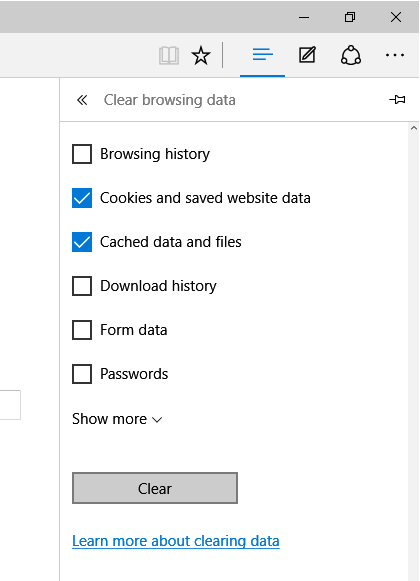
Aqui está outra maneira de corrigir o problema do reprodutor web Spotify que não está funcionando. Dados em cache e cookies podem causar falhas em programas online, levando a erros como o que você está enfrentando com o reprodutor web Spotify.
Discutimos anteriormente como excluir cookies e cache no Microsoft Edge e no Chrome. Esses procedimentos são praticamente os mesmos com outros navegadores também. Basta inserir as configurações e fazer uma pesquisa rápida e, em seguida, navegar na guia de privacidade.
Ativar conteúdo protegido
Sempre que você vir uma mensagem de erro informando que “protected content is not enabled” ou algo semelhante. Aqui está uma solução rápida. Abra as configurações do navegador. Lá, acesse as configurações do site, depois Configurações adicionais e, por fim... abrir em conteúdo protegido.
Vários dispositivos
Se você quiser resolver o problema do reprodutor web Spotify que não está funcionando, tente usar vários dispositivos. Um usuário do 1 descobriu que usar o Spotify em vários dispositivos pode causar problemas no aplicativo online. Isso pode estar relacionado ao Spotify Connect.
A solução é executar o aplicativo e selecionar o reprodutor web na parte inferior da tela. Ao transmitir para o Spotify, tente alternar para plataformas como o Chromecast. Depois disso, retorne ao reprodutor web. Essa troca temporária pode ajudar os usuários a reiniciar o reprodutor online do Spotify.
Sair em todos os lugares
Outra forma de corrigir o problema do reprodutor web Spotify que não funciona é sair de todas as suas contas. Os usuários podem sair do Spotify em qualquer dispositivo onde estejam reproduzindo música usando o mesmo perfil. Na versão web, essa opção pode estar localizada na seção de visualização da conta, dentro do perfil.
Mudar localização
Ao viajar, um usuário descobriu que ajustar a localização em seu perfil ajudava. Esta é outra solução para o problema do reprodutor web Spotify não funcionar. Basta substituir o código do país correspondente à URL. Em seguida, acesse a página de configurações do perfil. Por fim, selecione o país na lista suspensa e salve as alterações. Atualize a página do reprodutor web Spotify para verificar se o problema persiste.
Atualização Rápida
O botão de reprodução aparecerá após alguns cliques na capa do álbum da música que você deseja ouvir. O botão de atualizar ou o botão F5 deve ser pressionado. Caso o botão de reprodução não apareça instantaneamente, tente esta opção novamente.
Parte 3. Baixe músicas do Spotify para ouvir offline sem o reprodutor web Spotify.
Se você tiver uma assinatura Premium, as faixas podem ser baixadas facilmente para o seu computador. Havia apenas um porém: os usuários não podiam baixar músicas individualmente. Eles precisavam baixar o álbum completo ou salvar a música em uma playlist para ouvi-la offline posteriormente. No entanto, esse não é o caso dos podcasts. Cada episódio pode ser baixado separadamente.
Depois de criar uma lista de reprodução ou decidir sobre um álbum ou podcast ou simplesmente deslizar o ícone de alternância "Download" para a posição ligado, então a lista de reprodução começará a ser baixada para streaming offline.
Após baixar as listas de reprodução, abra o aplicativo Spotify no computador e selecione "Arquivos" no canto superior esquerdo. Se selecionar "Modo Offline", as músicas e listas de reprodução do aplicativo ficarão disponíveis para streaming sem conexão Wi-Fi. Quando o download for concluído com sucesso, um círculo verde com uma seta será exibido ao lado de podcasts, álbuns e listas de reprodução. Essa opção de download de músicas e listas de reprodução não está disponível no reprodutor de música online.
Outra opção é usar o TuneSolo Spotify Music Converter . Esta é uma ótima ferramenta, então você não precisa se preocupar com o reprodutor web Spotify não funcionando. O TuneSolo Spotify Music Converter permite baixar faixas do serviço de streaming de música mencionado para que você possa ouvi-las offline.
Experimente grátis Experimente grátis
Além disso, ajuda a converter essas faixas Spotify para MP3 , AAC, WAV, etc. Isso garante que as músicas baixadas também sejam da mais alta qualidade. Aqui estão os passos para usar o TuneSolo Spotify Music Converter para ouvir músicas offline e esquecer o problema do reprodutor web Spotify não funcionar:
Abrir a ferramenta 1.. Após o download e a instalação, abra o arquivo TuneSolo Spotify Music Converter no seu computador.
2. Adicionar Arquivos. O próximo passo é adicionar o arquivo usando copiar e colar ou arrastar e soltar.

3. Selecione o formato de saída. Escolha o formato de saída desejado.

4. Selecione a pasta onde deseja salvar os arquivos.
5. Clique no botão Converter.

Parte 4. Conclusão:
Aqui, discutimos o problema do reprodutor web Spotify não funcionar. Este problema é fácil de resolver, basta seguir o nosso guia acima. Além disso, ajudamos você a encontrar uma ferramenta para ouvir as faixas de Spotify offline.
A ferramenta em questão é a TuneSolo Spotify Music Converter. Ela permite baixar faixas do Spotify para ouvir offline. Agora, você não precisa se preocupar com o player web do Spotify não funcionando por causa do TuneSolo. Baixe a ferramenta hoje mesmo!

