

[RESOLVIDO] Spotify Não reproduz músicas baixadas offline
Spotify é uma das plataformas de streaming de música mais populares, permitindo que os usuários ouçam e baixem milhões de músicas em seus dispositivos. No entanto, muitos usuários do Spotify relataram problemas com o Spotify, que não reproduz as músicas baixadas . Isso pode ser frustrante, principalmente quando você está tentando curtir suas músicas favoritas do Spotify offline.
Neste artigo, exploraremos alguns dos motivos comuns por trás desse problema e forneceremos soluções passo a passo para ajudá-lo a resolvê-lo. Seja você usando o Spotify no seu celular ou computador, nós temos a solução. Então, vamos começar e resolver o problema do Spotify que não reproduz músicas baixadas.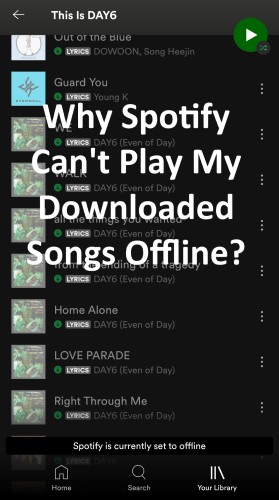
Conteúdo do Artigo Parte 1. Por que o Spotify não consegue reproduzir minhas músicas baixadas offline?Parte 2. Baixe e guarde Spotify Music para ouvir offline para sempre.Parte 3. Como resolver o problema do Spotify que não reproduz músicas baixadas no computador/celular?Parte 4. Conclusão
Parte 1. Por que o Spotify não consegue reproduzir minhas músicas baixadas offline?
Existem vários motivos pelos quais o Spotify pode não conseguir reproduzir músicas baixadas offline. Alguns dos principais motivos são:
- Arquivos corrompidosUm dos motivos mais comuns para o Spotify não reproduzir músicas baixadas é a possibilidade de os arquivos estarem corrompidos. Se os arquivos estiverem danificados ou incompletos, o Spotify não conseguirá reproduzi-los.
- Problemas de armazenamentoSe o seu dispositivo não tiver espaço de armazenamento suficiente, o Spotify poderá não conseguir baixar e reproduzir músicas. Você precisa ter espaço suficiente no seu dispositivo para armazenar os arquivos baixados.
- Problemas de conectividade de redeÀs vezes, mesmo que você tenha baixado as músicas, o Spotify pode não conseguir reproduzi-las offline devido a problemas de conectividade de rede. Isso pode ser causado por uma conexão de internet ruim ou por um problema técnico. problema com o servidor Spotify.
- Aplicativo desatualizadoSe você tiver uma versão desatualizada do aplicativo Spotify, ele pode não ser compatível com o sistema operacional mais recente do seu dispositivo, o que pode causar problemas na reprodução de músicas baixadas.
- Restrições de licenciamentoAlgumas músicas ou álbuns podem ter restrições de licenciamento que impedem o Spotify de reproduzi-los offline. Se você baixou essas músicas, elas podem não ser reproduzidas offline.
- Problemas de compatibilidade de dispositivosSe o seu dispositivo não for compatível com o aplicativo Spotify ou com o sistema operacional exigido por ele, você poderá ter problemas ao reproduzir músicas baixadas.
- downloads incompletos: Se o processo de download foi interrompido ou não foi concluído, as músicas baixadas podem não ser reproduzíveis offline.
- Cache corrompidoÀs vezes, os arquivos de cache do aplicativo Spotify podem ficar corrompidos, o que pode causar problemas na reprodução de músicas baixadas offline.
- Erro do usuário: pode haver casos em que o usuário pode ter excluído acidentalmente as músicas baixadas ou alterado as configurações do aplicativo, levando a problemas com a reprodução off-line das músicas baixadas.
Parte 2. Baixe e guarde Spotify Music para ouvir offline para sempre.
Um programa gratuito chamado TuneSolo Spotify Music Converter permite que os usuários baixem e convertam arquivos Spotify Music para diversos formatos, como MP3,, FLAC,, WAV, e muitos outros. Para quem deseja ouvir suas músicas, playlists e álbuns favoritos em Spotify sem limites ou anúncios, o programa é muito útil.
A possibilidade de baixar e converter Spotify Music sem a necessidade de uma assinatura premium é uma vantagem de usar o 1. Isso significa que você pode usar o programa para baixar músicas Spotify para ouvir offline, mesmo que tenha uma conta gratuita.
Isso pode te ajudar totalmente a resolver o problema. “Spotify won’t play downloaded songs” problema porque você é capaz de Guarde Spotify Music em seus dispositivos locais para ouvir offline para sempre.. Você pode clicar no botão abaixo e experimentá-lo gratuitamente agora!
Experimente grátis Experimente grátis
O programa é simples de usar para pessoas de todos os níveis de habilidade devido ao seu design direto e fácil de usar. Aqui estão os passos para usá-lo.
- Abra a ferramenta e clique no “Open the built-in Spotify Web Player” botão.
- Basta escolher as músicas, listas de reprodução ou álbuns que deseja baixar e adicioná-los à lista de download.

- Selecione o formato de saída e clique em "Converter" para baixar e converter músicas Spotify facilmente.

- Após o download e a conversão do seu material Spotify para o formato desejado pelo programa, você poderá transferir os arquivos para qualquer dispositivo ou plataforma para reprodução offline.
Para quem deseja baixar e converter arquivos Spotify Music para DRM gratuitamente, o TuneSolo Spotify Music Converter é uma excelente opção. Este programa permite ouvir suas músicas favoritas offline e sem interrupções, independentemente de você usar a versão Premium ou a gratuita do Spotify.
Parte 3. Como resolver o problema do Spotify que não reproduz músicas baixadas no computador/celular?
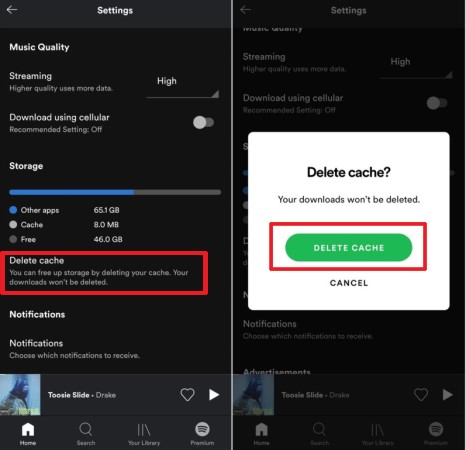
Solução 01. Limpar cache Spotify
Observe que limpar o cache no Spotify removerá todos os dados armazenados localmente, incluindo listas de reprodução e músicas baixadas. No entanto, isso não excluirá sua conta nem suas músicas e listas de reprodução salvas, que são armazenadas na nuvem. Veja a seguir os passos para limpar o cache no Spotify para Mac, Windows, Android e iOS:
Limpar o cache Spotify no Mac:
- Abra o arquivo Spotify no seu Mac.
- Clique em "Spotify" na barra de menu superior e selecione "Preferências".
- Desça até "Armazenamento" e clique em "Delete Cache" na seção "Cache".
- Clique em "Delete All Offline Data" sob a "Offline songs storage" seção.
Limpar o cache Spotify no Windows:
- Abra o arquivo Spotify no seu computador Windows.
- Clique nos três pontos 3 no canto superior esquerdo e selecione "Configurações".
- Desça até "Armazenamento" e clique em "Delete Cache" na seção "Cache".
- Clique em "Delete All Offline Data" sob a "Offline songs storage" seção.
Limpar o cache Spotify no Android:
- Abra o aplicativo Configurações em seu dispositivo Android.
- Acesse "Aplicativos e notificações" e selecione "Spotify".
- Toque em "Armazenamento e cache" e depois em "Limpar cache".
Limpar o cache do Spotify no iOS:
- Abra o aplicativo Configurações em seu dispositivo iOS.
- Role a página para baixo e selecione "Spotify".
- toque em "Offload App" Para excluir o aplicativo e seus dados, toque em "Delete App" Para excluir o aplicativo e seus dados permanentemente, faça o seguinte: Depois disso, reinstale o aplicativo pela App Store para limpar o cache.
Solução 02. Atualização do aplicativo Spotify
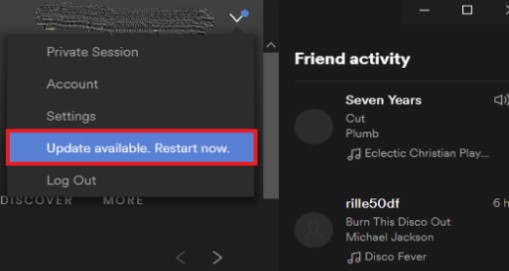
É recomendável manter o aplicativo Spotify atualizado para garantir o acesso aos recursos mais recentes e às correções de bugs. Observe que as etapas podem variar um pouco dependendo da versão do aplicativo e do dispositivo que você está usando. Veja como atualizar o aplicativo Spotify no Windows, Mac, Android e iOS:
Corrigir o erro Spotify que impede a reprodução de músicas baixadas no Windows:
- Abra o aplicativo Spotify no seu computador Windows.
- Clique nos três pontos 3 no canto superior esquerdo e selecione "Ajuda".
- Clique em "Check for Updates." Se houver alguma atualização disponível, siga as instruções na tela para instalá-la.
Corrigir o erro Spotify que impede a reprodução de músicas baixadas no Mac:
- Abra o aplicativo Spotify no seu Mac.
- Clique em "Spotify" na barra de menu superior e selecione "Check for Updates." Se houver alguma atualização disponível, siga as instruções na tela para instalá-la.
Corrigir o problema Spotify que impede a reprodução de músicas baixadas no Android:
- Abra o aplicativo Google Play Store em seu dispositivo Android.
- Toque nas linhas 3 no canto superior esquerdo e selecione "My apps & games."
- Procure por "Spotify" na lista de aplicativos e toque em "Atualizar" se houver uma atualização disponível.
Corrigir o problema Spotify que impede a reprodução de músicas baixadas no iOS:
- Abra o aplicativo App Store no seu dispositivo iOS.
- Toque na sua foto de perfil no canto superior direito.
- Deslize a tela para baixo e encontre "Spotify" na lista de aplicativos. Se houver uma atualização disponível, toque em "Atualizar" para instalá-la.
Solução 03.: Desinstalando e reinstalando o aplicativo Spotify
Desinstalar e reinstalar o aplicativo Spotify também pode ser uma solução para corrigir problemas com a reprodução de músicas baixadas offline. No entanto, essa medida deve ser considerada como último recurso, pois pode resultar na perda de dados armazenados localmente, incluindo listas de reprodução e músicas baixadas. Se você já tentou outras soluções e ainda está com problemas para reproduzir músicas baixadas offline, considere desinstalar e reinstalar o aplicativo Spotify.
Solução 04.: Baixando as músicas novamente
Se você estiver com problemas para reproduzir músicas baixadas offline, baixar novamente as músicas, playlists e álbuns pode ser a solução. Veja a seguir os passos para baixar novamente músicas, playlists e álbuns no Spotify:
- Abra o aplicativo Spotify no seu dispositivo.
- Toque no "Your Library" opção localizada na parte inferior da tela.
- Selecione "Playlists", "Álbuns" ou "Músicas" dependendo do que deseja baixar novamente.
- Encontre a lista de reprodução, álbum ou música que deseja baixar novamente e toque nela.
- Se for uma lista de reprodução ou álbum, alterne o botão "Download" para remover a marca de seleção verde, que excluirá a cópia local das músicas. Em seguida, alterne o botão novamente para baixar novamente a lista de reprodução ou o álbum.
- Se for uma música, deslize para a esquerda na música e toque no ícone "Download" para remover a marca de seleção verde, que excluirá a cópia local da música. Em seguida, toque no ícone "Download" novamente para baixar novamente a música.
Observe que o novo download de músicas, listas de reprodução e álbuns substituirá as cópias locais existentes do conteúdo por novos downloads. Isso significa que você perderá todos os dados armazenados localmente, incluindo listas de reprodução e músicas baixadas, para o conteúdo baixado novamente. No entanto, isso pode ser uma solução eficaz se o problema estiver relacionado a um download corrompido ou incompleto.
Solução 05. Ativar permissões do aplicativo
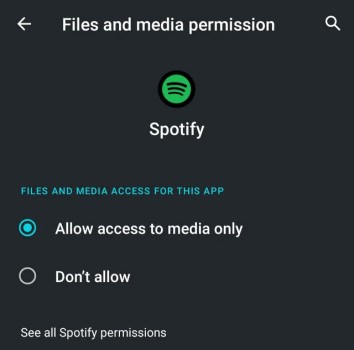
Habilitar as permissões do aplicativo Spotify pode ajudar a garantir que o aplicativo tenha o acesso necessário aos recursos e configurações do seu dispositivo para funcionar corretamente. Se você estiver com problemas para reproduzir músicas baixadas offline, habilitar as permissões do aplicativo Spotify pode ajudar a resolver o problema.
Veja como ativar as permissões do aplicativo Spotify no Android e no iOS:
No Android:
- Abra o aplicativo Configurações em seu dispositivo Android.
- Role para baixo e selecione "Aplicativos" ou "Aplicativos", dependendo do seu dispositivo.
- Encontre e toque em "Spotify" na lista de aplicativos.
- Selecione "Permissões".
- Ative as permissões que deseja habilitar para Spotify. Isso pode incluir "Armazenamento" para baixar e reproduzir conteúdo offline, "Microfone" para usar o recurso de pesquisa por voz e "Localização" para encontrar shows e eventos perto de você.
No iOS:
- Abra o aplicativo Configurações em seu dispositivo iOS.
- Deslize a tela para baixo e encontre "Spotify" na lista de aplicativos.
- Toque em "Spotify" para visualizar as configurações.
- Ative as permissões que deseja habilitar para Spotify. Estas podem incluir: "Media & Apple Music" Para sincronizar com sua biblioteca Apple Music, "Microfone" para usar o recurso de pesquisa por voz e "Notificações" para receber alertas e atualizações do aplicativo.
Parte 4. Conclusão
Em resumo, o Spotify é uma excelente plataforma de streaming de música que oferece aos usuários acesso a milhões de músicas, podcasts e outros conteúdos de áudio. No entanto, os usuários podem ocasionalmente encontrar problemas ao reproduzir músicas baixadas offline. Os motivos para isso podem variar desde arquivos corrompidos até problemas de permissão do aplicativo ou software desatualizado.
Felizmente, várias soluções estão disponíveis para Conserte o“Spotify won't play downloaded songs” emitem, como limpar o cache do aplicativo, atualizar o software, habilitar as permissões do aplicativo ou reinstalar o aplicativo completamente. Além disso, usar uma ferramenta como TuneSolo Spotify Music Converter pode ajudar os usuários a baixar e Converter conteúdo Spotify para arquivos livres de DRM para ouvir offline.
Experimente grátis Experimente grátis
Seguindo essas dicas e soluções, os usuários podem superar os problemas que encontrarem ao reproduzir músicas baixadas offline no Spotify e curtir suas músicas favoritas sem interrupções ou limitações.

